- Specjalizujemy się w naprawach laptopów, z jakimi nie poradziły sobie inne serwisy
- Naprawa laptopów po zalaniu
- Naprawa laptopów po upadku
- Specjalistyczne naprawy płyt głównych

Pomoc zdalna dla pracowników — jak przebiega
- Szczegóły
- Kategoria: Helpdesk i wsparcie użytkowników
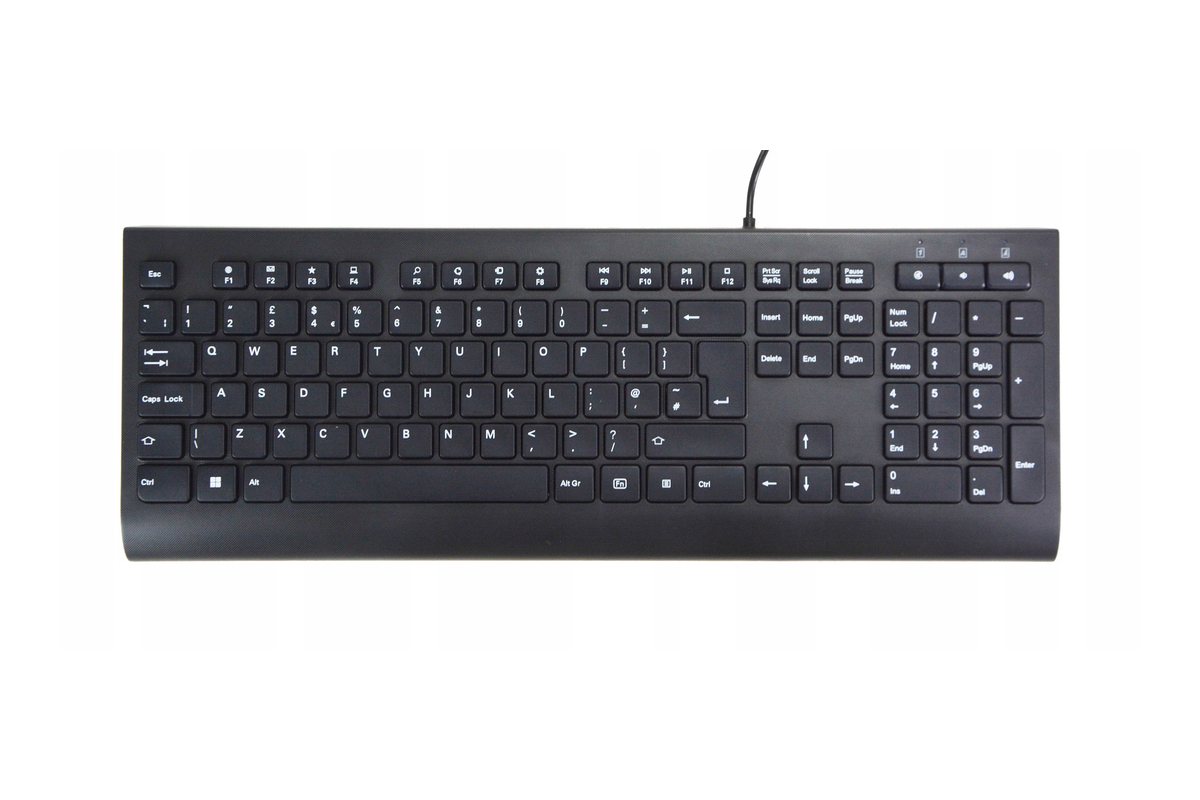
Pracownik zgłasza problem, ale nie wiadomo, co dokładnie nie działa
Pomoc zdalna zaczyna się od opisu objawu. Może to być brak dostępu do poczty, niedziałający program, komunikat o błędzie, kłopot z drukowaniem albo niemożność połączenia z firmowymi zasobami. Sam objaw nie zawsze wskazuje przyczynę. Ten sam komunikat może wynikać z błędnej konfiguracji, awarii sieci, braku uprawnień lub problemu z konkretnym komputerem.
W pierwszej kolejności ustala się, czy problem dotyczy jednego pracownika, kilku osób czy całej firmy. Jeżeli nie działa tylko jedno stanowisko, prawdopodobna jest usterka lokalna, czyli związana z konkretnym komputerem lub profilem użytkownika. Jeżeli kłopot pojawia się u wielu osób jednocześnie, przyczyną może być awaria usługi, serwera, sieci albo centralnej konfiguracji.
Znaczenie ma również moment wystąpienia problemu. Informacja, że awaria pojawiła się po aktualizacji, zmianie hasła, instalacji programu lub podłączeniu do innej sieci, pomaga zawęzić zakres diagnozy. Nie trzeba od razu znać fachowej nazwy usterki. Wystarczy dokładnie opisać, co pojawia się na ekranie i jakie czynności były wykonywane przed wystąpieniem problemu.
Jak wygląda pierwsze rozpoznanie sytuacji
Przed rozpoczęciem połączenia zdalnego zbierane są podstawowe informacje o komputerze i środowisku pracy. Sprawdza się między innymi system operacyjny, czyli oprogramowanie zarządzające komputerem, rodzaj używanego programu oraz sposób dostępu do zasobów firmowych. Istotne jest także ustalenie, czy pracownik korzysta z komputera firmowego, prywatnego czy urządzenia współdzielonego.
Rozpoznanie obejmuje pytania o zakres problemu. Czy program uruchamia się, ale działa nieprawidłowo? Czy pojawia się konkretny kod błędu? Czy dostęp do internetu działa? Czy problem występuje po ponownym uruchomieniu komputera? Czy inne programy zachowują się normalnie? Takie pytania nie są formalnością. Pozwalają odróżnić problem aplikacji od problemu systemowego lub sieciowego.
Jeżeli konieczne jest sprawdzenie środowiska firmowego, ustala się także, z jakimi zasobami ma łączyć się komputer. Może chodzić o dysk sieciowy, czyli miejsce przechowywania plików dostępne przez sieć, serwer, czyli komputer świadczący usługi innym urządzeniom, albo system księgowy. Zakres sprawdzenia powinien wynikać ze zgłoszenia i uzgodnionych zasad współpracy.
Wybór programu do pomocy zdalnej
Do połączenia zdalnego używa się programu pozwalającego wyświetlić obraz pulpitu i, za zgodą użytkownika, wykonywać określone działania. Pulpit zdalny oznacza dostęp do ekranu komputera przez sieć. Nie jest to automatyczne przejęcie urządzenia. Połączenie powinno być uruchomione w sposób widoczny dla pracownika, a jego zakres powinien być zrozumiały.
Program może działać jako aplikacja niewymagająca stałej instalacji albo jako narzędzie zainstalowane na komputerze. W pierwszym wariancie sesja, czyli pojedyncze połączenie serwisowe, jest uruchamiana tylko na czas zgłoszenia. W drugim wariancie możliwe jest korzystanie z ustalonego rozwiązania zarządzanego przez firmę. Wybór zależy od polityki bezpieczeństwa, uprawnień administratora i sposobu organizacji wsparcia.
Przy wyborze narzędzia sprawdza się, czy połączenie jest szyfrowane. Szyfrowanie oznacza przekształcenie danych do postaci trudnej do odczytania dla osób postronnych. Istotne jest również, czy można ograniczyć uprawnienia, wyłączyć możliwość przesyłania plików oraz zakończyć sesję po wykonaniu prac.
Zgoda użytkownika i widoczny przebieg sesji
Połączenie z komputerem pracownika powinno wymagać jego świadomej zgody. Użytkownik powinien wiedzieć, że rozpoczyna się sesja zdalna, jaki problem jest analizowany i jakie działania mogą zostać wykonane. Zgoda nie powinna być ukryta w ogólnym komunikacie ani wymuszana bez wyjaśnienia zakresu prac.
Podczas sesji pracownik może obserwować działania na ekranie. Jeżeli potrzebne jest wpisanie hasła, najlepiej aby zrobił to samodzielnie albo użył bezpiecznego mechanizmu przeznaczonego do tego celu. Domyślnie nie prosi się o hasło klienta. Hasła nie powinny być przekazywane w wiadomościach, notatkach ani przez telefon.
Jeżeli program pozwala na przełączenie z trybu podglądu do pełnej kontroli, każda taka zmiana powinna być uzasadniona. Tryb podglądu oznacza obserwowanie ekranu bez wykonywania działań. Pełna kontrola pozwala między innymi zmieniać ustawienia, uruchamiać programy i wykonywać czynności administracyjne. Zakres uprawnień powinien być możliwie mały.
Co można zrobić podczas pomocy zdalnej
Zakres pomocy zależy od zgłoszenia oraz ustaleń z firmą. Zdalnie można między innymi sprawdzić ustawienia systemu, działanie aplikacji, połączenie sieciowe, dostęp do zasobów firmowych i podstawowe komunikaty diagnostyczne. Możliwe jest także usunięcie błędnej konfiguracji, instalacja zatwierdzonej aktualizacji lub wyjaśnienie użytkownikowi prawidłowej obsługi programu.
W razie potrzeby sprawdzane są usługi systemowe. Usługa systemowa to działający w tle składnik systemu odpowiedzialny za określoną funkcję, na przykład obsługę drukowania albo połączenie z siecią. Analizuje się również autostart, czyli listę programów uruchamianych razem z systemem, oraz dzienniki zdarzeń, czyli zapisy informujące o błędach i działaniach systemu.
Pomoc może obejmować konfigurację poczty, połączenia VPN lub dostępu do plików. VPN, czyli wirtualna sieć prywatna, tworzy szyfrowane połączenie z siecią firmy przez internet. Przy zmianie takich ustawień trzeba zachować ostrożność, ponieważ błędna konfiguracja może odciąć użytkownika od zasobów lub stworzyć ryzyko dla danych.
Nie każda czynność powinna być wykonywana zdalnie. Naprawa uszkodzonego elementu sprzętowego, problem z zasilaniem albo niestabilność wynikająca z przegrzewania może wymagać dalszej diagnostyki sprzętu. Zdalna sesja pozwala wtedy ustalić kierunek działania, ale nie zastępuje sprawdzenia fizycznego urządzenia.
Bezpieczeństwo danych i uprawnień
Bezpieczeństwo pomocy zdalnej obejmuje zarówno transmisję, jak i działania wykonywane na komputerze. Przed sesją należy upewnić się, że połączenie pochodzi z uzgodnionego źródła. Nie powinno się akceptować przypadkowych próśb o dostęp wyświetlanych przez nieznane programy lub osoby.
Ważne jest rozdzielenie kont użytkownika i administratora. Konto administratora ma prawo zmieniać ustawienia całego komputera, instalować programy i modyfikować zabezpieczenia. Zwykłe konto użytkownika ma mniejszy zakres uprawnień, co ogranicza skutki przypadkowej lub niepożądanej zmiany.
W firmowym środowisku warto stosować uwierzytelnianie wieloskładnikowe, czyli logowanie wymagające co najmniej dwóch różnych elementów, na przykład hasła i kodu z aplikacji. Sam kod nie powinien być przekazywany osobie wykonującej pomoc zdalną. Użytkownik może zatwierdzić operację na własnym urządzeniu, ale nie powinien ujawniać danych uwierzytelniających.
Jeżeli podczas sesji konieczne jest otwarcie dokumentu zawierającego dane osobowe, należy ograniczyć widoczność do niezbędnego zakresu. Dane osobowe to informacje pozwalające zidentyfikować konkretną osobę. W razie potrzeby można zamknąć nieużywane dokumenty i programy, aby przypadkowo nie ujawnić informacji niezwiązanych ze zgłoszeniem.
Jak przebiega właściwa sesja krok po kroku
- Najpierw potwierdzany jest problem oraz osoba korzystająca z komputera.
- Następnie uruchamiane jest uzgodnione narzędzie do połączenia zdalnego.
- Użytkownik przekazuje kod sesji albo akceptuje zaproszenie w programie.
- Przed rozpoczęciem działań wyjaśniany jest zakres dostępu i plan sprawdzenia.
- Analizowane są objawy, ustawienia oraz komunikaty związane ze zgłoszeniem.
- Wykonywana jest zmiana konfiguracji lub naprawa oprogramowania, jeżeli mieści się w uzgodnionym zakresie.
- Po zmianach przeprowadza się test, czyli kontrolowane sprawdzenie, czy problem ustąpił.
- Na końcu sesja jest zamykana, a narzędzie tymczasowe może zostać usunięte, jeżeli nie jest potrzebne.
Jeżeli potrzebne są dodatkowe uprawnienia, powinny zostać wyjaśnione przed ich użyciem. Nie należy akceptować rozszerzenia dostępu tylko dlatego, że pojawił się niezrozumiały komunikat. W razie wątpliwości można przerwać sesję i ponownie ustalić jej zakres.
Ile trwa pomoc zdalna i od czego zależy
Czas pracy zależy od rodzaju problemu, dostępności użytkownika, stanu komputera oraz tego, czy potrzebne są zmiany w systemach firmowych. Prosta korekta ustawienia może zakończyć się po krótkiej analizie, natomiast problem powtarzający się lub dotyczący wielu komputerów wymaga szerszego sprawdzenia.
Nie zawsze da się zakończyć sprawę podczas jednej sesji. Przyczyną może być konieczność zebrania logów, czyli zapisów pracy programu lub systemu, uzyskania zgody administratora, sprawdzenia serwera albo wykonania testów po ponownym uruchomieniu komputera. Jeżeli problem dotyczy kilku użytkowników, pomoc może zostać podzielona na etap rozpoznania i etap wdrożenia rozwiązania.
Zasady współpracy, pakiety oraz czasy reakcji ustala umowa. Nie należy utożsamiać pomocy zdalnej z gwarantowanym całodobowym poziomem obsługi. Dostępność i sposób przyjmowania zgłoszeń powinny wynikać z konkretnych ustaleń organizacyjnych.
Co można sprawdzić samodzielnie przed połączeniem
- Zapisać dokładną treść komunikatu o błędzie albo wykonać zrzut ekranu, czyli zapis obrazu wyświetlanego na monitorze.
- Sprawdzić, czy problem występuje tylko w jednym programie.
- Zweryfikować, czy komputer ma połączenie z internetem lub firmową siecią.
- Zanotować, kiedy problem pojawił się po raz pierwszy i co działo się wcześniej.
- Sprawdzić, czy inne osoby korzystające z tej samej usługi mają podobny problem.
- Zamknąć dokumenty i programy, których zawartość nie powinna być widoczna podczas sesji.
- Przygotować nazwę komputera lub inne oznaczenie używane w firmowej ewidencji.
Można także ponownie uruchomić komputer, jeżeli nie trwa aktualizacja ani instalacja programu. Restart, czyli ponowne uruchomienie systemu, usuwa część chwilowych błędów pamięci i procesów działających w tle. Jeżeli po restarcie problem znika, warto mimo wszystko odnotować jego wystąpienie, ponieważ może powrócić.
Czego nie robić podczas samodzielnych prób
Nie należy usuwać przypadkowych plików systemowych, wyłączać ochrony antywirusowej ani instalować programów znalezionych w przypadkowych wynikach wyszukiwania. Program antywirusowy to narzędzie wykrywające złośliwe oprogramowanie, czyli pliki lub działania mogące szkodzić systemowi albo wykradać dane. Jego wyłączenie może utrudnić późniejsze ustalenie przyczyny problemu.
Ryzykowne jest również modyfikowanie rejestru systemowego. Rejestr to baza ustawień systemu Windows i wielu programów. Błędna zmiana może spowodować problemy z uruchamianiem, logowaniem lub działaniem aplikacji. Bez wyjaśnienia nie powinno się także zmieniać zasad zapory sieciowej. Zapora sieciowa kontroluje połączenia przychodzące i wychodzące z komputera.
Nie należy podawać kodów sesji osobom nieuprawnionym ani pozostawiać aktywnego programu do pomocy zdalnej po zakończeniu prac. Nie powinno się też pozwalać na kopiowanie całych katalogów, jeżeli do rozwiązania problemu wystarczy jeden wskazany plik diagnostyczny.
Najczęstsze błędy przy pomocy zdalnej
Jednym z błędów jest akceptowanie połączenia bez sprawdzenia, kto je inicjuje. Kolejny problem to uruchomienie kilku narzędzi zdalnych jednocześnie. Może to powodować konflikty, utrudniać kontrolę dostępu i zwiększać ryzyko pozostawienia niepotrzebnego programu na komputerze.
Często pomijane jest także poinformowanie osoby wykonującej pomoc o wcześniejszych zmianach. Instalacja nieoficjalnego dodatku, zmiana ustawień proxy, czyli pośrednika obsługującego ruch internetowy, albo ręczne usunięcie plików może mieć znaczenie dla diagnozy. Ukrywanie takich informacji zwykle wydłuża ustalenie przyczyny, nawet jeśli zmiana została wykonana w dobrej wierze.
Błędem jest również testowanie rozwiązania tylko na jednym ekranie. Program może uruchamiać się poprawnie, ale nadal nie zapisywać plików, nie drukować dokumentów albo tracić połączenie po ponownym logowaniu. Test powinien obejmować czynność, która wcześniej nie działała.
Kiedy problem nie dotyczy pomocy zdalnej
Nie każdy problem pracownika wynika z błędnej konfiguracji komputera. Jeżeli urządzenie wyłącza się, wydaje nietypowe dźwięki, nie reaguje na przycisk zasilania albo przegrzewa się, możliwa jest usterka sprzętowa. W takiej sytuacji sesja zdalna może pomóc zebrać informacje, ale nie usunie fizycznego uszkodzenia.
Jeżeli nie działa usługa u wielu osób, przyczyną może być awaria po stronie dostawcy, serwera lub firmowej infrastruktury. Infrastruktura IT to zbiór urządzeń i usług zapewniających działanie środowiska informatycznego. Zmiana ustawień na jednym komputerze nie rozwiąże wtedy problemu całej organizacji.
Podobnie wygląda sytuacja, gdy użytkownik nie ma wymaganych uprawnień do programu lub danych. Brak dostępu może być zamierzony i wynikać z zasad bezpieczeństwa. Nie powinno się omijać takich ograniczeń przez instalowanie dodatkowych narzędzi lub używanie cudzego konta.
Osobną kategorię stanowi podejrzenie oszustwa, wyłudzenia danych albo złośliwego oprogramowania. Wtedy najważniejsze jest ograniczenie dalszego dostępu, zachowanie komunikatów i przekazanie informacji osobie odpowiedzialnej za bezpieczeństwo. Nie należy samodzielnie usuwać śladów, jeżeli może to utrudnić analizę zdarzenia.
Jak przygotować firmę do bezpiecznej pomocy zdalnej
W firmie warto określić, kto może zatwierdzać połączenia, jakie programy są dopuszczone oraz w jakich sytuacjach potrzebna jest zgoda administratora. Pomocne jest prowadzenie ewidencji urządzeń, czyli uporządkowanego wykazu komputerów, użytkowników i podstawowych informacji o konfiguracji.
Przydatna jest także procedura zakończenia sesji. Powinna wskazywać, jak zamknąć połączenie, jak usunąć narzędzie tymczasowe, gdzie zapisać wynik diagnozy i komu zgłosić nierozwiązany problem. Dokumentacja nie musi być długa. Ważne, aby była aktualna i zrozumiała dla osób odpowiedzialnych za obsługę pracowników.
W przypadku pracy hybrydowej warto rozdzielić urządzenia firmowe od prywatnych. Polityka dostępu powinna określać, czy prywatny komputer może łączyć się z zasobami organizacji, jakie zabezpieczenia są wymagane i kto odpowiada za konfigurację. Jasne zasady ograniczają liczbę przypadkowych zmian oraz ułatwiają późniejszą diagnozę.
Czy pracownik musi podać hasło do komputera?
Nie. Domyślnie hasło nie powinno być przekazywane osobie wykonującej pomoc zdalną. Jeżeli konieczne jest zalogowanie, hasło może wpisać sam pracownik, a dostęp administracyjny powinien być udzielony zgodnie z zasadami obowiązującymi w firmie.
Czy podczas sesji można pracować na komputerze?
Najlepiej ustalić to przed rozpoczęciem działań. W czasie zmiany ustawień lub instalacji programu użytkownik nie powinien równocześnie wykonywać przypadkowych operacji. Może obserwować przebieg sesji i przekazywać informacje, ale aktywność na ekranie warto ograniczyć do czynności uzgodnionych z osobą prowadzącą pomoc.
Czy pomoc zdalna pozwala odzyskać utracone pliki?
To zależy od przyczyny i dostępnych kopii. Jeżeli plik został tylko przeniesiony lub usunięty do kosza, możliwe jest jego odszukanie. Przy awarii dysku, zaszyfrowaniu danych albo braku kopii zapasowej potrzebna jest osobna diagnostyka. Kopia zapasowa to dodatkowe zapisanie danych w innym miejscu, umożliwiające ich odtworzenie po awarii.
Co dzieje się po zakończeniu pomocy zdalnej?
Po wykonaniu zmian sprawdzane jest działanie funkcji związanej ze zgłoszeniem. Następnie połączenie zostaje zamknięte, a ustalenia mogą zostać zapisane w dokumentacji serwisowej. Jeżeli problem wymaga dalszych prac, wskazuje się, jakie informacje lub działania są potrzebne w kolejnym etapie.
Bezpieczna pomoc zdalna opiera się na jasnym zgłoszeniu, świadomej zgodzie i ograniczonych uprawnieniach. Prawidłowo przeprowadzona sesja pozwala szybko odróżnić błąd programu, konfiguracji, sieci i sprzętu, a jednocześnie chroni dane pracownika oraz firmy.
Nie wiesz, od czego zacząć? Opisz objaw przez telefon
Zadzwoń, umów wizytę serwisanta — dotrze do Ciebie w ciągu godziny.