- Specjalizujemy się w naprawach laptopów, z jakimi nie poradziły sobie inne serwisy
- Naprawa laptopów po zalaniu
- Naprawa laptopów po upadku
- Specjalistyczne naprawy płyt głównych

Konfiguracja drukarki w sieci domowej
- Szczegóły
- Kategoria: Konfiguracja urządzeń domowych
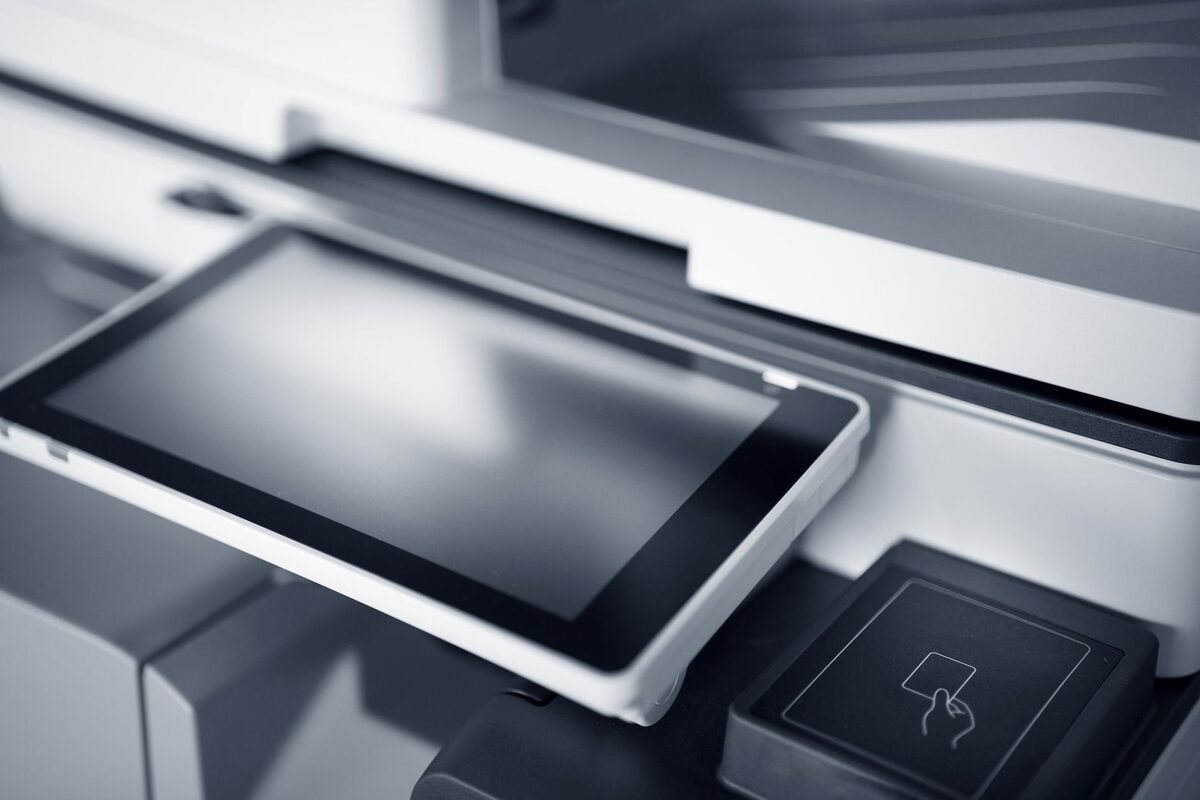
Drukarka jest w domu, ale komputer jej nie widzi
Brak drukarki na liście urządzeń nie musi oznaczać awarii samego urządzenia. W przypadku konfiguracji sieciowej najczęściej nie został wykonany etap łączenia drukarki z routerem albo komputer korzysta z innej sieci niż drukarka. Router, czyli urządzenie rozdzielające połączenie internetowe i tworzące domową sieć, może obsługiwać kilka nazw sieci bezprzewodowych. Drukarka podłączona do jednej z nich nie zawsze będzie widoczna z komputera działającego w innej.
Przyczyną może być także zmienione hasło Wi-Fi, wyłączona funkcja bezprzewodowa, nieaktualny sterownik albo dodanie urządzenia według nieprawidłowego adresu. Adres IP, czyli numer identyfikujący urządzenie w sieci, może się zmienić po ponownym uruchomieniu routera. Wtedy komputer próbuje wysłać dokument pod stary adres, a zadanie pozostaje w kolejce.
Jeżeli drukarka jest podłączona kablem USB, problem może dotyczyć portu, przewodu, sterownika lub ustawienia niewłaściwego urządzenia jako domyślnego. Drukowanie z kilku komputerów wymaga dodatkowo ustalenia, czy urządzenie ma działać bezpośrednio przez sieć, czy ma być udostępniane przez jeden komputer.
Połączenie przez Wi-Fi a połączenie przewodowe
Drukarka może komunikować się z domową siecią bezprzewodowo albo przewodowo. W połączeniu Wi-Fi nie ma kabla między drukarką a routerem. Konfiguracja wymaga wskazania właściwej nazwy sieci, czyli identyfikatora SSID, oraz wpisania hasła. W zależności od modelu dane te podaje się na ekranie drukarki, w aplikacji producenta albo przez stronę konfiguracyjną urządzenia.
Połączenie przewodowe z routerem wykorzystuje kabel Ethernet. Ethernet, czyli standard przewodowej transmisji danych w sieci lokalnej, zwykle zapewnia stabilną komunikację i ogranicza ryzyko problemów z zasięgiem. Drukarka może stać w innym miejscu niż komputer, ponieważ oba urządzenia komunikują się przez router.
Kabel USB działa inaczej. Łączy drukarkę bezpośrednio z jednym komputerem i nie oznacza automatycznie, że inne urządzenia w domu będą mogły z niej korzystać. Możliwe jest włączenie udostępniania drukarki w systemie Windows, ale wtedy komputer pośredniczący musi być włączony podczas drukowania z pozostałych urządzeń. Przy większej liczbie komputerów wygodniejsze może być połączenie drukarki bezpośrednio z routerem.
Podczas konfiguracji dobierany jest wariant odpowiedni do układu domu, sposobu korzystania z drukarki oraz możliwości konkretnego modelu. Nie każda drukarka obsługuje Wi-Fi, a nie każda ma port Ethernet. Z tego powodu najpierw sprawdzane są dostępne złącza i funkcje, a dopiero potem wybierana metoda podłączenia.
Co trzeba ustawić przed dodaniem urządzenia
Przed rozpoczęciem konfiguracji sprawdzany jest stan drukarki, dostęp do panelu sterowania oraz połączenie routera. Drukarka powinna być uruchomiona, mieć papier odpowiedniego rodzaju i nie sygnalizować błędu wymagającego obsługi. W przypadku konfiguracji sieciowej ważne jest także ustalenie, czy router tworzy jedną sieć, czy osobne sieci dla różnych pasm.
Pasmo sieci to zakres częstotliwości, na którym działa Wi-Fi. W domowych routerach często występują pasma 2,4 GHz i 5 GHz. Niektóre starsze drukarki współpracują tylko z pasmem 2,4 GHz. Jeżeli router pokazuje jedną wspólną nazwę, urządzenie może próbować połączyć się z niewłaściwym pasmem albo mieć trudność z wyborem właściwej sieci.
Sprawdzany jest również tryb zabezpieczeń. Zabezpieczenia Wi-Fi, takie jak WPA2 lub WPA3, chronią sieć przed nieautoryzowanym dostępem. Starsze urządzenia mogą nie obsługiwać nowszych ustawień. Nie oznacza to, że należy obniżać bezpieczeństwo całej sieci bez analizy. Najpierw ustala się, jakie rozwiązanie obsługuje drukarka i czy można skonfigurować bezpieczne połączenie zgodne z jej możliwościami.
Jeżeli drukarka ma być używana z kilku komputerów, ustalane są także nazwy urządzeń, konta użytkowników oraz sposób instalacji. W firmowej lub bardziej rozbudowanej sieci domowej może być potrzebna stała rezerwacja adresu IP. Jest to ustawienie routera, które powoduje przypisanie drukarce tego samego adresu w przyszłości.
Instalacja sterownika i oprogramowania
Sterownik to program, który pozwala systemowi operacyjnemu komunikować się z drukarką. Bez właściwego sterownika komputer może nie rozpoznawać modelu, nie udostępniać wszystkich funkcji albo błędnie interpretować informacje o papierze i tuszu. Sama obecność drukarki na liście urządzeń nie zawsze oznacza poprawną instalację.
Dobierana jest wersja sterownika odpowiednia do modelu drukarki oraz systemu Windows lub Linux. W systemie Windows może być używany sterownik producenta albo sterownik dostępny w systemie. W systemach Linux konieczne bywa zainstalowanie pakietu dostarczonego przez producenta lub skonfigurowanie urządzenia przez usługę systemową.
Podczas instalacji zwracana jest uwaga na wybraną metodę połączenia. Jeżeli drukarka jest podłączona przez Wi-Fi, nie należy instalować jej jako urządzenia USB tylko dlatego, że kabel znajduje się w opakowaniu. Taka instalacja może utworzyć osobną konfigurację i sprawić, że później komputer będzie próbował drukować przez nieużywane połączenie.
Oprogramowanie dodatkowe może zawierać narzędzia do skanowania, monitorowania materiałów eksploatacyjnych lub zarządzania ustawieniami. Instalowane są tylko elementy potrzebne do pracy. Niepotrzebne programy działające w tle mogą wyświetlać komunikaty, zmieniać domyślne ustawienia albo spowalniać uruchamianie systemu.
Drukowanie z kilku komputerów w jednej sieci
Najwygodniejszym rozwiązaniem jest podłączenie drukarki bezpośrednio do routera, jeżeli model obsługuje Wi-Fi albo Ethernet. Wtedy każdy komputer w tej samej sieci może otrzymać własną konfigurację drukarki. Nie trzeba pozostawiać jednego komputera włączonego jako pośrednika.
Drugim rozwiązaniem jest udostępnienie drukarki podłączonej do jednego komputera. Udostępnianie oznacza, że system pozwala innym urządzeniom przesyłać zadania przez komputer, do którego podłączony jest przewód USB. Konieczne jest ustawienie odpowiednich uprawnień, czyli zasad określających, kto może korzystać z drukarki. Komputer udostępniający musi być wtedy uruchomiony i połączony z siecią.
Ważna jest również nazwa grupy roboczej oraz profil sieci w systemie Windows. Profil sieci określa, czy komputer traktuje połączenie jako prywatne, publiczne lub firmowe. Przy profilu publicznym część funkcji udostępniania może być zablokowana ze względów bezpieczeństwa. Nie należy jednak włączać wszystkich funkcji sieciowych bez sprawdzenia, ponieważ zwiększa to zakres urządzeń widocznych w sieci.
W razie potrzeby konfigurowana jest kolejka wydruku. Kolejka to lista dokumentów oczekujących na wysłanie do drukarki. Jeżeli zadanie zatrzyma się w kolejce, sprawdzane są błędy sterownika, dostępność urządzenia oraz usługa systemowa odpowiedzialna za drukowanie. Usługa systemowa to proces działający w tle, który przyjmuje dokumenty od programów i przekazuje je do sterownika.
Gdy dokument trafia do kolejki, ale nie zostaje wydrukowany
Objaw polegający na pozostawaniu dokumentu w kolejce może mieć kilka przyczyn. Drukarka może być offline, czyli system może uznawać ją za niedostępną, mimo że urządzenie jest włączone. Czasem wynika to ze zmiany adresu IP, zerwania połączenia Wi-Fi albo przełączenia komputera do innej sieci.
Sprawdzane jest, czy wybrana została właściwa drukarka. Po instalacji kilku podobnych urządzeń system może utworzyć kopie z dopiskami, takimi jak „kopiuj” albo numer. Dokument może być wysyłany do starej konfiguracji, która wskazuje nieaktualny port. Port drukarki to ustawienie określające, przez jaki kanał system przekazuje dane do urządzenia.
Analizowane są także ustawienia papieru, formatu dokumentu i trybu drukowania. Jeżeli program wysyła zadanie w formacie niedostępnym dla urządzenia, może pojawić się komunikat o błędzie albo dokument zostanie zatrzymany. W niektórych przypadkach problem powoduje włączony tryb offline lub wstrzymanie drukowania w kolejce.
Podczas konfiguracji testowane jest drukowanie z kilku programów, a nie tylko z jednego pliku. Pozwala to rozróżnić błąd aplikacji od problemu systemowego. Jeżeli dokument drukuje się z prostego edytora, ale nie z programu księgowego lub graficznego, przyczyny należy szukać w ustawieniach tej konkretnej aplikacji, a nie w samej sieci.
Ustawienia drukowania z laptopa i komputera stacjonarnego
Komputer może korzystać z drukarki przez Wi-Fi, Ethernet albo USB. Laptop często zmienia miejsce pracy, dlatego ważne jest sprawdzenie, czy łączy się z właściwą siecią bezprzewodową. Komputer stacjonarny może być podłączony do routera kablem, a drukarka działać przez Wi-Fi. Oba urządzenia nadal będą mogły się komunikować, jeżeli należą do tej samej sieci lokalnej.
Sieć lokalna to grupa urządzeń połączonych w obrębie domu lub innego obiektu. Dostęp do internetu nie gwarantuje jeszcze, że urządzenia widzą się wzajemnie w sieci lokalnej. Router może mieć włączoną izolację klientów. Izolacja klientów to funkcja, która blokuje bezpośrednią komunikację między urządzeniami bezprzewodowymi, aby ograniczyć możliwość wzajemnego dostępu.
Sprawdzane są również zapora sieciowa i reguły bezpieczeństwa systemu. Zapora sieciowa, nazywana też firewallem, kontroluje połączenia przychodzące i wychodzące z komputera. Jeżeli blokuje komunikację z drukarką, samo ponowne zainstalowanie sterownika nie rozwiąże problemu.
Konfiguracja może obejmować ustawienie drukarki domyślnej, czyli urządzenia wybieranego automatycznie przez programy. Przy kilku drukarkach systemowych ważne jest, aby właściwe urządzenie było łatwe do rozpoznania. Nazwa może wskazywać pomieszczenie, sposób połączenia albo przeznaczenie, bez używania przypadkowych oznaczeń.
Drukarka nie łączy się z Wi-Fi po zmianie routera
Po wymianie routera drukarka zwykle nie przechodzi automatycznie do nowej sieci. Nawet gdy nowy router ma taką samą nazwę Wi-Fi, zmienione hasło lub inne zabezpieczenia mogą uniemożliwić połączenie. Urządzenie może przez pewien czas próbować korzystać z zapisanych wcześniej danych.
W takiej sytuacji usuwane są nieaktualne ustawienia sieciowe drukarki, a następnie wprowadzane są nowe dane. W niektórych modelach potrzebne jest przywrócenie ustawień sieci, co nie powinno być mylone z pełnym resetem urządzenia. Reset sieci usuwa zapisane połączenia, natomiast reset fabryczny może usunąć również inne ustawienia, takie jak preferencje papieru czy dane administratora.
Jeżeli router korzysta z automatycznego łączenia pasm, drukarka może wymagać osobnej nazwy dla sieci 2,4 GHz. Sprawdzane są też ograniczenia dostępu, filtrowanie adresów MAC oraz harmonogramy wyłączania Wi-Fi. Adres MAC to unikalny identyfikator karty sieciowej urządzenia. Filtrowanie MAC pozwala routerowi dopuścić do sieci tylko wybrane urządzenia.
Po uzyskaniu połączenia drukarka otrzymuje adres IP, a następnie wykonywany jest test z komputera. Sprawdzane jest nie tylko to, czy urządzenie pojawia się na liście, ale również czy przyjmuje zadanie i poprawnie zwraca informacje o stanie.
Co można sprawdzić samodzielnie przed konfiguracją
Można sprawdzić, czy drukarka jest włączona, czy na panelu nie ma komunikatu o braku papieru oraz czy kabel zasilający jest prawidłowo podłączony. Przy połączeniu Wi-Fi warto odczytać z panelu nazwę aktualnej sieci. Przy połączeniu Ethernet można sprawdzić, czy przy gnieździe sieciowym świecą się diody sygnalizujące połączenie.
Bezpieczne jest także ponowne uruchomienie drukarki, routera i komputera, zachowując kolejność wynikającą z instrukcji urządzeń. Po ponownym uruchomieniu można otworzyć ustawienia drukarek w systemie i sprawdzić, czy zadanie nie zostało wstrzymane. Jeżeli w kolejce znajduje się wiele niedokończonych dokumentów, można usunąć tylko te, które nie powinny już być drukowane.
Warto zapisać dokładny model drukarki oraz wersję systemu. Model może mieć kilka odmian różniących się sterownikiem i sposobem połączenia. Przydatna jest również informacja, czy problem dotyczy wszystkich komputerów, czy tylko jednego.
Nie należy jednak wielokrotnie instalować przypadkowych sterowników znalezionych w internecie. Nie powinno się też zmieniać zabezpieczeń routera na słabsze tylko po to, aby szybko połączyć drukarkę. Nie zaleca się odłączania kabli sieciowych podczas aktualizacji oprogramowania urządzenia ani przerywania procesu przywracania ustawień.
Błędy popełniane przy samodzielnych próbach
Częstym błędem jest instalowanie drukarki kilka razy, za każdym razem inną metodą. W systemie zostają wtedy duplikaty, czyli kilka wpisów wskazujących to samo urządzenie. Użytkownik wybiera jeden z nich, ale dokument trafia do nieaktywnego portu albo starego adresu IP.
Innym problemem jest podłączenie drukarki do sieci gościnnej. Sieć gościnna jest wydzieloną częścią routera przeznaczoną dla odwiedzających. Zwykle ogranicza komunikację między urządzeniami, dlatego komputer w głównej sieci może nie widzieć drukarki podłączonej do sieci gościnnej.
Zdarza się także instalowanie programu dla podobnego modelu. Numer urządzenia może różnić się jedną literą, a sterownik nie zawsze zgłosi taki błąd wprost. Skutkiem bywają problemy z formatem papieru, drukiem dwustronnym albo odczytywaniem stanu materiałów.
Nie należy usuwać wszystkich urządzeń sieciowych z systemu bez wcześniejszego zapisania informacji o używanych połączeniach. Nie powinno się również resetować routera tylko dlatego, że drukarka nie jest widoczna. Reset może usunąć nazwę sieci, hasło, przekierowania i inne ustawienia potrzebne do działania domowego internetu.
Kiedy problem nie dotyczy konfiguracji drukarki
Nie każdy brak wydruku wynika z sieci. Jeżeli drukarka nie uruchamia się, wyświetla komunikat o uszkodzeniu podzespołu albo nie reaguje na przyciski, może występować problem sprzętowy. W ramach tej usługi wykonywana jest konfiguracja, a nie naprawa drukarek i kserokopiarek.
Jeżeli wydruk jest pusty, ma przerwy lub niewłaściwe kolory, przyczyną mogą być materiały eksploatacyjne albo mechanizm drukujący. Błąd sieci zwykle powoduje brak przyjęcia zadania, a nie zmianę wyglądu prawidłowo przesłanego dokumentu. Te objawy trzeba rozdzielić przed rozpoczęciem instalacji.
Jeżeli dokument drukuje się tylko z jednego programu, warto sprawdzić ustawienia tego programu. Niektóre aplikacje korzystają z własnego sterownika, zapisują osobny format papieru albo mają wybraną inną drukarkę. Z kolei jeżeli żaden komputer nie widzi urządzenia, a router nie pokazuje go na liście klientów, problem może dotyczyć połączenia drukarki z siecią.
Problemy z klawiaturą lub myszą zewnętrzną również nie są naprawą drukarki. W takich przypadkach można diagnozować stronę komputera, na przykład port USB, sterownik, zasilanie lub Bluetooth, czyli standard krótkiego bezprzewodowego połączenia między urządzeniami. Nie obejmuje to naprawy samego urządzenia peryferyjnego.
Jak wygląda konfiguracja wykonywana przez serwis
Prace zaczynają się od ustalenia, z jakich urządzeń ma być wykonywane drukowanie i jak są one połączone z routerem. Sprawdzany jest model drukarki, dostępne interfejsy, czyli sposoby komunikacji takie jak Wi-Fi, Ethernet i USB, oraz systemy Windows lub Linux używane na komputerach.
Następnie konfigurowane jest połączenie wybraną metodą. Przy Wi-Fi wprowadzane są dane sieci i sprawdzana jest stabilność komunikacji. Przy Ethernet sprawdzany jest kabel, port routera i przydzielenie adresu IP. Przy USB instalowany jest odpowiedni sterownik oraz ustawiany jest właściwy port systemowy.
Po dodaniu drukarki instalowane są potrzebne sterowniki i ustawienia dodatkowe. Konfigurowane są formaty papieru, drukowanie dwustronne, jakość oraz urządzenie domyślne, jeżeli takie ustawienie jest potrzebne. Przy kilku komputerach każdy z nich otrzymuje właściwą konfigurację albo włączane jest kontrolowane udostępnianie.
Na końcu wykonywane są testy z różnych urządzeń. Sprawdzane jest drukowanie dokumentu, działanie kolejki, powrót informacji o stanie oraz zachowanie po ponownym uruchomieniu komputera i drukarki. Pozwala to wykryć konfigurację działającą tylko chwilowo.
Ile trwa dojazd i sama konfiguracja
Czas potrzebny na konfigurację zależy od liczby komputerów, rodzaju połączenia, stanu ustawień routera oraz tego, czy drukarka była wcześniej instalowana kilkoma metodami. Nie ma jednej uczciwej wartości dla każdego przypadku, dlatego czas prac ustala się po rozpoznaniu sytuacji.
Obsługa może odbywać się z dojazdem serwisanta, który pracuje na miejscu, albo w trybie door-to-door, w którym kierowca odbiera i zwraca sprzęt. W przypadku wizyty serwisanta dojazd jest bezpłatny, natomiast praca jest zawsze płatna. W trybie door-to-door diagnoza laptopa wynosi 0 zł, ale zasada ta dotyczy laptopa, a nie konfiguracji drukarki.
Dojazd kierowcy lub serwisanta jest możliwy do jednej godziny od zgłoszenia telefonicznego, także w nocy, w weekendy i święta. Nie ma dopłat za porę obsługi. Sama konfiguracja może zostać zakończona podczas jednej wizyty, jeżeli dostęp do urządzeń i danych sieciowych jest zapewniony, ale zależy to od warunków zastanych na miejscu.
Dodatkowe pytania o konfigurację drukarki
Czy drukarka może działać bez dostępu do internetu?
Tak, jeżeli komputery i drukarka są połączone w tej samej sieci lokalnej. Dostęp do internetu nie jest konieczny do samego przesyłania dokumentów w domu. Może być potrzebny do pobrania sterownika, aktualizacji albo korzystania z funkcji chmurowych, czyli usług zapisujących dokumenty na serwerach zewnętrznych.
Czy można drukować z kilku komputerów bez udostępniania drukarki?
Tak, jeżeli drukarka jest podłączona bezpośrednio do routera przez Wi-Fi lub Ethernet. Każdy komputer konfiguruje wtedy własne połączenie. Udostępnianie jest potrzebne głównie przy drukarce podłączonej przewodem USB do jednego komputera.
Czy zmiana nazwy sieci Wi-Fi wymaga ponownej instalacji sterownika?
Nie zawsze. Najczęściej trzeba ponownie skonfigurować połączenie sieciowe w drukarce, a następnie sprawdzić adres używany przez komputer. Jeżeli system zachował poprawny wpis, sterownik może pozostać zainstalowany. Gdy zapisano stary adres lub utworzono kilka profili, potrzebna może być korekta konfiguracji.
Czy drukarka może korzystać z dwóch komputerów podłączonych na różne sposoby?
Tak, niektóre modele mogą jednocześnie korzystać z USB i połączenia sieciowego. Trzeba jednak świadomie wybrać, które urządzenie ma używać którego portu. Niewłaściwe ustawienie może prowadzić do wysyłania dokumentów do nieaktywnej kopii drukarki.
Czy do konfiguracji potrzebne jest hasło administratora komputera?
W wielu przypadkach jest potrzebne, ponieważ instalacja sterownika i zmiana ustawień systemowych wymagają uprawnień administratora. Domyślnie nie jest potrzebne hasło do prywatnych dokumentów ani pełny dostęp do danych użytkownika. Zakres potrzebnych informacji ustala się na początku prac.
Podsumowanie konfiguracji drukarki w domu
Sprawne drukowanie z kilku urządzeń wymaga zgodnego połączenia drukarki z siecią, właściwego sterownika i poprawnych ustawień systemu. Najpierw rozdziela się problemy z Wi-Fi, kablem, adresem IP, kolejką i aplikacją od objawów wskazujących na usterkę samej drukarki. Następnie dobierana jest metoda konfiguracji, instalowane są potrzebne elementy i wykonywane są testy z używanych komputerów.
Drukarki i kserokopiarki są w tym zakresie konfigurowane, a nie naprawiane. Dzięki temu można jasno określić, czy problem dotyczy komunikacji urządzeń, systemu operacyjnego, ustawień sieci, czy już samego mechanizmu drukującego.
Nie wiesz, od czego zacząć? Opisz objaw przez telefon
Zadzwoń, umów wizytę serwisanta — dotrze do Ciebie w ciągu godziny.