- Specjalizujemy się w naprawach laptopów, z jakimi nie poradziły sobie inne serwisy
- Naprawa laptopów po zalaniu
- Naprawa laptopów po upadku
- Specjalistyczne naprawy płyt głównych

Mysz, klawiatura, słuchawki, kamera — diagnostyka po stronie komputera
- Szczegóły
- Kategoria: Konfiguracja urządzeń domowych
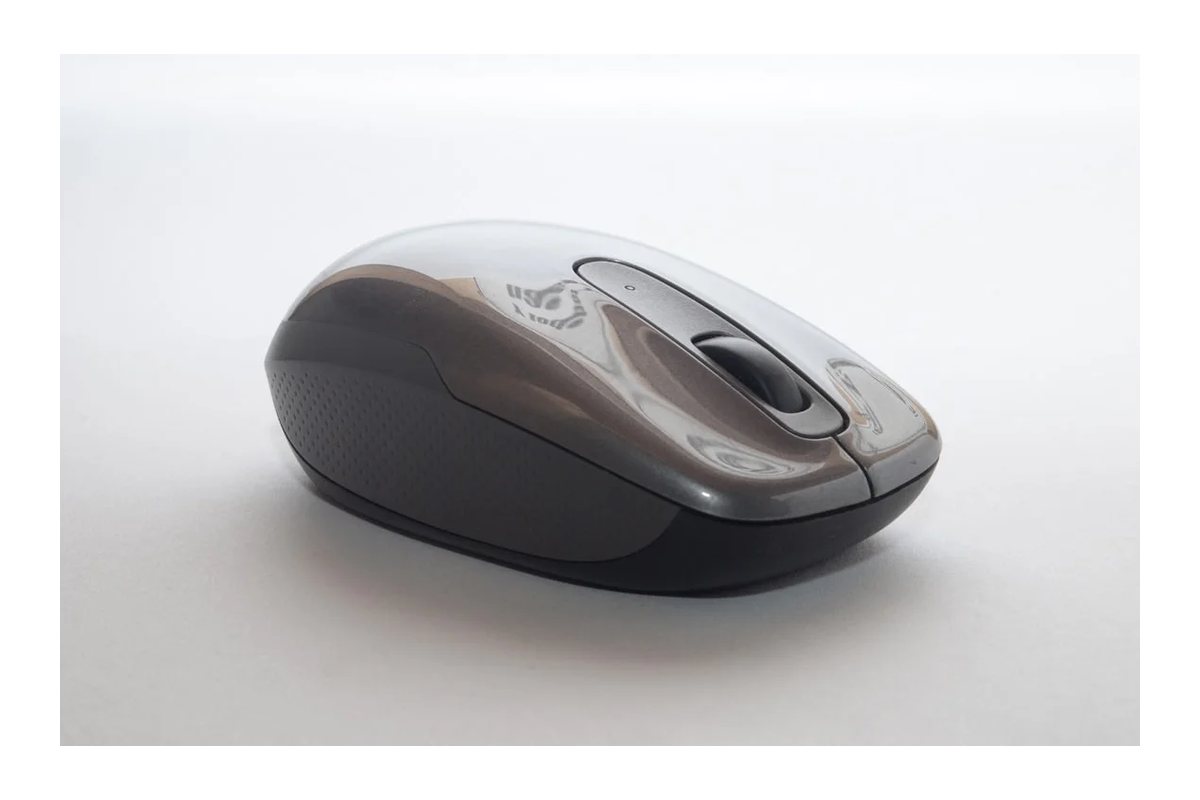
Gdy urządzenie nagle przestaje działać
Brak reakcji myszy, klawiatury, słuchawek lub kamery może wyglądać jak awaria urządzenia. Czasem problem pojawia się po aktualizacji systemu, zmianie ustawień, podłączeniu innego sprzętu albo przełożeniu przewodu do innego portu. Zdarza się również, że urządzenie działa przez chwilę, a następnie jest rozłączane.
W przypadku urządzeń zewnętrznych diagnozowana jest wyłącznie strona komputera. Sprawdzane są porty, zasilanie, sterowniki, ustawienia systemu, Bluetooth, czyli bezprzewodowa technologia krótkiego zasięgu, oraz zgodność urządzenia z komputerem. Mysz, klawiatura, słuchawki ani kamera nie są naprawiane jako osobne urządzenia.
Ważne jest ustalenie, czy urządzenie nie działa w ogóle, czy tylko w konkretnym programie. Kamera może działać w systemowym narzędziu, ale być zablokowana w komunikatorze. Słuchawki mogą odtwarzać dźwięk, lecz nie działać jako mikrofon. Takie różnice pomagają zawęzić przyczynę.
Port USB jako pierwsze miejsce sprawdzenia
Port USB, czyli gniazdo służące do podłączania urządzeń i przesyłania danych oraz zasilania, jest jedną z najczęstszych przyczyn problemów. Jeżeli mysz lub klawiatura działa w jednym gnieździe, a w innym nie, możliwe jest uszkodzenie konkretnego portu, jego zabrudzenie albo problem z obsługą kontrolera USB.
Kontroler USB to układ odpowiadający za komunikację między komputerem a urządzeniami podłączonymi do gniazd. Jego działanie może zostać zakłócone przez błąd sterownika, nieprawidłowe wybudzanie komputera albo problem z zasilaniem płyty głównej. W komputerach stacjonarnych znaczenie ma także to, czy urządzenie jest podłączone do portu znajdującego się bezpośrednio na płycie głównej, czy do przedniego panelu obudowy.
Przy diagnozie sprawdzane jest wykrywanie urządzenia przez system, reakcja na podłączenie oraz stabilność połączenia. Analizowane są również komunikaty w Menedżerze urządzeń, czyli systemowym miejscu prezentującym podzespoły i ich sterowniki. Nie wystarczy samo stwierdzenie, że port wygląda prawidłowo z zewnątrz.
Sterownik może blokować działanie sprzętu
Sterownik to oprogramowanie, które pozwala systemowi Windows lub Linux komunikować się z konkretnym urządzeniem. Gdy sterownik jest niezgodny, uszkodzony albo zastąpiony niewłaściwą wersją, urządzenie może być niewidoczne, działać częściowo lub pojawiać się z błędem.
Problem ze sterownikiem często występuje po aktualizacji systemu, przywróceniu kopii ustawień albo podłączeniu sprzętu wymagającego dodatkowego oprogramowania. Dotyczy to szczególnie kamer, zestawów słuchawkowych z dodatkowymi przyciskami oraz urządzeń bezprzewodowych korzystających z osobnego odbiornika USB.
Sprawdzana jest wersja sterownika, sposób rozpoznania urządzenia oraz ewentualne konflikty. Konflikt sterowników oznacza sytuację, w której kilka składników systemu próbuje obsługiwać ten sam sprzęt albo jeden składnik nie pasuje do wersji systemu. W razie potrzeby wykonywana jest bezpieczna reinstalacja, czyli usunięcie i ponowne zainstalowanie właściwego sterownika.
Nie każdy komunikat systemowy oznacza awarię urządzenia. Czasem sterownik działa poprawnie, lecz system wybrał inne urządzenie domyślne. Wtedy mysz, klawiatura, słuchawki lub kamera są widoczne, ale program korzysta z innego źródła.
Zasilanie i niestabilne działanie
Urządzenie może być wykrywane, ale nie działać prawidłowo z powodu niewystarczającego zasilania. Dotyczy to zwłaszcza słuchawek z podświetleniem, kamer o wyższej rozdzielczości oraz urządzeń podłączonych przez pasywny hub USB. Hub USB to rozgałęźnik pozwalający podłączyć kilka urządzeń do jednego portu.
Jeżeli kilka urządzeń korzysta z jednego rozgałęźnika, chwilowe spadki zasilania mogą powodować rozłączanie. Objawem bywa znikanie dźwięku, zatrzymanie obrazu z kamery albo przerywanie pracy klawiatury. W laptopie wpływ może mieć także tryb oszczędzania energii, który ogranicza zasilanie portów po określonym czasie bezczynności.
Sprawdzane jest, czy problem występuje przy samodzielnym podłączeniu urządzenia, czy tylko przy pracy z innymi akcesoriami. Analizowane są również ustawienia zarządzania energią i zdarzenia systemowe. Nie należy zakładać, że każde rozłączanie oznacza uszkodzenie przewodu lub elektroniki urządzenia.
Połączenie Bluetooth i jego ograniczenia
Przy urządzeniach Bluetooth problem może dotyczyć samego modułu bezprzewodowego, sterownika, parowania albo profilu połączenia. Parowanie to zapisanie urządzenia w systemie i uzgodnienie sposobu komunikacji między komputerem a akcesorium.
Urządzenie może być widoczne na liście, ale nie być faktycznie połączone. Może także łączyć się i natychmiast rozłączać. Przy słuchawkach częstą przyczyną jest wybranie niewłaściwego profilu dźwięku. Profil Bluetooth to określony tryb obsługi funkcji, na przykład odtwarzania dźwięku albo pracy mikrofonu.
Sprawdzane są ustawienia Bluetooth, lista zapisanych urządzeń, dostępność modułu oraz sterownik. W razie potrzeby analizowane są zakłócenia powodowane przez inne urządzenia bezprzewodowe. Znaczenie ma również odległość od komputera, przeszkody oraz poziom naładowania akumulatora.
Jeżeli komputer nie ma wbudowanego modułu Bluetooth, możliwe jest wykorzystanie adaptera USB. Adapter to niewielkie urządzenie rozszerzające komputer o określoną funkcję. Samo podłączenie adaptera nie zawsze wystarcza, ponieważ może wymagać właściwego sterownika i poprawnej konfiguracji.
Słuchawki i kamera wymagają właściwego wyboru źródła
W przypadku słuchawek trzeba rozdzielić wyjście dźwięku od wejścia mikrofonowego. Wyjście odpowiada za odtwarzanie dźwięku, a wejście za odbieranie głosu. System może wybrać głośniki jako wyjście i wbudowany mikrofon jako wejście, mimo że słuchawki są podłączone prawidłowo.
Sprawdzane są urządzenia domyślne, poziom głośności, wyciszenie oraz uprawnienia aplikacji. Uprawnienia to zgody systemu pozwalające programowi korzystać z mikrofonu lub kamery. Ich brak może powodować wrażenie awarii, chociaż sprzęt jest wykrywany poprawnie.
W kamerze analizowane są obraz, mikrofon oraz dostępność urządzenia dla konkretnego programu. Jeżeli podgląd jest czarny, przyczyną może być blokada prywatności, używanie kamery przez inną aplikację albo niewłaściwy sterownik. W laptopach sprawdzana jest także fizyczna zasłona obiektywu lub skrót klawiszowy wyłączający kamerę.
Konfiguracja może obejmować wybór urządzenia w systemie i aplikacji, ustawienie poziomu wejścia oraz sprawdzenie jakości transmisji. Nie jest wykonywana naprawa samej kamery, słuchawek ani mikrofonu.
Jak przebiega diagnostyka po stronie komputera
Diagnoza rozpoczyna się od zebrania informacji o objawach. Znaczenie ma rodzaj komputera, system operacyjny, sposób podłączenia, moment pojawienia się problemu oraz to, czy urządzenie działało wcześniej na tym samym komputerze.
Następnie sprawdzane jest połączenie fizyczne, port USB, odbiornik bezprzewodowy albo moduł Bluetooth. Kolejny etap obejmuje wykrywanie urządzenia przez system i analizę sterowników. W razie potrzeby weryfikowane są ustawienia prywatności, dźwięku, kamery, zasilania i aplikacji.
Wykonywane są testy rozdzielające poszczególne przyczyny. Przykładowo sprawdza się inne gniazdo USB, wyłącza dodatkowy rozgałęźnik, usuwa zapisane parowanie Bluetooth albo wybiera właściwe źródło dźwięku. Każda zmiana powinna być oceniana osobno, aby nie utracić informacji o tym, co rzeczywiście wpłynęło na działanie.
Jeżeli przyczyną jest konfiguracja, wykonywana jest korekta ustawień. Jeżeli problem dotyczy sterownika, instalowana jest odpowiednia wersja. Gdy objaw wskazuje na fizyczną usterkę urządzenia zewnętrznego, przekazywana jest informacja, że diagnoza komputera nie obejmuje naprawy tego urządzenia.
Ile trwa usunięcie problemu
Prosta konfiguracja lub korekta ustawień może zostać wykonana podczas jednej wizyty serwisanta, jeżeli komputer i potrzebne urządzenia są dostępne. Większość usterek po stronie komputera jest usuwana podczas pierwszej wizyty, ale dokładny czas zależy od rodzaju problemu i stanu systemu.
Serwisant może dojechać i pracować na miejscu. Możliwe jest również odebranie i zwrócenie laptopa przez kierowcę w trybie door-to-door, czyli z obsługą odbioru i zwrotu sprzętu. Dojazd kierowcy lub serwisanta następuje do jednej godziny od zgłoszenia telefonicznego. Obsługa działa całą dobę, także w weekendy i święta, bez dopłat za porę nocną, weekend lub święto.
Przy wizycie serwisanta dojazd jest bezpłatny, natomiast praca jest zawsze płatna. Bezpłatna diagnoza laptopa dotyczy wyłącznie trybu door-to-door i nie odnosi się do pracy wykonywanej na miejscu.
Co można sprawdzić samodzielnie
Najbezpieczniej rozpocząć od ponownego podłączenia urządzenia i sprawdzenia innego portu USB. Warto odłączyć po drodze rozgałęźniki oraz inne akcesoria, aby ustalić, czy problem występuje przy bezpośrednim połączeniu z komputerem.
Przy Bluetooth można sprawdzić, czy urządzenie jest naładowane, włączone i widoczne dla komputera. Pomocne bywa usunięcie zapisanego połączenia i ponowne parowanie. Należy także sprawdzić, czy słuchawki zostały wybrane jako wyjście dźwięku, a właściwy mikrofon jako wejście.
W kamerze warto sprawdzić uprawnienia systemu i ustawienia konkretnej aplikacji. Jeżeli obraz działa w jednym programie, a nie działa w innym, wskazuje to raczej na konfigurację aplikacji niż na problem z portem USB.
Przed zmianami dobrze zapisać dotychczasowe ustawienia i zanotować komunikaty systemowe. Ułatwia to późniejszą diagnozę. Jeżeli problem dotyczy komputera z systemem Linux, znaczenie może mieć także środowisko graficzne, czyli warstwa odpowiadająca za wygląd i obsługę systemu.
Błędy przy samodzielnych próbach
Częstym błędem jest instalowanie przypadkowych sterowników znalezionych w internecie. Taki program może być niezgodny z systemem, zawierać dodatkowe składniki albo zastąpić poprawny sterownik niewłaściwą wersją.
Nie należy wielokrotnie usuwać urządzenia z systemu bez zapisania informacji o komunikatach i stanie sterownika. Trudniej wtedy ustalić, czy problem był związany z portem, zasilaniem, parowaniem Bluetooth czy konfiguracją aplikacji.
Ryzykowne jest również czyszczenie portów ostrymi przedmiotami, wyginanie wtyczek oraz stosowanie preparatów bez pewności, że są przeznaczone do elektroniki. Nie powinno się rozbierać myszy, klawiatury, słuchawek ani kamery w celu naprawy, ponieważ diagnozowany jest komputer, a nie elektronika urządzenia zewnętrznego.
Przy kamerze i mikrofonie błędem bywa wyłączanie zabezpieczeń prywatności całego systemu. Zwykle wystarczy nadać dostęp konkretnej aplikacji. Przy słuchawkach nie należy też podnosić poziomu głośności do maksimum przed sprawdzeniem, czy wybrane zostało właściwe urządzenie.
Kiedy problem nie dotyczy urządzeń zewnętrznych
Jeżeli komputer samoczynnie się wyłącza, zawiesza, uruchamia ponownie albo przestaje reagować także bez podłączonej myszy czy klawiatury, przyczyna może leżeć w systemie, pamięci operacyjnej, zasilaniu lub innym podzespole. Wtedy urządzenie zewnętrzne jest tylko pierwszym zauważonym objawem.
Jeżeli obraz z kamery jest prawidłowy, ale konkretny komunikator go nie pokazuje, należy sprawdzić ustawienia tej aplikacji, jej uprawnienia i wybrane źródło obrazu. Jeżeli słuchawki działają w systemie, ale nie w jednej grze lub programie, problem może dotyczyć ustawień programu.
Gdy urządzenie nie działa także na innym komputerze, rośnie prawdopodobieństwo usterki samego urządzenia. Taki przypadek nie jest naprawiany w ramach diagnostyki strony komputera. Podobnie wygląda sytuacja, gdy przewód, wtyczka lub obudowa są fizycznie uszkodzone.
Tablety są obsługiwane wyłącznie w zakresie konfiguracji i oprogramowania. Drukarki i kserokopiarki są konfigurowane, ale nie naprawiane. Monitory obejmuje wyłącznie diagnoza i podłączenie.
Czy trzeba mieć pudełko lub instrukcję urządzenia?
Oryginalne opakowanie nie jest potrzebne do sprawdzenia portu, sterownika, zasilania ani ustawień systemu. Przydatna może być jednak nazwa modelu, odbiornik USB albo informacja o sposobie łączenia przez Bluetooth.
Czy można sprawdzić kilka urządzeń podczas jednej wizyty?
Można zgłosić kilka objawów dotyczących tego samego komputera. Ułatwia to ocenę, czy wspólną przyczyną jest port USB, sterownik, zasilanie lub ustawienie systemowe. Warto przygotować wszystkie urządzenia, które mają być porównane.
Czy problem z mikrofonem oznacza awarię słuchawek?
Nie zawsze. Mikrofon może być wyciszony, zablokowany przez uprawnienia albo niewybrany jako źródło wejściowe. Możliwe jest też używanie innego mikrofonu przez aplikację. Dopiero test połączenia, ustawień systemu i konkretnego programu pozwala rozdzielić te przyczyny.
Diagnostyka myszy, klawiatur, słuchawek i kamer obejmuje komputerową stronę problemu: porty, sterowniki, zasilanie, Bluetooth oraz konfigurację systemu i aplikacji. Takie rozdzielenie pozwala ustalić, czy potrzebna jest zmiana ustawień, sterownika lub sposobu podłączenia, czy też problem znajduje się w samym urządzeniu zewnętrznym.
Nie wiesz, od czego zacząć? Opisz objaw przez telefon
Zadzwoń, umów wizytę serwisanta — dotrze do Ciebie w ciągu godziny.