- Specjalizujemy się w naprawach laptopów, z jakimi nie poradziły sobie inne serwisy
- Naprawa laptopów po zalaniu
- Naprawa laptopów po upadku
- Specjalistyczne naprawy płyt głównych

Bezpieczeństwo danych podczas naprawy w domu
- Szczegóły
- Kategoria: Naprawy u klienta w domu
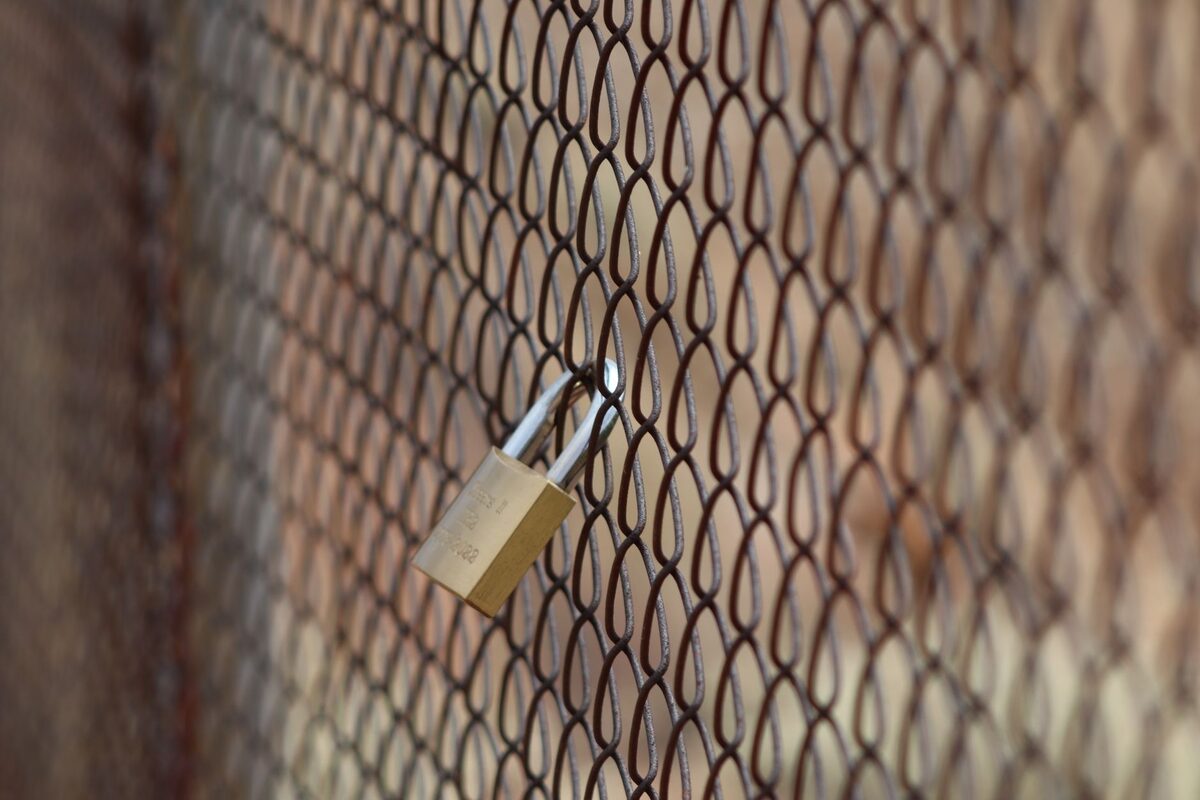
Zaufanie ma tu ten sam ciężar co umiejętności
Naprawa w domu oznacza dostęp do prywatnego komputera — do zdjęć, dokumentów, poczty i historii przeglądarki. Dlatego zasady dotyczące danych obowiązują tak samo przy wizycie domowej, jak w warsztacie.
Czego nie robimy
- Nie przeglądamy plików ani folderów — do naprawy nie jest to potrzebne.
- Nie otwieramy zdjęć, dokumentów ani poczty.
- Nie kopiujemy niczego poza kopią zabezpieczającą, wykonywaną za wiedzą klienta.
- Nie instalujemy programów, o które nikt nie prosił.
- Nie zostawiamy sobie żadnego dostępu zdalnego po zakończeniu pracy.
Hasło do systemu
Jeśli naprawa wymaga uruchomienia komputera, prosimy o hasło wprost i wyjaśniamy, do czego jest potrzebne. Klient może je wpisać sam — to całkowicie wystarczające rozwiązanie i często najwygodniejsze dla obu stron. Po naprawie warto je zmienić, jeśli zostało podane.
Praca na oczach klienta
To jedna z przewag naprawy domowej: wszystko odbywa się w obecności właściciela sprzętu. Nie ma etapu, na którym komputer znika z pola widzenia — a jeśli coś budzi wątpliwość, można zapytać od razu.
Kopia przed naprawą
Przy pracach dotyczących dysku zabezpieczamy dane przed rozpoczęciem. Kopię wykonujemy na nośniku klienta albo na własnym, i w tym drugim przypadku usuwamy ją trwale po potwierdzeniu, że wszystko wróciło na miejsce.
Trwałe czyszczenie dysku
Tylko na wyraźne polecenie i dopiero po potwierdzeniu, że dane zostały przeniesione.
Zakres dostępu zależy od rodzaju naprawy
Nie każda czynność serwisowa wymaga dostępu do systemu i zapisanych danych. Wymiana podzespołu, czyszczenie układu chłodzenia lub sprawdzenie zasilania może odbyć się bez otwierania prywatnych plików. Po zakończeniu takich prac potrzebne bywa jedynie uruchomienie komputera oraz sprawdzenie, czy sprzęt działa stabilnie.
Szerszy dostęp może być konieczny przy usuwaniu złośliwego oprogramowania, naprawie profilu użytkownika, problemach z aktualizacjami albo odzyskiwaniu dokumentów. Przed rozpoczęciem wyjaśniany jest wtedy zakres czynności i powód, dla którego konkretna część systemu musi zostać sprawdzona. Nie oznacza to zgody na przeglądanie pozostałych danych.
Przy problemach z pocztą, przeglądarką lub programem użytkowym wystarcza zwykle otwarcie wskazanej aplikacji i odtworzenie błędu. Jeżeli na ekranie mogą pojawić się prywatne wiadomości, dokumenty albo zapisane formularze, aplikację może uruchomić osoba obecna przy naprawie. Pozwala to ograniczyć dostęp do minimum potrzebnego do diagnozy.
Jak przygotować komputer bez udostępniania prywatnych treści
Przed wizytą można zamknąć pocztę, komunikatory, dokumenty oraz karty przeglądarki niezwiązane z usterką. Warto także odłączyć zewnętrzne dyski i pamięci USB, jeżeli nie są potrzebne do wykonania kopii albo sprawdzenia problemu. Nie trzeba usuwać plików ani przenosić całej zawartości komputera.
Jeżeli system pozwala utworzyć osobne konto techniczne, może ono posłużyć do części testów. Konto standardowe ma ograniczone uprawnienia, natomiast konto administratora pozwala zmieniać ustawienia systemowe i instalować oprogramowanie. Nie każda naprawa wymaga takich uprawnień, dlatego nie należy przygotowywać ani przekazywać hasła administratora z góry.
Dobrym rozwiązaniem jest pozostanie przy komputerze podczas czynności związanych z logowaniem do ważnych usług. Hasło można wpisać samodzielnie, bez wypowiadania go i bez zapisywania na kartce. Jeżeli diagnoza może zostać wykonana bez logowania, hasło nie jest potrzebne.
Różne rodzaje kopii i ich znaczenie
Kopia pojedynczego folderu nie jest tym samym co pełna kopia danych. Przy prostej naprawie wystarczające może być zabezpieczenie dokumentów wskazanych jako najważniejsze. Przy pracach obejmujących dysk, partycje lub ponowną instalację systemu zakres kopii powinien uwzględniać wszystkie potrzebne katalogi.
Partycja to wydzielony logicznie obszar dysku, który system może pokazywać jako osobny wolumin, na przykład osobną literę dysku. Zmiana układu partycji, formatowanie albo instalacja systemu mogą wpłynąć na zapisane dane. Dlatego przed takimi czynnościami najpierw ustala się, co ma zostać zachowane i gdzie kopia będzie przechowywana.
Samo skopiowanie danych nie kończy zabezpieczenia. Należy jeszcze sprawdzić, czy pliki dają się odczytać i czy kopia zawiera uzgodnione foldery. Weryfikacja kopii oznacza kontrolę jej zawartości, a nie przeglądanie prywatnych materiałów. Można ją przeprowadzić na podstawie nazw katalogów, rozmiaru danych oraz otwarcia neutralnego pliku wskazanego do testu.
Najczęstsze błędy przy samodzielnym zabezpieczaniu danych
Jednym z błędów jest przenoszenie plików zamiast ich kopiowania. Przeniesienie usuwa dane z dotychczasowego miejsca po zakończeniu operacji, natomiast kopia pozostawia oryginał. Jeśli operacja zostanie przerwana albo nośnik docelowy okaże się uszkodzony, ryzyko utraty materiałów jest wtedy większe.
Innym problemem jest zapisywanie kopii na tym samym fizycznym dysku. Osobna partycja nie chroni przed awarią całego nośnika. Gdy źródło i kopia znajdują się na jednym dysku, uszkodzenie elektroniki lub powierzchni zapisu może objąć oba zestawy danych.
Nie należy wielokrotnie uruchamiać narzędzi naprawczych na dysku, który znika z systemu, wydaje nietypowe dźwięki albo działa coraz wolniej. Każda kolejna próba może obciążać nośnik. W takiej sytuacji pierwszeństwo ma ograniczenie zapisu i ocena stanu danych, a nie przywracanie porządku w systemie plików.
Ryzykowne jest także instalowanie przypadkowych programów do odzyskiwania danych na tym samym dysku, z którego pliki zniknęły. Nowe dane mogą nadpisać obszar zawierający usunięte informacje. Nadpisanie oznacza zapisanie nowej treści w miejscu poprzedniej, co może uniemożliwić późniejsze odzyskanie pliku.
Kiedy problem nie dotyczy naruszenia prywatności
Nieoczekiwane otwieranie okien, przekierowania w przeglądarce lub zmiana strony startowej mogą wynikać ze złośliwego oprogramowania albo niechcianego dodatku. Nie oznacza to automatycznie, że ktoś ręcznie przeglądał dane. Potrzebne jest sprawdzenie uruchomionych programów, rozszerzeń przeglądarki i ustawień systemu.
Podobnie nieudane logowanie do poczty nie musi świadczyć o przejęciu konta. Przyczyną może być błędne hasło, wygasła sesja, problem z synchronizacją albo dodatkowa weryfikacja bezpieczeństwa. Dopiero analiza komunikatu i historii logowań pozwala rozróżnić usterkę programu od rzeczywistego dostępu osoby trzeciej.
Wolna praca komputera również nie jest sama w sobie dowodem na wyciek danych. Powodem może być brak wolnego miejsca, zużycie dysku, przegrzewanie albo zbyt wiele programów uruchamianych wraz z systemem. Diagnoza powinna opierać się na objawach i wynikach testów, bez wyciągania pochopnych wniosków.
Zdalny dostęp wymaga osobnej zgody
Niektóre usterki można diagnozować za pomocą programu do zdalnego pulpitu, czyli narzędzia pozwalającego widzieć ekran i sterować komputerem przez internet. Taka sesja powinna być uruchamiana świadomie, tylko na czas uzgodnionej pomocy. Osoba korzystająca z komputera powinna widzieć wykonywane czynności i mieć możliwość zakończenia połączenia.
Po naprawie należy zamknąć program zdalnego dostępu oraz upewnić się, że nie uruchamia się automatycznie i nie pozostawia stałego dostępu. Jeżeli narzędzie zostało zainstalowane wyłącznie na potrzeby jednorazowej sesji, może zostać odinstalowane. Nie pozostawiamy aktywnych połączeń ani danych umożliwiających późniejsze logowanie bez wiedzy użytkownika.
Prośba nieznanej osoby o instalację programu zdalnego dostępu, zalogowanie do banku albo podanie kodu autoryzacyjnego powinna zostać potraktowana ostrożnie. W razie podejrzenia oszustwa najlepiej przerwać rozmowę i nie wykonywać dalszych poleceń. Taka sytuacja może spotkać każdego i nie jest powodem do wstydu.
Pytania o dane podczas wizyty serwisanta
Czy przed naprawą trzeba wylogować się ze wszystkich kont?
Nie jest to konieczne przy każdej usterce. Warto jednak zamknąć programy i strony zawierające prywatne informacje. Gdy naprawa dotyczy konkretnego konta, logowanie może być potrzebne dopiero podczas testu, a dane dostępowe można wprowadzić samodzielnie.
Czy można ograniczyć naprawę do jednego problemu?
Tak. Zakres prac powinien odpowiadać zgłoszonej usterce i uzgodnionym czynnościom. Jeżeli podczas diagnozy zostanie zauważony inny problem, przed podjęciem dodatkowych działań potrzebne jest omówienie jego znaczenia. Samo wykrycie nie oznacza zgody na zmianę ustawień lub instalowanie programów.
Czy kopia zapasowa może pozostać na nośniku klienta?
Tak. To rozwiązanie pozwala zachować kontrolę nad miejscem przechowywania danych. Nośnik powinien mieć wystarczającą ilość wolnego miejsca i być sprawny. Przed rozpoczęciem kopiowania ustala się, które foldery mają zostać zabezpieczone.
Czy można podpisać umowę o poufności?
Tak. NDA, czyli umowa o zachowaniu poufności, jest dostępna bezpłatnie na życzenie. Dokument może określać zasady postępowania z informacjami poznanymi podczas wykonywania usługi. Napraw nie przekazujemy podwykonawcom.
Co zrobić, jeśli po naprawie pojawi się podejrzana aktywność na koncie?
Najpierw warto zmienić hasło z zaufanego urządzenia, zakończyć aktywne sesje i sprawdzić historię logowań, jeśli dana usługa ją udostępnia. Dobrze również włączyć uwierzytelnianie wieloskładnikowe, czyli dodatkowe potwierdzenie logowania. Sam moment pojawienia się problemu nie przesądza o jego przyczynie, dlatego potrzebna jest analiza konkretnych zdarzeń.
Naprawa kończy się wraz z kontrolą dostępu
Po wykonaniu prac sprawdzane jest nie tylko działanie komputera, lecz także zakres wprowadzonych zmian. Programy użyte wyłącznie do diagnozy mogą zostać usunięte, a tymczasowe pliki i połączenia zamknięte. Jeżeli zostały zmienione ustawienia systemu, ich cel powinien być wyjaśniony przed zakończeniem wizyty.
Bezpieczna naprawa domowa opiera się na prostych zasadach: dostęp tylko w niezbędnym zakresie, jawne czynności, świadoma zgoda na kopiowanie oraz brak pozostawionego dostępu zdalnego. Dzięki temu usunięcie usterki nie wymaga rezygnacji z kontroli nad prywatnymi danymi.
Nie wiesz, od czego zacząć? Opisz objaw przez telefon
Zadzwoń, umów wizytę serwisanta — dotrze do Ciebie w ciągu godziny.