- Specjalizujemy się w naprawach laptopów, z jakimi nie poradziły sobie inne serwisy
- Naprawa laptopów po zalaniu
- Naprawa laptopów po upadku
- Specjalistyczne naprawy płyt głównych

Dziecko przypadkowo coś zmieniło w ustawieniach komputera
- Szczegóły
- Kategoria: Problemy zgłaszane przez klientów indywidualnych
Zgłoszenie niegroźne, choć irytujące
Ustawienia zmienione przy okazji zabawy na komputerze wyglądają czasem dramatycznie — odwrócony ekran, znikający pasek zadań, inny język systemu, dziwne kolory. Prawie zawsze da się to cofnąć w kilka minut i prawie nigdy nie oznacza to uszkodzenia.
Najczęstsze zmiany
- Obrócony obraz na ekranie po przypadkowym skrócie klawiszowym.
- Powiększona czcionka albo zmieniona rozdzielczość.
- Włączony tryb ułatwień dostępu z nietypowymi kolorami albo lupą.
- Ukryty pasek zadań lub przeniesiony na inną krawędź ekranu.
- Zmieniony układ klawiatury — wtedy część znaków wpisuje się inaczej.
- Przesunięte albo usunięte skróty z pulpitu.
Sytuacje wymagające większej uwagi
Gdy przy okazji coś zostało zainstalowane, zakupione w sklepie z aplikacjami albo gdy zniknęły pliki. Wtedy sprawdzamy, co dokładnie się wydarzyło — a przy zakupach warto od razu przejrzeć historię płatności na powiązanym koncie.
Co robimy
Przywracamy ustawienia i pokazujemy, jak cofnąć najczęstsze z tych zmian samodzielnie. To pięć minut, które oszczędza kolejną wizytę.
Jak temu zapobiec
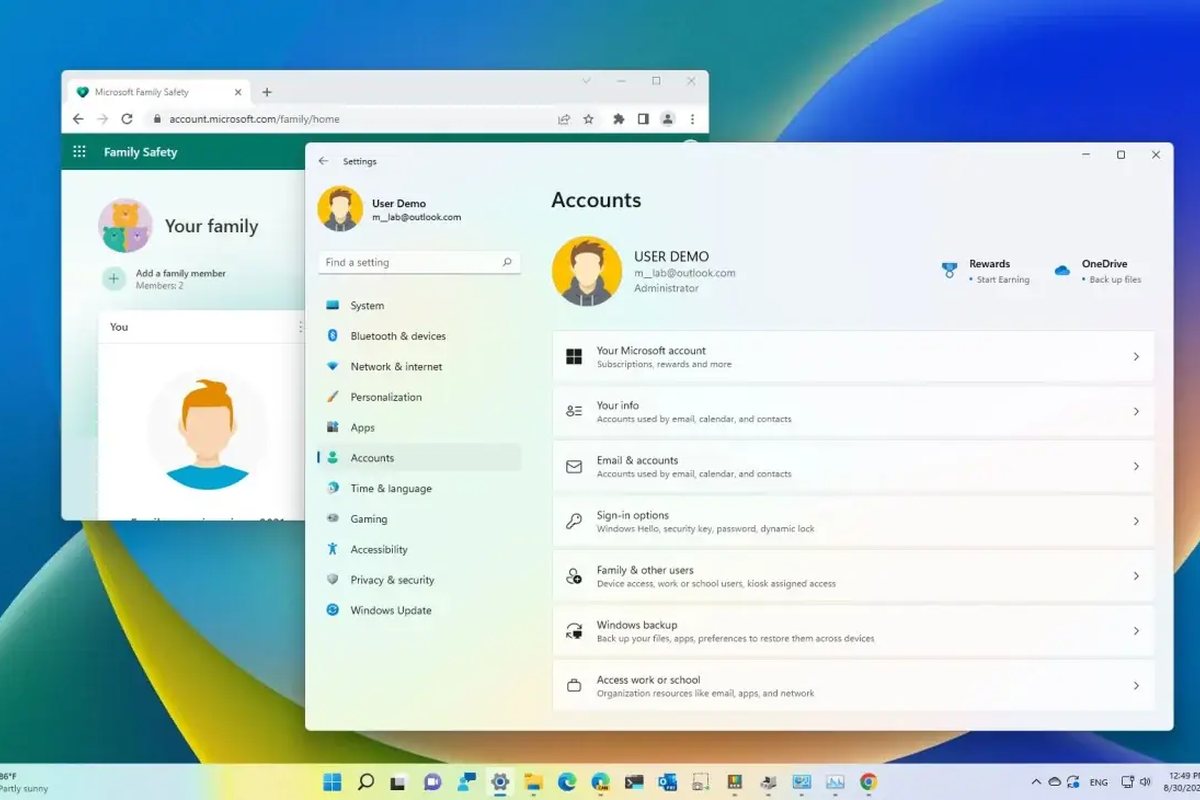
Osobne konto dla dziecka, bez uprawnień do zmiany ustawień systemu i bez możliwości instalowania programów. Zajmuje kwadrans i rozwiązuje sprawę raz na zawsze — a przy okazji oddziela pliki dorosłych od tego, co dzieje się podczas zabawy.
Wizyta
Takie sprawy zwykle da się załatwić podczas jednej krótkiej wizyty, przy okazji innego zgłoszenia.
Podobne objawy mogą mieć różne przyczyny
Ten sam pozornie prosty problem może dotyczyć obrazu, dźwięku, klawiatury, pulpitu albo sposobu działania programów. Najpierw ustalamy, co zmieniło się od ostatniego prawidłowego uruchomienia. Pomocne jest sprawdzenie, czy objaw występuje na każdym koncie użytkownika, czy tylko na koncie używanym podczas zabawy. Jeżeli inne konto działa prawidłowo, przyczyna zwykle znajduje się w ustawieniach profilu, czyli indywidualnej konfiguracji przypisanej do konkretnego użytkownika.
Zmiana wyglądu ekranu nie zawsze oznacza zmianę rozdzielczości. Rozdzielczość określa liczbę punktów tworzących obraz, natomiast skalowanie wpływa na wielkość tekstu, ikon i elementów okien. Osobno mogą działać lupa ekranowa, wysoki kontrast oraz filtry kolorów, czyli funkcje ułatwień dostępu przeznaczone między innymi dla osób słabowidzących. Każdą z tych opcji wyłącza się w innym miejscu, dlatego przypadkowe przełączanie kolejnych ustawień może utrudnić rozpoznanie pierwotnej zmiany.
Problemy z pisaniem również występują w kilku wariantach. Zmieniony język lub układ klawiatury powoduje, że klawisze wpisują inne znaki, niż wskazują nadruki. Włączone Klawisze trwałe, czyli funkcja pozwalająca używać kombinacji klawiszy bez naciskania ich jednocześnie, mogą zmieniać zachowanie skrótów. Klawisze filtrujące, czyli opcja ignorująca krótkie albo powtarzające się naciśnięcia, mogą natomiast sprawiać wrażenie, że klawiatura reaguje z opóźnieniem.
Co warto sprawdzić przed zmianą kolejnych opcji
Najbezpieczniej zacząć od spokojnego obejrzenia ekranu i zapisania zauważonych objawów. Można wykonać zdjęcie ekranu innym urządzeniem, aby zachować wygląd komunikatu lub nietypowego ustawienia. Nie należy jednak potwierdzać nieznanych okien, podawać danych płatniczych ani instalować programu znalezionego przypadkowo w internecie. Jeżeli na ekranie widoczna jest nazwa funkcji, komunikat błędu lub symbol aktywnego trybu, taka informacja często wystarcza do ustalenia przyczyny.
Warto również sprawdzić, czy problem pozostaje po zwykłym ponownym uruchomieniu systemu. Niektóre zmiany dotyczą tylko aktualnie otwartego programu albo trybu pełnoekranowego. Inne są zapisane na stałe w profilu użytkownika i wracają po każdym uruchomieniu. Sam restart nie naprawi zapisanej konfiguracji, ale pozwala odróżnić chwilowe zachowanie aplikacji od ustawienia systemowego.
Jeżeli zniknęły ikony, najpierw trzeba ustalić, czy usunięto jedynie skróty, czy również właściwe pliki. Skrót jest odnośnikiem prowadzącym do programu, dokumentu lub katalogu. Jego skasowanie zwykle nie usuwa zawartości, do której prowadził. Inaczej wygląda sytuacja, gdy pliki zostały przeniesione, trafiły do Kosza albo zostały usunięte również z Kosza. W takim przypadku nie należy intensywnie korzystać z dysku ani instalować narzędzi do odzyskiwania danych bez wcześniejszej oceny sytuacji.
Błędy popełniane podczas samodzielnego przywracania ustawień
Częstym błędem jest zmienianie wielu opcji naraz bez sprawdzania efektu każdej z nich. Po takiej serii działań komputer może wyglądać inaczej niż na początku, a pierwotny problem zostaje przykryty kolejnymi zmianami. Bezpieczniej modyfikować pojedyncze ustawienie, zapamiętać jego wcześniejszą wartość i od razu sprawdzić rezultat.
Nie warto pobierać programów obiecujących automatyczną naprawę wszystkich ustawień. Takie narzędzia mogą dodawać reklamy, zmieniać przeglądarkę albo instalować zbędne składniki. Czasami problem dotyczy jednej funkcji systemu, więc rozbudowany program naprawczy jest niepotrzebny. Jeżeli aplikacja żąda zdalnego dostępu, danych karty lub natychmiastowej zapłaty, najlepiej przerwać działanie i nie zatwierdzać kolejnych komunikatów.
Kolejnym ryzykiem jest użycie przywracania systemu lub resetowania komputera bez rozpoznania objawu. Przywracanie systemu cofa wybrane składniki konfiguracji do wcześniejszego stanu, a resetowanie może ponownie zainstalować system i wpłynąć na aplikacje oraz dane. Są to działania nieproporcjonalne do ukrytego paska zadań, zmienionego języka czy włączonej lupy. Najpierw należy wykluczyć prostą zmianę ustawień.
Nie należy także usuwać konta użytkownika tylko dlatego, że problem występuje wyłącznie na nim. Konto może zawierać dokumenty, ustawienia programów, zapisane zakładki i inne dane. Najpierw sprawdzamy konfigurację profilu oraz lokalizację plików. Usunięcie konta bez kopii danych może spowodować znacznie poważniejszy problem niż przypadkowo zmieniony wygląd pulpitu.
Kiedy to nie jest przypadkowa zmiana ustawień
Nie każdy nietypowy obraz jest skutkiem naciśnięcia skrótu klawiszowego. Migotanie, kolorowe pasy, plamy, brak podświetlenia albo zanikanie obrazu przy poruszaniu pokrywą laptopa mogą wskazywać na problem sprzętowy. Usterka może dotyczyć matrycy, czyli panelu wyświetlającego obraz, przewodu sygnałowego albo układu odpowiedzialnego za grafikę. Jeżeli objaw pojawia się jeszcze przed uruchomieniem systemu, zwykle nie wynika z ustawień konta użytkownika.
Podobnie wygląda sytuacja z klawiaturą. Inne znaki przy prawidłowo działających klawiszach często oznaczają zmianę układu językowego. Brak reakcji pojedynczych przycisków, samoczynne wpisywanie znaków albo objawy występujące po zalaniu mogą jednak wskazywać na uszkodzenie wbudowanej klawiatury laptopa. Wtedy samo przełączenie języka nie rozwiąże problemu.
Zniknięcie plików również wymaga rozróżnienia. Dokumenty mogą zostać ukryte przez zmianę sposobu wyświetlania, przeniesione do innego katalogu albo zapisane na innym koncie. Mogły też zostać usunięte. Jeżeli oprócz brakujących plików pojawiają się nieznane rozszerzenia nazw, komunikaty z żądaniem płatności lub problemy z otwieraniem wielu dokumentów, nie należy traktować tego jako zwykłej zabawy ustawieniami. Komputer warto wtedy odłączyć od sieci i ograniczyć dalsze działania do czasu sprawdzenia przyczyny.
Bezpieczne konto dziecka w systemie Windows
Oddzielne konto pomaga ograniczyć skutki przypadkowych zmian, ale powinno być skonfigurowane jako konto standardowe. Konto standardowe pozwala korzystać z programów i zapisywać własne pliki, lecz ogranicza możliwość wprowadzania zmian obejmujących cały system. Konto administratora ma szersze uprawnienia, między innymi do instalowania oprogramowania i modyfikowania ważnych ustawień. Do codziennej zabawy nie są one potrzebne.
Ważne jest również rozdzielenie katalogów użytkowników. Pulpit, Dokumenty, Obrazy i ustawienia wielu aplikacji są wtedy przypisane do osobnych profili. Nie zastępuje to kopii zapasowej, czyli dodatkowej kopii danych przechowywanej niezależnie od komputera, ale zmniejsza ryzyko przypadkowego przeniesienia lub usunięcia plików należących do dorosłych.
Ochronę warto uzupełnić blokadą zakupów i wymaganiem potwierdzenia instalacji. Ustawienia powinny odpowiadać wiekowi dziecka i sposobowi korzystania z urządzenia. Nadmierna liczba ograniczeń może utrudniać uruchamianie potrzebnych aplikacji, dlatego konfigurację najlepiej sprawdzić na typowych czynnościach: włączeniu gry, otwarciu strony, zapisaniu rysunku i ponownym zalogowaniu.
Dodatkowe pytania dotyczące przypadkowych zmian
Czy można od razu wyłączyć komputer przyciskiem?
Jeżeli system reaguje, lepiej użyć zwykłego polecenia zamknięcia lub ponownego uruchomienia. Długie przytrzymanie przycisku zasilania wymusza wyłączenie i może przerwać zapisywanie danych. Takie rozwiązanie jest uzasadnione głównie wtedy, gdy komputer całkowicie przestał reagować. Sam odwrócony obraz, inny kolor ekranu lub zniknięcie paska zadań nie wymaga wymuszonego wyłączenia.
Czy cofnięcie zmian usunie dokumenty?
Wyłączenie lupy, przywrócenie skali obrazu, poprawienie języka klawiatury czy ponowne pokazanie ikon nie powinno usuwać dokumentów. Większej ostrożności wymagają resetowanie systemu, kasowanie konta oraz usuwanie plików i programów. Przed wykonaniem operacji opisanej jako reset, przywracanie lub usuwanie należy sprawdzić, jakiego zakresu danych dotyczy.
Co zrobić, gdy nie wiadomo, co dokładnie zostało zmienione?
Nie trzeba odtwarzać całej sekwencji naciśniętych klawiszy. Wystarczy opisać widoczny skutek: nietypowe kolory, powiększony obraz, brak dźwięku, inne znaki podczas pisania albo zniknięcie ikon. Sprawdzamy ustawienia związane z danym objawem i porównujemy je z prawidłową konfiguracją. Domyślnie nie prosimy o hasło do konta. Jest ono potrzebne tylko wtedy, gdy bez uwierzytelnienia, czyli potwierdzenia tożsamości użytkownika, nie da się wykonać konkretnej czynności.
Czy pomoc wymaga oddania komputera?
Proste zmiany ustawień zwykle można sprawdzić podczas wizyty serwisanta na miejscu. Dojazd obejmuje Warszawę oraz powiaty: warszawski zachodni, legionowski, nowodworski, wołomiński, miński, otwocki, piaseczyński, pruszkowski i grodziski. Jeżeli diagnoza wskazuje na problem wymagający pracy poza miejscem wizyty, możliwy jest odbiór i późniejszy zwrot sprzętu w trybie door-to-door. Wizyta serwisanta jest płatną pracą niezależnie od wyniku, natomiast bezpłatna diagnoza laptopa dotyczy wyłącznie trybu door-to-door.
Czy po przywróceniu ustawień problem może wrócić?
Może wrócić, jeżeli nadal używane jest konto z uprawnieniami administratora albo łatwo dostępne skróty ponownie uruchomią daną funkcję. Dlatego po naprawieniu objawu warto skonfigurować osobne konto standardowe, sprawdzić zasady instalowania aplikacji i pokazać domownikom bezpieczny sposób wylogowania. Celem nie jest zablokowanie korzystania z komputera, lecz ograniczenie zmian, które wpływają na dane i konfigurację pozostałych użytkowników.
Najpierw objaw, potem właściwe ustawienie
Przypadkowa zmiana zwykle nie wymaga rozległej naprawy. Kluczowe jest odróżnienie ustawienia systemowego od awarii sprzętu, usunięcia danych lub instalacji niechcianego programu. Gdy działania są prowadzone pojedynczo i na podstawie widocznych objawów, można przywrócić wygodną konfigurację bez naruszania dokumentów oraz bez wykonywania niepotrzebnego resetu komputera.
Nie wiesz, od czego zacząć? Opisz objaw przez telefon
Zadzwoń, umów wizytę serwisanta — dotrze do Ciebie w ciągu godziny.