- Specjalizujemy się w naprawach laptopów, z jakimi nie poradziły sobie inne serwisy
- Naprawa laptopów po zalaniu
- Naprawa laptopów po upadku
- Specjalistyczne naprawy płyt głównych

Kabel sieciowy zamiast Wi-Fi — kiedy warto
- Szczegóły
- Kategoria: Sieć i Wi-Fi w domu
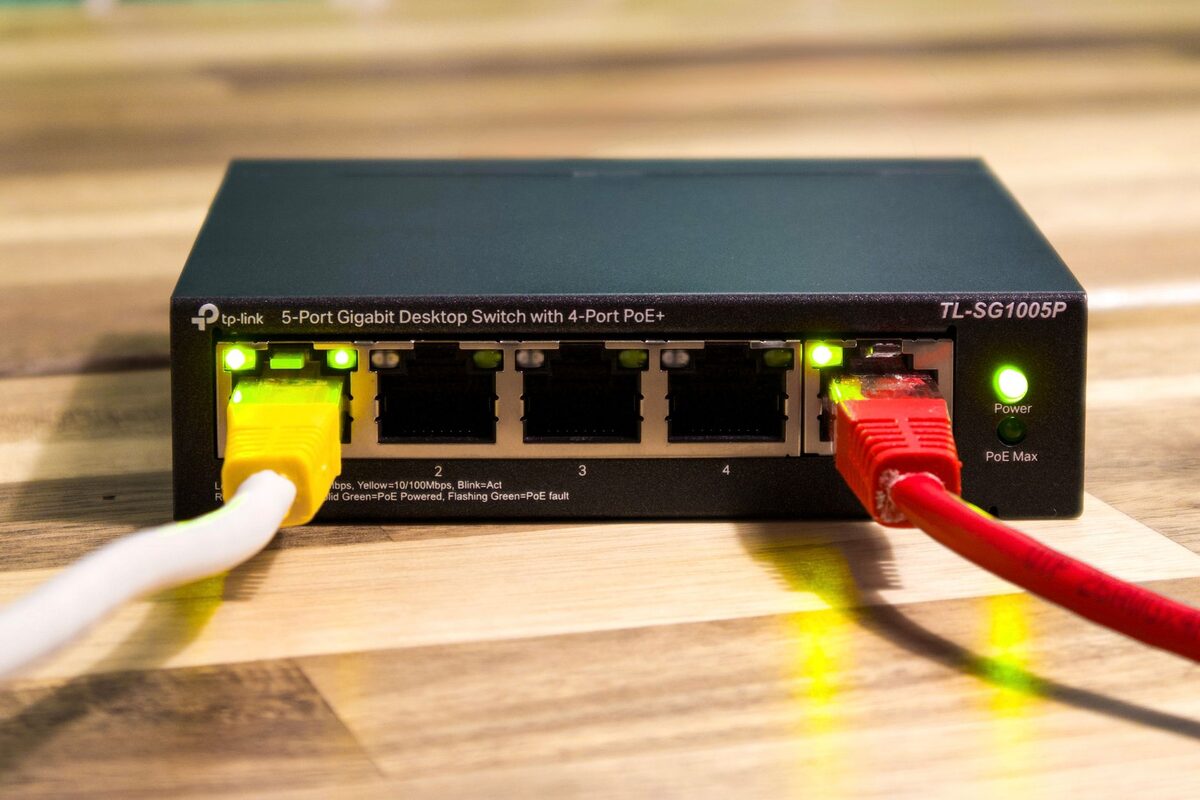
Kiedy Wi-Fi zaczyna przeszkadzać w codziennej pracy
Najczęstszym sygnałem jest niestabilne połączenie. Strony otwierają się nierówno, rozmowa wideo co pewien czas zatrzymuje się, a połączenie z firmowymi systemami zostaje zerwane. Problem może występować tylko w określonych godzinach albo po przeniesieniu komputera do innego pomieszczenia.
W przypadku komputera stacjonarnego kabel sieciowy często jest praktyczniejszy niż korzystanie z bezprzewodowej karty sieciowej. Komputer nie zmienia miejsca, więc nie ma potrzeby zachowywania pełnej swobody ustawienia. Przewód może zapewnić bardziej przewidywalne działanie, szczególnie podczas pracy zdalnej, przesyłania dużych plików i korzystania z pulpitu zdalnego.
Nie każda przerwa w działaniu internetu oznacza jednak, że potrzebne jest połączenie przewodowe. Najpierw trzeba rozróżnić problemy z zasięgiem Wi-Fi, przeciążeniem sieci, routerem, komputerem oraz samym łączem operatora.
Co daje kabel sieciowy w porównaniu z Wi-Fi
Kabel Ethernet, czyli przewód używany do przewodowego połączenia urządzeń z routerem, przesyła dane bez komunikacji radiowej. Dzięki temu nie jest podatny na część zakłóceń powodowanych przez inne sieci bezprzewodowe, urządzenia elektroniczne oraz przeszkody budowlane.
Najważniejszą korzyścią jest stabilność. Połączenie nie zależy bezpośrednio od odległości od routera, grubości ścian ani chwilowego obciążenia kanału radiowego. Opóźnienie, czyli czas potrzebny na przesłanie danych, zwykle jest bardziej przewidywalne. Ma to znaczenie podczas wideokonferencji, pracy przez zdalny pulpit i korzystania z aplikacji działających na serwerze.
Przewód nie zawsze zwiększy maksymalną szybkość internetu. Jeżeli ograniczeniem jest łącze operatora, wolny serwer albo przeciążenie sieci po stronie dostawcy, zmiana Wi-Fi na kabel nie usunie tego ograniczenia. Może jednak wyeliminować problem występujący między routerem a komputerem.
Komputer stacjonarny jako naturalny kandydat do połączenia przewodowego
Komputer stacjonarny zwykle stoi w jednym miejscu, dlatego kabel nie ogranicza jego codziennego używania tak mocno jak laptopa. Przewód można poprowadzić wzdłuż ściany, przy listwie podłogowej albo w kanale instalacyjnym. Po jednorazowym uporządkowaniu trasy połączenie działa bez konieczności ponownego wpisywania hasła do sieci.
Połączenie przewodowe jest szczególnie uzasadnione, gdy komputer służy do pracy zdalnej, obsługi dokumentów w chmurze, połączeń głosowych lub wideokonferencji. Stabilność może być ważniejsza niż sama prędkość pobierania. Krótkie przerwy w transmisji dźwięku i obrazu bywają bardziej uciążliwe niż nieco wolniejsze pobieranie pliku.
Przewód warto rozważyć także przy komputerze używanym do pracy z dużymi plikami. Kopiowanie danych z serwera domowego, korzystanie z zasobów sieciowych i tworzenie kopii zapasowych może przebiegać sprawniej, jeżeli połączenie nie jest dodatkowo ograniczane przez warunki radiowe.
Praca zdalna i znaczenie stałego połączenia
Podczas pracy zdalnej komputer może jednocześnie korzystać z kilku usług. Wideokonferencja przesyła dźwięk i obraz, komunikator utrzymuje połączenie z serwerem, a przeglądarka pobiera dane z internetu. Gdy Wi-Fi traci stabilność, skutki mogą pojawić się w wielu aplikacjach naraz.
Kabel pomaga ograniczyć jeden z elementów ryzyka, czyli bezprzewodowy odcinek pomiędzy komputerem a routerem. Nie gwarantuje pełnej ciągłości pracy, ponieważ nadal znaczenie ma działanie routera, łącza operatora i usług internetowych. Zmniejsza jednak liczbę możliwych przyczyn przerw.
W firmowych środowiskach może być również potrzebny dostęp do VPN, czyli szyfrowanego połączenia z siecią organizacji. Jeżeli VPN regularnie się rozłącza, połączenie przewodowe ułatwia sprawdzenie, czy źródłem problemu jest sieć lokalna, czy konfiguracja firmowego systemu.
Najczęstsze przyczyny słabego Wi-Fi
Jedną z najczęstszych przyczyn jest zbyt duża odległość od routera. Sygnał radiowy słabnie wraz z odległością i może być tłumiony przez ściany, stropy oraz wyposażenie pomieszczeń. W efekcie komputer pokazuje połączenie z siecią, ale dane przesyłają się wolno albo z przerwami.
Drugim problemem są zakłócenia. Router może pracować na kanale radiowym używanym również przez inne sieci. Kanał Wi-Fi, czyli zakres częstotliwości wykorzystywany do komunikacji, może być wówczas przeciążony. Zjawisko częściej występuje w budynkach, w których wiele mieszkań korzysta z bezprzewodowego internetu.
Znaczenie ma także karta sieciowa w komputerze. Karta sieciowa, czyli podzespół odpowiedzialny za komunikację z siecią, może mieć przestarzałe sterowniki, słabą antenę albo ograniczoną obsługę nowszych standardów. W takim przypadku kabel może ominąć problem z komunikacją radiową.
Nie wolno pomijać konfiguracji routera. Błędne ustawienia pasma, szyfrowania, adresacji IP lub funkcji kontroli ruchu mogą pogarszać działanie sieci. Adres IP, czyli numer identyfikujący urządzenie w sieci, powinien być przydzielany zgodnie z konfiguracją routera i pozostałych urządzeń.
Jak zaplanować trasę przewodu
Najpierw ustala się położenie routera i komputera. Następnie wybiera się trasę, która ogranicza ryzyko potknięcia, zgniecenia przewodu i przypadkowego wyrwania wtyczki. Kabel nie powinien przechodzić luźno przez środek przejścia ani być przyciśnięty ciężkim meblem.
W wielu pomieszczeniach przewód można ułożyć wzdłuż listwy podłogowej. Do uporządkowania trasy służą uchwyty, klipsy albo kanał kablowy, czyli osłona prowadząca przewód i chroniąca go przed uszkodzeniem. Kanał może również poprawić wygląd instalacji, ponieważ przewód pozostaje mniej widoczny.
Przy drzwiach trzeba sprawdzić, czy przewód nie będzie zgniatany przez skrzydło. Nie należy prowadzić go pod dywanem w miejscu intensywnego chodzenia ani ciasno zaginać przy wtyczkach. Zbyt mały promień gięcia może uszkodzić żyły albo pogorszyć kontakt w złączu.
Jeżeli trasa wymaga przejścia przez ścianę, należy wcześniej sprawdzić położenie istniejącej instalacji elektrycznej i innych przewodów. Wiercenie bez takiej kontroli może spowodować uszkodzenie instalacji. W trudniejszych układach bezpieczniej jest wybrać inną trasę albo zlecić wykonanie połączenia serwisantowi.
Jaki przewód i złącza są potrzebne
Do typowego połączenia komputera z routerem stosuje się skrętkę komputerową, czyli przewód z parami skręconych żył ograniczających zakłócenia elektromagnetyczne. Na obu końcach znajdują się wtyki sieciowe pasujące do portów Ethernet w routerze i komputerze.
Nie należy wybierać przewodu wyłącznie na podstawie jego wyglądu. Znaczenie ma jakość wykonania, długość, elastyczność oraz sposób poprowadzenia. Bardzo długi przewód zwinięty w ciasną pętlę może być trudniejszy do uporządkowania. Z kolei przewód z uszkodzoną lub luźną wtyczką może powodować sporadyczne rozłączanie.
Po podłączeniu trzeba sprawdzić, czy diody przy porcie sieciowym sygnalizują aktywne połączenie. Sama obecność światła nie potwierdza jednak poprawnej transmisji. Należy również sprawdzić adres IP, szybkość zestawionego połączenia i możliwość komunikacji z routerem oraz internetem.
Jak przebiega sprawdzenie połączenia przewodowego
Diagnostyka zaczyna się od ustalenia objawu. Sprawdza się, czy problem występuje tylko przez Wi-Fi, czy także po podłączeniu kabla. Ważne jest również określenie, czy przerwy pojawiają się na jednym komputerze, czy na kilku urządzeniach.
Następnie sprawdzany jest stan przewodu, wtyczek i portów. Port Ethernet, czyli gniazdo sieciowe w routerze lub komputerze, może być zabrudzony, uszkodzony albo nieaktywny w ustawieniach. Weryfikuje się także sterownik karty sieciowej oraz konfigurację systemu Windows lub Linux.
W kolejnym etapie analizuje się adresację i trasę połączenia. Polecenie ping, czyli test wysyłający krótkie pakiety do wskazanego urządzenia, pomaga sprawdzić, czy komputer komunikuje się z routerem i czy występują straty pakietów. Strata pakietu oznacza, że część danych nie dotarła do celu i musi zostać wysłana ponownie.
Jeżeli kabel działa poprawnie, można porównać wyniki z Wi-Fi. Taki test pomaga ustalić, czy przyczyną są zakłócenia radiowe, karta bezprzewodowa, konfiguracja routera, czy problem znajduje się poza siecią domową.
Co można sprawdzić samodzielnie
W pierwszej kolejności można obejrzeć przewód na całej długości. Należy sprawdzić, czy nie jest przecięty, mocno zagięty, przygnieciony albo naprężony przy wtyczce. Warto również upewnić się, że wtyczka została wsunięta do końca zarówno w komputerze, jak i w routerze.
Można przełączyć przewód do innego aktywnego portu routera, jeżeli urządzenie ma kilka takich gniazd. Dobrym testem jest także użycie innego sprawnego kabla. Jeżeli po tej zmianie problem znika, wcześniejszy przewód lub port wymaga dalszego sprawdzenia.
W systemie warto sprawdzić, czy karta Ethernet jest włączona i czy nie ma przy niej komunikatu o błędzie. Można również ponownie uruchomić router i komputer, ale należy pamiętać, że restart nie naprawia nieprawidłowej konfiguracji ani uszkodzonego sprzętu.
Nie należy samodzielnie zmieniać wielu ustawień naraz. Zmiana nazwy sieci, haseł, szyfrowania, adresów IP i funkcji zapory jednocześnie utrudnia późniejsze ustalenie przyczyny. Każdą zmianę lepiej zapisać i wykonywać pojedynczo.
Błędy przy prowadzeniu i testowaniu kabla
Częstym błędem jest kupienie przewodu o nieodpowiedniej długości. Zbyt krótki kabel jest naprężony, a zbyt długi bywa zwijany w ciasny kłębek. W obu przypadkach instalacja jest bardziej podatna na uszkodzenia i przypadkowe rozłączenie.
Nieprawidłowe jest również prowadzenie przewodu w miejscu, gdzie będzie regularnie deptany albo ściskany przez drzwi. Nawet jeżeli połączenie początkowo działa, powtarzające się obciążenia mogą z czasem uszkodzić żyły lub złącza.
Inny błąd polega na ocenianiu jakości internetu wyłącznie na podstawie jednego testu szybkości. Wynik zależy od serwera testowego, obciążenia łącza i aktualnej sytuacji po stronie operatora. Stabilność należy sprawdzać także podczas zwykłej pracy, rozmowy wideo i przesyłania danych.
Nie powinno się też resetować routera do ustawień fabrycznych bez zapisania konfiguracji. Taki reset usuwa ustawienia dostępu do sieci, zabezpieczenia i reguły przygotowane dla innych urządzeń. Po nim konieczna może być ponowna konfiguracja routera.
Kiedy kabel nie rozwiąże problemu
Jeżeli połączenie przewodowe działa równie źle jak Wi-Fi, przyczyna może znajdować się poza komunikacją radiową. Możliwe są problemy z routerem, łączem operatora, serwerem używanej usługi albo konfiguracją systemu. Samo poprowadzenie kabla nie poprawi sytuacji, gdy awaria występuje po stronie dostawcy internetu.
Podobne objawy może powodować przeciążenie komputera. Zawieszanie aplikacji, brak dźwięku lub opóźnienia obrazu nie zawsze wynikają z sieci. Przyczyną może być brak zasobów procesora, pamięci operacyjnej albo problem ze sterownikiem urządzenia.
Jeżeli problem dotyczy tylko jednej aplikacji, trzeba sprawdzić jej ustawienia, wymagania i działanie serwera. Gdy wszystkie urządzenia tracą dostęp do internetu w tym samym momencie, bardziej prawdopodobna jest awaria routera albo łącza niż uszkodzenie pojedynczego przewodu.
W przypadku routera można wykonać dobór, konfigurację lub wymianę urządzenia. Nie obejmuje to naprawy elektroniki routera. Drukarki, serwery i urządzenia NAS mogą być konfigurowane w zakresie sieci, ale nie są naprawiane jako uszkodzone urządzenia elektroniczne.
Ile trwa przygotowanie stabilnego połączenia
Czas wykonania zależy od długości trasy, dostępu do routera, stanu przewodu oraz zakresu diagnostyki. Proste sprawdzenie połączenia może zakończyć się podczas jednej wizyty, jeżeli nie trzeba zmieniać instalacji ani konfiguracji wielu urządzeń.
Większość usterek jest usuwana podczas pierwszej wizyty. Naprawa odbywa się z reguły do 3 dni, a przyspieszanie i czyszczenie może zostać wykonane do 24 godzin. W przypadku połączeń sieciowych często najważniejsze jest jednak prawidłowe ustalenie źródła problemu, a nie sama wymiana przewodu.
Obsługa odbywa się wyłącznie z dojazdem. Kierowca może odebrać i zwrócić sprzęt w trybie door-to-door, czyli z transportem między miejscem użytkowania a serwisem, albo serwisant może przyjechać i pracować na miejscu. Dojazd jest organizowany także w weekendy i święta, a zgłoszony kierowca lub serwisant może dotrzeć do 1 godziny od zgłoszenia telefonicznego. Nie ma dopłat za porę nocną, weekend ani święto.
W trybie door-to-door diagnoza laptopa kosztuje 0 zł. Przy wizycie serwisanta dojazd jest bezpłatny, natomiast praca jest zawsze płatna. Jeżeli połączenie dotyczy komputera stacjonarnego przekazywanego do diagnostyki, koszt diagnozy wynosi 200 zł i jest zaliczany na poczet naprawy.
Czy kabel sieciowy jest dobrym wyborem w konkretnych sytuacjach
Czy komputer stacjonarny stoi blisko routera i służy do pracy zdalnej? W takim przypadku kabel zwykle jest rozsądnym wyborem, ponieważ łatwo poprowadzić go jedną, krótką trasą, a stabilność ma znaczenie przy rozmowach i dostępie do firmowych systemów.
Czy router znajduje się w innym pomieszczeniu? Wtedy trzeba ocenić możliwość estetycznego i bezpiecznego poprowadzenia przewodu. Jeżeli trasa przebiega przez przejścia, drzwi albo kilka ścian, warto porównać kabel z innymi rozwiązaniami, ale decyzję należy oprzeć na rzeczywistych warunkach budynku.
Czy połączenie Wi-Fi działa dobrze przy zwykłym przeglądaniu stron, lecz przerywa podczas przesyłania plików? Kabel może ograniczyć wpływ zakłóceń i odległości. Nadal trzeba jednak sprawdzić, czy problem nie wynika z wolnego dysku, serwera albo łącza internetowego.
Czy po podłączeniu kabla komputer nadal traci internet? Wówczas należy zbadać router, adresację IP, sterownik karty sieciowej oraz samo łącze. Przewód jest tylko jednym elementem całej drogi, którą pokonują dane.
Podsumowanie: kiedy warto zrezygnować z Wi-Fi
Kabel sieciowy warto rozważyć przede wszystkim przy komputerze stacjonarnym, pracy zdalnej, wideokonferencjach i regularnym przesyłaniu danych. Zapewnia bardziej przewidywalne połączenie, ale nie naprawi problemów wynikających z awarii routera, łącza operatora ani niedziałającej aplikacji.
Najlepszy efekt daje połączenie prawidłowego planowania trasy, sprawnego przewodu i sprawdzonej konfiguracji sieci. Dopiero porównanie Wi-Fi z Ethernetem pozwala ustalić, czy problem rzeczywiście wynika z komunikacji bezprzewodowej.
Nie wiesz, od czego zacząć? Opisz objaw przez telefon
Zadzwoń, umów wizytę serwisanta — dotrze do Ciebie w ciągu godziny.