- Specjalizujemy się w naprawach laptopów, z jakimi nie poradziły sobie inne serwisy
- Naprawa laptopów po zalaniu
- Naprawa laptopów po upadku
- Specjalistyczne naprawy płyt głównych

Po czym poznać, że dysk zaczyna się psuć
- Szczegóły
- Kategoria: Poradnik użytkownika
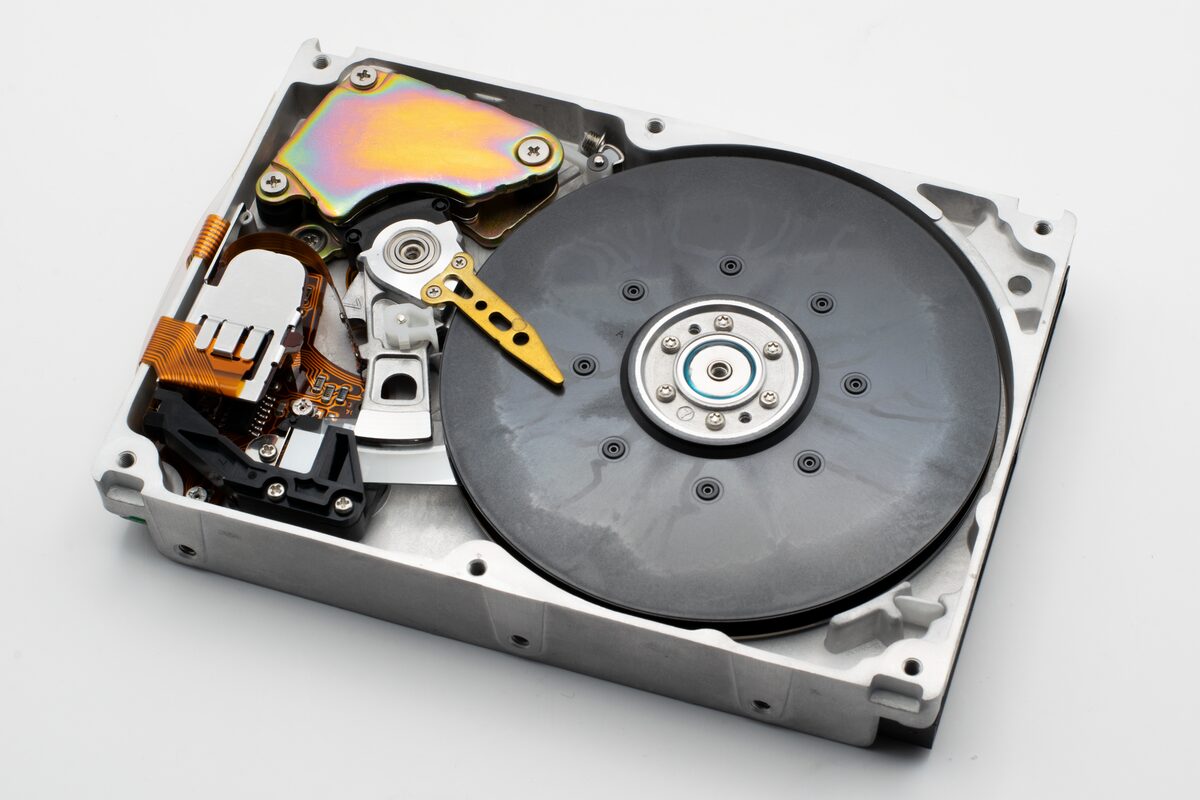
Dyski rzadko padają bez uprzedzenia. Problem w tym, że ostrzeżenia łatwo pomylić ze zwykłym spowolnieniem sprzętu — a od ich rozpoznania zależy, czy dane uda się przenieść w spokoju, czy trzeba będzie je ratować.
Sygnały, których nie warto lekceważyć
- Dźwięki — stukanie, zgrzytanie, cykliczne rozpędzanie i zwalnianie. Przy dysku talerzowym to objaw najpoważniejszy z możliwych.
- Zawieszenia przy dostępie do konkretnych plików — system zatrzymuje się na kilkanaście sekund, po czym wraca.
- Pliki, które znikają albo przestają się otwierać, zwłaszcza starsze.
- Wydłużający się czas uruchamiania z miesiąca na miesiąc, bez innej przyczyny.
- Pojedyncze niebieskie ekrany przy pracy z plikami.
Co można sprawdzić samodzielnie
Systemy udostępniają odczyt parametrów SMART — wbudowanego systemu samokontroli dysku. Najważniejsze pozycje to liczba sektorów przeniesionych z uszkodzonych miejsc i liczba błędów odczytu. Wartości rosnące z tygodnia na tydzień oznaczają nośnik dobiegający końca, nawet jeśli komputer działa normalnie.
Co zrobić po rozpoznaniu objawów
Najpierw kopia najważniejszych danych na inny nośnik — dopiero potem cokolwiek innego. Jeśli dysk wydaje dźwięki mechaniczne, najlepszą decyzją jest wyłączenie komputera i nieuruchamianie go ponownie: każda próba startu zużywa ograniczoną pulę udanych odczytów.
Nośniki SSD starzeją się inaczej
Nie hałasują i zwykle nie dają objawów ostrzegawczych — dlatego przy nich regularna kopia zapasowa ma jeszcze większe znaczenie. Warto natomiast obserwować parametr zużycia komórek, dostępny w odczycie SMART.
Kiedy zgłosić się do serwisu
Przy dźwiękach mechanicznych — natychmiast. Przy rosnących błędach w odczycie SMART — bez zwłoki, dopóki dane da się skopiować normalnie. To różnica między zwykłą wymianą dysku a odzyskiwaniem danych, które jest osobną, dłuższą usługą.
Różne objawy awarii dysku HDD
Dysk HDD, czyli nośnik zapisujący dane na wirujących talerzach magnetycznych, może psuć się mechanicznie albo elektronicznie. Awaria mechaniczna często daje słyszalne sygnały. Powtarzające się stukanie może oznaczać, że głowica odczytująca dane nie potrafi odnaleźć właściwego obszaru. Zgrzyt lub tarcie sugerują fizyczny problem wewnątrz szczelnej obudowy nośnika. W takiej sytuacji dalsze uruchamianie komputera może zwiększać zakres uszkodzeń.
Inaczej wygląda stopniowe pogarszanie się powierzchni talerzy. Dysk może nadal pracować cicho, ale odczyt niektórych danych zaczyna zajmować coraz więcej czasu. System wielokrotnie próbuje wtedy pobrać tę samą informację. Skutkiem są chwilowe zawieszenia, bardzo wolne kopiowanie albo komunikaty o błędzie pliku. Problem może początkowo dotyczyć tylko jednego katalogu, a później obejmować kolejne obszary nośnika.
Awaria elektroniki dysku bywa bardziej nagła. Nośnik może przestać być wykrywany po włączeniu komputera albo pojawiać się tylko sporadycznie. Podobny objaw może jednak powodować przewód, złącze lub zasilanie, dlatego sam brak dysku na liście urządzeń nie przesądza jeszcze o uszkodzeniu jego wnętrza. Rozróżnienie wymaga sprawdzenia nośnika i elementów, które łączą go z komputerem.
Jak mogą wyglądać problemy z dyskiem SSD
SSD, czyli nośnik wykorzystujący pamięć elektroniczną bez ruchomych części, nie ostrzega stukaniem ani zgrzytaniem. Jego problemy częściej przybierają postać nagłych zawieszeń, błędów podczas zapisu, przechodzenia w tryb tylko do odczytu albo całkowitego zniknięcia z systemu. Tryb tylko do odczytu oznacza, że pliki można jeszcze otwierać, ale nie da się zapisać zmian ani utworzyć nowych danych. Nie każdy model zachowuje się jednak w ten sam sposób.
Znaczenie ma nie tylko zużycie komórek pamięci, lecz także działanie kontrolera, czyli układu zarządzającego zapisem i odczytem. Usterka kontrolera może spowodować gwałtowną utratę dostępu do nośnika mimo braku wcześniejszych spowolnień. Z tego powodu prawidłowy odczyt SMART nie zastępuje kopii zapasowej. SMART jest źródłem pomocnych informacji, ale nie stanowi gwarancji, że dysk będzie działał bezawaryjnie.
Chwilowe spowolnienie SSD nie zawsze oznacza awarię. Może pojawić się podczas instalowania aktualizacji, skanowania plików albo intensywnego kopiowania dużej ilości danych. Niepokojąca jest przede wszystkim powtarzalność: te same błędy przy tych samych plikach, znikanie nośnika, problemy z uruchomieniem systemu lub wzrost wartości ostrzegawczych w SMART.
Kiedy podobne zachowanie nie oznacza uszkodzenia dysku
Wolne uruchamianie komputera może wynikać z dużej liczby programów startowych, czyli aplikacji włączanych automatycznie razem z systemem. Przyczyną może być również trwająca aktualizacja, zbyt mała ilość wolnego miejsca albo niedobór pamięci operacyjnej. Pamięć operacyjna, nazywana RAM, przechowuje dane potrzebne uruchomionym programom. Gdy jest jej za mało, system częściej korzysta z dysku, co może sprawiać wrażenie jego awarii.
Niebieski ekran także nie wskazuje jednoznacznie na nośnik. Taki błąd może być związany ze sterownikiem, pamięcią RAM, przegrzewaniem albo innym podzespołem. Więcej mówi moment wystąpienia problemu. Jeżeli awaria powtarza się podczas kopiowania określonego pliku lub otwierania tego samego katalogu, podejrzenie dysku jest uzasadnione. Jeżeli pojawia się przy obciążeniu procesora lub karty graficznej, źródło może znajdować się gdzie indziej.
Znikający dysk zewnętrzny nie zawsze jest uszkodzony. Przyczyną może być luźne złącze, wadliwy przewód albo niewystarczające zasilanie portu. Podobnie w komputerze stacjonarnym problem może powodować przewód danych lub przewód zasilający. Nie należy jednak wielokrotnie poruszać złączami przy włączonym urządzeniu. Najpierw trzeba bezpiecznie wyłączyć sprzęt i odłączyć zasilanie.
Błędy popełniane przy samodzielnym ratowaniu danych
Najczęstszym błędem jest wykonywanie pełnego testu powierzchni przed zabezpieczeniem plików. Taki test odczytuje dużą część nośnika i może długo obciążać dysk, który już pracuje niestabilnie. Jeżeli dostęp do danych jest jeszcze możliwy, pierwszeństwo ma ich kopiowanie. Diagnostyka może poczekać do momentu zabezpieczenia najważniejszych materiałów.
Ryzykowne jest również uruchamianie narzędzi naprawiających system plików bez kopii. System plików to sposób organizacji folderów i informacji na nośniku. Program naprawczy może zmienić jego strukturę, usunąć uszkodzone wpisy lub przenieść fragmenty danych. Czasem przywraca to dostęp do partycji, ale może też utrudnić późniejsze odzyskiwanie plików. Przy cennych danych najpierw wykonuje się kopię możliwą do dalszej analizy.
Nie należy wielokrotnie restartować komputera w nadziei, że dysk zacznie działać poprawnie. Każdy start oznacza kolejną próbę odczytu systemu i wielu plików. W przypadku uszkodzenia mechanicznego HDD kolejne uruchomienia mogą pogorszyć stan powierzchni talerzy. Przy niestabilnym SSD mogą natomiast zakończyć się całkowitą utratą komunikacji z nośnikiem.
Nie powinno się także otwierać obudowy dysku talerzowego. Wnętrze HDD jest przystosowane do pracy w kontrolowanych warunkach, a drobiny kurzu mogą dostać się między głowicę a powierzchnię talerza. Domowe czyszczenie, zamrażanie nośnika lub uderzanie w jego obudowę nie jest bezpieczną metodą. Takie próby mogą zamienić częściową usterkę w poważne uszkodzenie fizyczne.
Jak ustalić kolejność kopiowania plików
Gdy dysk nadal działa, ale wykazuje niepokojące objawy, nie warto zaczynać od kopiowania wszystkiego bez wyboru. Najpierw zabezpiecza się dane, których nie można odtworzyć: dokumenty, zdjęcia, materiały związane z pracą, projekty oraz lokalne archiwa. Programy i gry zazwyczaj można zainstalować ponownie, dlatego mają niższy priorytet niż prywatne pliki.
Dane powinny trafić na inny fizyczny nośnik. Utworzenie drugiego folderu lub nowej partycji na tym samym dysku nie jest kopią zapasową, ponieważ awaria nadal obejmuje oba miejsca. Partycja to wydzielony logicznie obszar nośnika, a nie osobne urządzenie. Jeśli źródłowy dysk zaczyna stukać, znika podczas pracy albo zatrzymuje kopiowanie na dłużej, dalsze próby należy przerwać.
Warto zacząć od mniejszych, najważniejszych katalogów zamiast jednego ogromnego zadania. Dzięki temu udane kopie są od razu dostępne na bezpiecznym nośniku. Po skopiowaniu pliki trzeba kontrolnie otworzyć. Sam fakt pojawienia się nazwy pliku w miejscu docelowym nie zawsze oznacza, że jego zawartość została odczytana prawidłowo.
Dodatkowe pytania o zużywający się dysk
Czy prawidłowy status SMART oznacza, że dysk jest sprawny?
Nie. SMART może wykrywać narastające problemy, lecz nie przewiduje każdej awarii. Nagłe uszkodzenie elektroniki, kontrolera albo mechaniki może nastąpić bez wcześniejszego ostrzeżenia. Prawidłowy status zmniejsza podejrzenie niektórych usterek, ale nie powinien być jedyną podstawą oceny ani powodem do rezygnacji z kopii zapasowej.
Czy pojedynczy uszkodzony plik świadczy o awarii nośnika?
Niekoniecznie. Plik mógł zostać nieprawidłowo zapisany, uszkodzony podczas przerwanego kopiowania albo zmieniony przez wadliwy program. Podejrzenie dysku rośnie, gdy problem dotyczy wielu plików, powtarza się w tym samym obszarze lub towarzyszą mu zawieszenia i błędy SMART. Warto wtedy ograniczyć zapis nowych danych i zabezpieczyć ważne materiały.
Czy można dalej pracować, jeśli dysk tylko czasami znika?
Nie jest to bezpieczne założenie. Sporadyczne znikanie może wskazywać na przewód, zasilanie, złącze lub sam nośnik. Do czasu ustalenia przyczyny nie należy przechowywać na nim jedynej kopii danych. Jeżeli znajdują się tam ważne pliki, pierwszym krokiem jest ich zabezpieczenie, o ile odczyt pozostaje stabilny.
Czy wymiana dysku zawsze oznacza utratę systemu i programów?
Nie zawsze. Jeśli stary nośnik można jeszcze odczytać bez poważnych błędów, możliwe bywa przeniesienie systemu na nowy dysk. Proces ten nazywa się klonowaniem, czyli wykonaniem strukturalnej kopii zawartości nośnika. Przy uszkodzonym dysku priorytetem są jednak dane użytkownika. Kopiowanie całego systemu mocno obciąża źródło i nie powinno wyprzedzać zabezpieczenia najważniejszych plików.
Czy brak wolnego miejsca może przypominać awarię dysku?
Tak. Gdy na partycji systemowej pozostaje bardzo mało miejsca, aktualizacje, pliki tymczasowe i pamięć wirtualna mogą działać nieprawidłowo. Pamięć wirtualna to obszar dysku używany przez system jako uzupełnienie RAM. Objawem mogą być spowolnienia i błędy zapisu. Nie wyjaśnia to jednak stukania HDD, znikania nośnika ani rosnących parametrów błędów SMART.
Najważniejszy jest moment podjęcia decyzji
Zużywający się dysk może przez pewien czas działać pozornie normalnie, a potem nagle przestać odpowiadać. Najbezpieczniej reagować na powtarzalny zestaw objawów, a nie czekać na całkowitą awarię. Kopia wykonana przy stabilnym odczycie jest prostsza niż odzyskiwanie danych z nośnika, którego komputer już nie wykrywa. Gdy pojawiają się mechaniczne dźwięki, znikające pliki lub coraz częstsze błędy odczytu, dalsza praca ustępuje miejsca zabezpieczeniu danych i ocenie stanu dysku.
Nie wiesz, od czego zacząć? Opisz objaw przez telefon
Zadzwoń, umów wizytę serwisanta — dotrze do Ciebie w ciągu godziny.