- Specjalizujemy się w naprawach laptopów, z jakimi nie poradziły sobie inne serwisy
- Naprawa laptopów po zalaniu
- Naprawa laptopów po upadku
- Specjalistyczne naprawy płyt głównych

Co robić, gdy komputer zaczyna hałasować
- Szczegóły
- Kategoria: Poradnik użytkownika
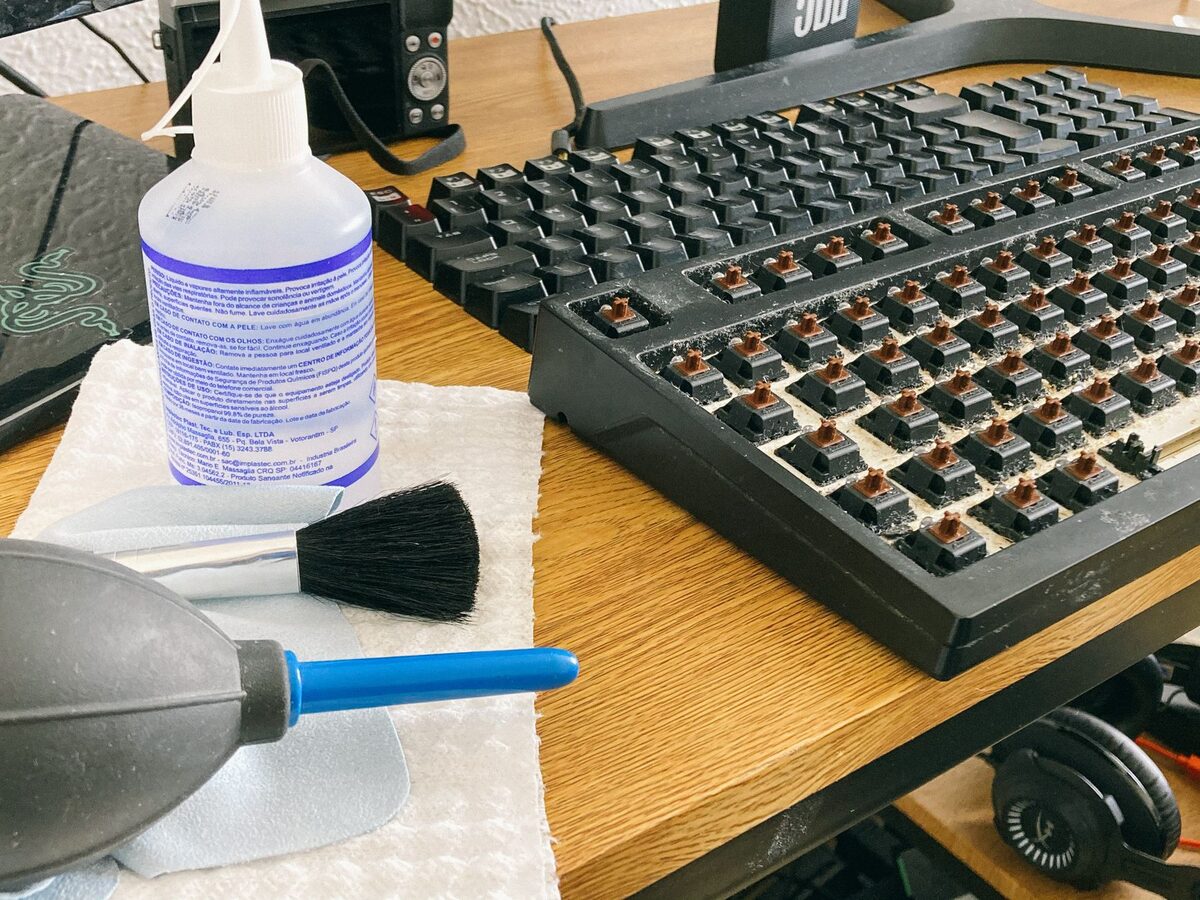
Rosnący hałas prawie zawsze poprzedza problemy z temperaturą, a te potrafią skrócić życie sprzętu o lata. To objaw, który łatwo zignorować, bo narasta powoli — i właśnie dlatego warto na niego reagować.
Co oznacza rodzaj dźwięku
Szum rosnący pod obciążeniem to normalna praca chłodzenia. Szum stały, głośny od włączenia oznacza, że układ nie nadąża już przy zwykłych czynnościach — zwykle przez zapchany radiator albo wyschniętą pastę.
Dźwięk mechaniczny — stukanie, klekot, piszczenie — pochodzi z łożyska wentylatora i oznacza wymianę. Stukanie nieregularne, seriami to natomiast objaw dysku talerzowego i sprawa znacznie pilniejsza.
Co można zrobić samodzielnie
- Sprawdzić, czy sprzęt nie stoi na miękkim podłożu zasłaniającym wloty powietrza.
- Wyczyścić filtry przeciwkurzowe w obudowie komputera stacjonarnego.
- Odsunąć komputer od ściany i wyjąć go z ciasnej szafki.
- Sprawdzić w menedżerze zadań, czy hałas nie zbiega się z obciążeniem przez konkretny program.
Czego nie robić
Nie przedmuchiwać wnętrza sprężonym powietrzem bez rozkręcania — to rozgania kurz i wpycha go głębiej w radiator. Nie blokować wentylatora, żeby uciszyć sprzęt, i nie zaklejać wlotów powietrza.
Dlaczego warto zareagować wcześnie
Wysoka temperatura skraca życie kondensatorów na płycie, obciąża dyski i prowadzi do utraty ciągłości połączeń pod układami. Czyszczenie z wymianą pasty kosztuje ułamek tego, co naprawa skutków wieloletniego przegrzewania.
Ile to trwa
Czyszczenie układu chłodzenia z wymianą pasty i pomiarem temperatur przed i po zamykamy z reguły w ciągu doby.
Hałas wentylatora nie zawsze oznacza tę samą usterkę
Jednostajny szum, który pojawia się dopiero podczas gry, obróbki filmu albo instalowania aktualizacji, może być prawidłową reakcją układu chłodzenia. Procesor i układ graficzny wykonują wtedy więcej pracy, wydzielają więcej ciepła, a sterownik zwiększa prędkość wentylatora. Po zakończeniu obciążenia dźwięk powinien stopniowo osłabnąć.
Inaczej należy oceniać wentylator pracujący z dużą prędkością zaraz po uruchomieniu systemu, mimo że nie są otwarte żadne programy. Przyczyną może być kurz ograniczający przepływ powietrza, zużyta pasta termoprzewodząca, czyli materiał przekazujący ciepło z procesora do radiatora, albo proces działający w tle. Radiator to metalowy element, który odbiera ciepło i oddaje je do przepływającego powietrza.
Falowanie obrotów, czyli naprzemienne przyspieszanie i zwalnianie wentylatora, bywa związane z temperaturą utrzymującą się blisko progu zmiany prędkości chłodzenia. Może też wskazywać na zabrudzony układ, nieprawidłowy odczyt czujnika lub źle dobrane ustawienia sterowania wentylatorami. Sam dźwięk nie wystarcza wtedy do wskazania jednej przyczyny. Potrzebne jest porównanie temperatur, obciążenia podzespołów i prędkości wentylatorów.
Chrobotanie, terkotanie albo ocieranie zwykle ma charakter mechaniczny. Źródłem może być zużyte łożysko, odkształcony wentylator lub przewód dotykający łopatek w komputerze stacjonarnym. W laptopie podobny dźwięk może pojawić się po uderzeniu obudowy albo wcześniejszym, niedokładnym montażu chłodzenia. Dalsza praca może pogłębić uszkodzenie i doprowadzić do zatrzymania wentylatora.
Skąd jeszcze może dochodzić dźwięk
Nie każdy hałas pochodzi z chłodzenia procesora. Komputer stacjonarny może mieć osobne wentylatory obudowy, karty graficznej i zasilacza. Ustalenie źródła wymaga obserwacji, kiedy dźwięk się pojawia. Hałas nasilający się głównie podczas gry może być związany z kartą graficzną, natomiast dźwięk obecny bezpośrednio po uruchomieniu częściej pochodzi z wentylatora obudowy, procesora albo zasilacza.
Cichy pisk zmieniający ton wraz z obciążeniem może być dźwiękiem elementów elektronicznych, potocznie określanym jako piszczenie cewek. Nie musi oznaczać przegrzewania ani nadchodzącej awarii, ale warto sprawdzić, czy nie towarzyszą mu restarty, zaniki obrazu, zapach nagrzanych elementów lub niestabilna praca. Zasilacza nie należy otwierać samodzielnie. Jego wnętrze zawiera elementy, które mogą pozostawać niebezpieczne także po odłączeniu przewodu zasilającego.
Dysk talerzowy ma wirujące talerze i ruchomą głowicę odczytującą dane, dlatego podczas zwykłej pracy może wydawać delikatne odgłosy. Nowe, wyraźne stukanie, powtarzalne próby rozpędzania lub znikanie dysku z systemu wymagają jednak ostrożności. Należy ograniczyć korzystanie z komputera i nie uruchamiać testów intensywnie obciążających nośnik. Jeżeli dane są dostępne, priorytetem jest ich bezpieczne zabezpieczenie.
Wibracje obudowy mogą natomiast wzmacniać dźwięk sprawnego wentylatora lub dysku. Luźny panel, brakująca śruba, źle osadzony filtr albo nierówne podłoże działają wtedy jak pudło rezonansowe, czyli powierzchnia zwiększająca słyszalność drgań. Charakterystyczną wskazówką jest zmiana dźwięku po lekkim dotknięciu bocznego panelu. Nie należy jednak wkładać dłoni ani przedmiotów do pracującego urządzenia.
Jak bezpiecznie ocenić sytuację bez rozbierania sprzętu
Najpierw warto zanotować, kiedy hałas się zaczyna: natychmiast po włączeniu, dopiero po kilku minutach czy tylko przy określonym programie. Pomocna jest również informacja, czy komputer w tym samym czasie zwalnia, wyłącza się, uruchamia ponownie albo obniża płynność obrazu. Takie zachowanie może wynikać z ograniczania wydajności pod wpływem temperatury. Mechanizm ten zmniejsza częstotliwość pracy podzespołu, aby ograniczyć wydzielanie ciepła.
W systemie Windows można sprawdzić Menedżer zadań i uporządkować procesy według użycia procesora. Pozwala to odróżnić chłodzenie reagujące na rzeczywiste obciążenie od pracy na wysokich obrotach przy niemal bezczynnym systemie. Nie należy od razu kończyć nieznanych procesów. Część z nich odpowiada za działanie systemu, aktualizacje lub zabezpieczenia.
Można również nagrać dźwięk telefonem z niewielkiej odległości, nie dotykając obudowy urządzeniem. Krótkie nagranie pomaga rozróżnić szum powietrza od stukania, tarcia lub pisku. Warto zapisać, jakie czynności były wykonywane w chwili nagrania. Sama głośność zależy od mikrofonu i odległości, dlatego ważniejszy jest charakter oraz rytm dźwięku.
Jeżeli pojawia się zapach spalenizny, dym, trzaski elektryczne albo obudowa robi się miejscowo bardzo gorąca, sprzęt należy wyłączyć i odłączyć od zasilania. Nie powinno się ponownie uruchamiać go tylko po to, aby sprawdzić, czy objaw wystąpi drugi raz. W takiej sytuacji oględziny są bezpieczniejsze niż kolejne próby pracy.
Najczęstsze błędy podczas samodzielnego wyciszania
Częstym błędem jest zmniejszenie prędkości wentylatora w ustawieniach bez wcześniejszego sprawdzenia temperatur. Komputer może wtedy rzeczywiście działać ciszej, ale ciepło będzie odprowadzane wolniej. Zmiana profilu chłodzenia ma sens dopiero po potwierdzeniu, że układ jest czysty, sprawny i zachowuje bezpieczne temperatury pod obciążeniem.
Nie należy stosować przypadkowych smarów ani preparatów w aerozolu do wentylatora. Mogą one uszkodzić tworzywo, zatrzymać kurz albo dostać się na płytę główną. Zużytego łożyska nie zawsze da się trwale naprawić przez smarowanie. W wielu konstrukcjach właściwym rozwiązaniem jest wymiana całego wentylatora na nową, zgodną część.
Ryzykowna jest także wymiana pasty termoprzewodzącej bez znajomości sposobu demontażu chłodzenia. Zbyt duża ilość materiału, nierówne dokręcenie radiatora lub pominięcie podkładek termicznych może pogorszyć przekazywanie ciepła. Podkładki termiczne to elastyczne elementy wypełniające odstęp między chłodzonym układem a radiatorem. Nie powinno się zastępować ich pastą bez sprawdzenia konstrukcji urządzenia.
Odkurzacza nie należy przykładać bezpośrednio do podzespołów. Może rozpędzić wentylator do niekontrolowanej prędkości, uszkodzić jego łożysko, a także sprzyjać powstawaniu wyładowań elektrostatycznych. Wyładowanie elektrostatyczne to nagły przepływ ładunku, który może uszkodzić wrażliwą elektronikę, nawet jeśli nie jest wyczuwalny.
Błędem jest również wielokrotne uruchamianie komputera ze stukającym dyskiem w celu kopiowania pojedynczych plików bez ustalonej kolejności. Każda kolejna próba może pogarszać stan mechanizmu. Najważniejsze dane powinny być wskazane przed rozpoczęciem pracy, a dalsze postępowanie dobrane do objawów i stanu nośnika.
Kiedy hałas nie wynika z przegrzewania
Krótki wzrost obrotów po włączeniu komputera może być testem wentylatorów wykonywanym przez układ sterujący. Jeżeli po chwili obroty spadają, temperatury są prawidłowe, a urządzenie działa stabilnie, nie musi to oznaczać usterki. Podobnie aktualizacje systemu, skanowanie zabezpieczeń lub indeksowanie plików mogą przejściowo zwiększyć obciążenie procesora.
Źródłem dźwięku może być też napęd optyczny, jeśli znajduje się w nim płyta, albo zewnętrzny dysk stojący obok komputera. Warto na chwilę odłączyć zbędne urządzenia zewnętrzne po prawidłowym wysunięciu ich z systemu. Pozwala to uniknąć rozbierania obudowy, gdy hałas w rzeczywistości dochodzi z akcesorium.
W laptopie można czasem usłyszeć cichy dźwięk elektroniczny podczas ładowania albo przewijania strony. Taki objaw różni się od szerokiego szumu powietrza i mechanicznego terkotania wentylatora. Jeżeli nie występują zakłócenia ładowania, restarty ani nadmierne nagrzewanie, potrzebna jest przede wszystkim obserwacja. Narastanie dźwięku lub pojawienie się innych objawów uzasadnia diagnostykę.
Dodatkowe pytania o głośną pracę komputera
Czy można nadal pracować, gdy wentylator stale głośno szumi?
Jeżeli występuje wyłącznie równy szum, można zakończyć bieżącą pracę i zapisać dane, ale nie warto długo obciążać urządzenia. Gdy do hałasu dochodzą spowolnienia, samoczynne wyłączenia, komunikaty o temperaturze lub zapach nagrzanych elementów, sprzęt należy wyłączyć. Dalsze postępowanie zależy od źródła dźwięku i wyników pomiaru temperatur.
Czy podstawka chłodząca rozwiąże problem głośnego laptopa?
Podstawka może poprawić dopływ powietrza, jeśli jej konstrukcja odpowiada położeniu wlotów w laptopie. Nie usunie jednak zbitego kurzu z radiatora, zużytego wentylatora ani nieprawidłowego kontaktu chłodzenia z procesorem. Może więc złagodzić objaw, ale nie zastępuje usunięcia przyczyny.
Czy po czyszczeniu komputer zawsze będzie całkowicie cichy?
Nie. Sprawne wentylatory nadal muszą przyspieszać podczas większego obciążenia. Celem czyszczenia jest przywrócenie prawidłowego przepływu powietrza i odprowadzania ciepła, a nie zatrzymanie chłodzenia. Jeśli źródłem hałasu jest zużyte łożysko, samo usunięcie kurzu może nie wystarczyć i potrzebna będzie wymiana wentylatora.
Czy do diagnostyki potrzebne jest hasło do systemu?
Nie jest ono domyślnie wymagane. Oględziny układu chłodzenia i część pomiarów można wykonać bez dostępu do prywatnego profilu. Hasło może być potrzebne tylko wtedy, gdy objaw występuje w konkretnym środowisku systemowym i nie da się go inaczej odtworzyć. Powód powinien zostać wtedy jasno wyjaśniony.
Jak przekazać hałasujący komputer do sprawdzenia?
Obsługa odbywa się z dojazdem na terenie Warszawy i okolicznych powiatów: warszawskiego zachodniego, legionowskiego, nowodworskiego, wołomińskiego, mińskiego, otwockiego, piaseczyńskiego, pruszkowskiego i grodziskiego. Możliwy jest odbiór urządzenia przez kierowcę i zwrot po wykonaniu prac albo wizyta serwisanta na miejscu, zależnie od rodzaju problemu. W przypadku naprawy laptopa dostępny jest bezpłatny laptop zastępczy z Windows, bez kaucji i bez limitu czasowego.
Najpierw trzeba ustalić, co naprawdę hałasuje
Opis momentu pojawienia się dźwięku, jego rytmu oraz zachowania komputera pozwala zawęzić przyczynę bez niepotrzebnych prób. Równy szum, mechaniczne stukanie, tarcie i pisk wymagają innego postępowania. Wczesne rozpoznanie źródła pomaga chronić chłodzenie, nośnik danych i pozostałe podzespoły, zanim głośna praca zmieni się w poważniejszą awarię.
Nie wiesz, od czego zacząć? Opisz objaw przez telefon
Zadzwoń, umów wizytę serwisanta — dotrze do Ciebie w ciągu godziny.