- Specjalizujemy się w naprawach laptopów, z jakimi nie poradziły sobie inne serwisy
- Naprawa laptopów po zalaniu
- Naprawa laptopów po upadku
- Specjalistyczne naprawy płyt głównych

Dlaczego komputer zwalnia z upływem czasu
- Szczegóły
- Kategoria: Poradnik użytkownika
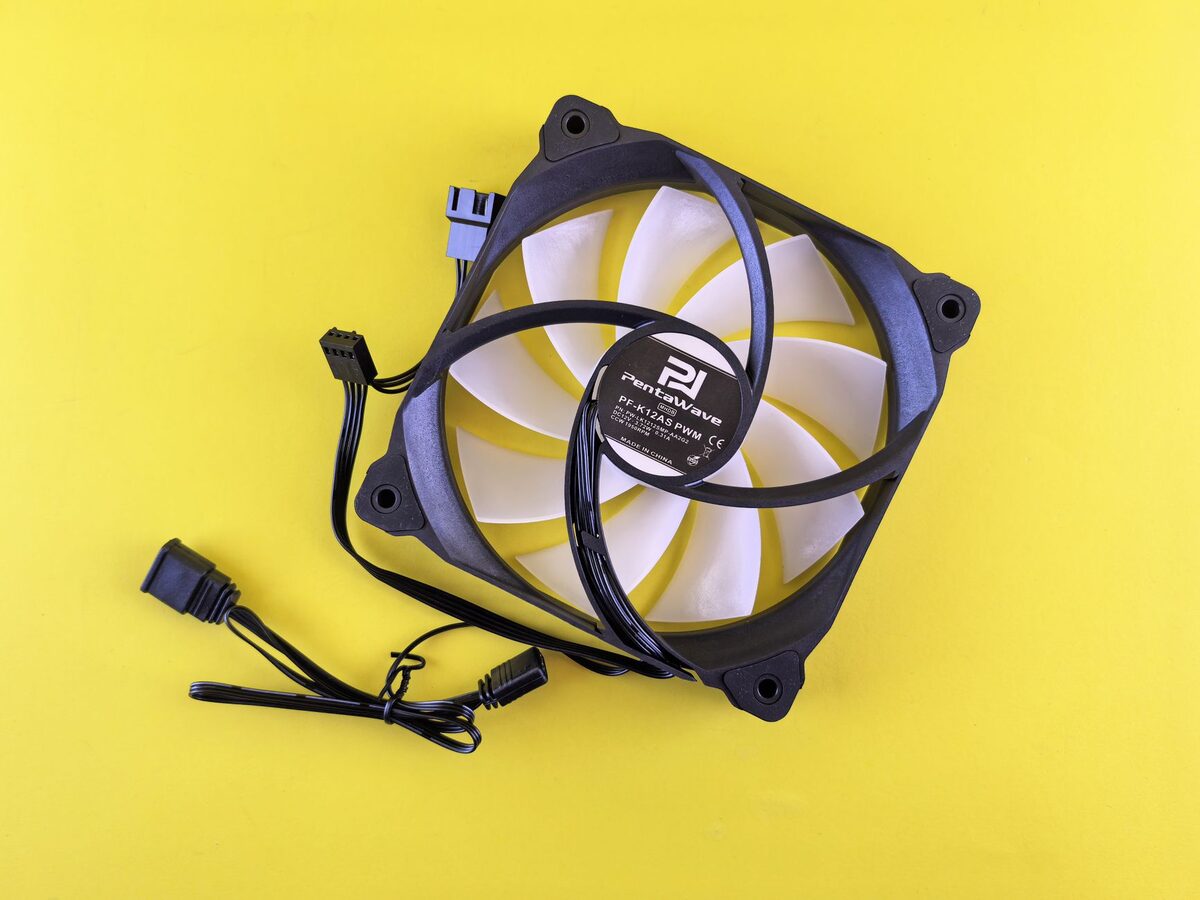
Komputer nie zwalnia sam z siebie. Za spowolnieniem stoją zwykle trzy rzeczy i każdą da się usunąć — zwykle bez wymiany sprzętu.
Pierwsza: dysk
Talerzowy nośnik jest wąskim gardłem w większości starszych komputerów. Wymiana na SSD — pamięć bez ruchomych części — skraca uruchamianie systemu z minut do kilkunastu sekund. To pojedyncza zmiana o największym wpływie na odczuwalną szybkość.
Drugi wariant tej samej przyczyny: dysk, który zaczyna zawodzić. Rosnąca liczba błędów odczytu spowalnia pracę, zanim doprowadzi do awarii — dlatego przy spowolnieniu zawsze sprawdzamy parametry SMART.
Druga: pamięć
Przy zapełnionej pamięci operacyjnej system przenosi dane na dysk, co przy talerzowym nośniku zatrzymuje pracę na kilkanaście sekund. Objawem są zawieszenia przy wielu otwartych kartach przeglądarki i przy przełączaniu programów.
Trzecia: temperatura
Zapchane chłodzenie wymusza obniżenie taktowania procesora. Sprzęt działa szybko po włączeniu i wyraźnie wolniej po kwadransie — to najbardziej charakterystyczny objaw i najczęściej mylony ze „starzeniem się" komputera.
Co jeszcze bywa przyczyną
- Programy uruchamiane przy starcie, dokładane latami przy instalacji innych aplikacji.
- Infekcja — spowolnienie z nieznanymi procesami w tle.
- Dysk systemowy zapełniony do końca.
- Rozszerzenia przeglądarki, jeśli spowolnienie dotyczy wyłącznie stron internetowych.
Od czego zacząć
Od sprawdzenia, co jest obciążone podczas zwykłej pracy — dysk, pamięć czy procesor. Ta jedna obserwacja wskazuje przyczynę i chroni przed wydaniem pieniędzy na podzespół, który niczego nie zmieni.
Spowolnienie może mieć kilka różnych postaci
Nie każdy wolny komputer zachowuje się tak samo. Jeżeli system długo się uruchamia, a po otwarciu pulpitu jeszcze przez pewien czas nie reaguje płynnie, podejrzenie pada przede wszystkim na dysk oraz liczne programy startowe. Programy startowe to aplikacje włączane automatycznie razem z systemem, nawet gdy nie są od razu potrzebne. Każda z nich może wykonywać aktualizacje, synchronizować pliki albo sprawdzać powiadomienia.
Inaczej wygląda spowolnienie pojawiające się dopiero po otwarciu wielu aplikacji. Gdy pojedynczy program działa prawidłowo, ale przełączanie między przeglądarką, pocztą i dokumentami powoduje długie przerwy, przyczyną może być niedostateczna ilość pamięci operacyjnej. Pamięć operacyjna, nazywana RAM, przechowuje dane używane w danej chwili. Po jej zapełnieniu system korzysta z pliku wymiany, czyli wydzielonego miejsca na dysku zastępującego część RAM. Jest ono znacznie wolniejsze od pamięci operacyjnej.
Jeszcze inny wariant występuje wtedy, gdy komputer zwalnia podczas wideokonferencji, obróbki zdjęć, kompilowania programu albo innego wymagającego zadania. W takiej sytuacji należy sprawdzić obciążenie procesora, temperatury i działanie chłodzenia. Wysoka temperatura może uruchomić throttling, czyli automatyczne ograniczenie szybkości procesora w celu ochrony podzespołów przed przegrzaniem.
Jeżeli wolno działa wyłącznie przeglądarka, nie musi to oznaczać problemu całego komputera. Źródłem kłopotu może być jedno rozszerzenie, nadmierna liczba otwartych kart, uszkodzony profil przeglądarki albo proces działający w tle. Gdy natomiast strony długo się otwierają, ale menu przeglądarki i inne programy reagują prawidłowo, należy również odróżnić spowolnienie komputera od problemu z połączeniem internetowym.
Dlaczego wolne miejsce na dysku ma znaczenie
System potrzebuje wolnego miejsca nie tylko do zapisywania dokumentów. Korzysta z niego podczas instalowania aktualizacji, tworzenia plików tymczasowych i obsługi pliku wymiany. Gdy partycja systemowa jest niemal pełna, część operacji może trwać dłużej albo kończyć się błędem. Partycja systemowa to wydzielona część dysku, na której znajduje się Windows oraz jego podstawowe pliki.
Samo usunięcie przypadkowych plików nie zawsze rozwiązuje problem. Najpierw warto ustalić, które dane zajmują miejsce. Mogą to być pobrane instalatory, nieużywane programy, stare kopie aktualizacji, nagrania lub pliki synchronizowane z chmurą. Należy zachować ostrożność przy ręcznym usuwaniu zawartości katalogów systemowych. Pliki wyglądające na zbędne mogą być potrzebne do uruchomienia programu, odzyskania systemu lub dokończenia aktualizacji.
Błędy podczas samodzielnego przyspieszania komputera
Częstym błędem jest instalowanie kilku programów obiecujących automatyczne czyszczenie i przyspieszanie systemu. Takie aplikacje same mogą uruchamiać dodatkowe usługi, wyświetlać powiadomienia i obciążać komputer. Usługa systemowa to proces pracujący w tle bez konieczności otwierania widocznego okna. Im więcej podobnych narzędzi działa jednocześnie, tym trudniej ocenić rzeczywistą przyczynę spowolnienia.
Ryzykowne jest również wyłączanie wszystkich procesów znalezionych w Menedżerze zadań. Menedżer zadań pokazuje między innymi użycie procesora, pamięci i dysku przez poszczególne aplikacje. Nie każdy proces o nieznanej nazwie jest szkodliwy. Część z nich odpowiada za sterowniki, zabezpieczenia systemu, dźwięk, sieć albo aktualizacje. Zakończenie niewłaściwego procesu może spowodować utratę niezapisanej pracy lub chwilową awarię wybranej funkcji.
Nie należy też rozpoczynać od zakupu pamięci RAM albo nowego procesora bez wcześniejszego pomiaru obciążenia. Dodatkowa pamięć nie przyspieszy komputera, jeśli jej dotychczasowa ilość nie jest wykorzystywana w całości. Podobnie wydajniejszy procesor nie usunie błędów odczytu z dysku ani problemu z przegrzewaniem. Modernizacja powinna wynikać z diagnozy, a nie wyłącznie z wieku urządzenia.
W przypadku podejrzenia przegrzewania nie wystarczy skierowanie silnego strumienia powietrza w otwory obudowy. Może to przesunąć kurz głębiej albo rozpędzić wentylator w sposób, do którego nie jest przeznaczony. Rozebranie chłodzenia bez odpowiedniego przygotowania również niesie ryzyko uszkodzenia złączy, przewodów i elementów obudowy. Po demontażu konieczne może być prawidłowe odtworzenie połączenia cieplnego między procesorem a radiatorem. Radiator to metalowy element odbierający ciepło z układu.
Kiedy to nie jest problem z wydajnością komputera
Opóźniony obraz podczas rozmowy internetowej może wynikać z niestabilnego połączenia, nawet jeśli procesor i pamięć mają wystarczającą wydajność. Podobnie wolne pobieranie pliku nie świadczy samo w sobie o zużyciu dysku. Rozróżnienie jest proste: jeśli programy lokalne otwierają się płynnie, a problem występuje tylko podczas korzystania z usług internetowych, należy sprawdzić również sieć i router.
Zacinanie się pojedynczej aplikacji może oznaczać jej błąd, niezgodną aktualizację albo uszkodzone pliki konfiguracyjne. Warto wtedy porównać zachowanie innych programów. Jeśli edytor dokumentów, ustawienia systemu i przeglądarka działają prawidłowo, pełna modernizacja komputera byłaby przedwczesna.
Pozorne spowolnienie może też powodować uszkodzona mysz, klawiatura lub touchpad, czyli wbudowany panel dotykowy laptopa. Opóźniony albo przerywany ruch kursora sprawia wrażenie, że cały system przestał reagować. Podobny efekt daje wadliwe połączenie z monitorem, nieprawidłowe odświeżanie obrazu albo problem ze sterownikiem grafiki. Sterownik to oprogramowanie umożliwiające systemowi komunikację z danym podzespołem.
Jak przeprowadzić wstępną obserwację
Najwięcej informacji daje sprawdzenie komputera w chwili występowania objawu. W Menedżerze zadań można porównać użycie procesora, pamięci i dysku. Stałe wysokie obciążenie jednego z tych elementów wskazuje kierunek dalszej diagnostyki, ale nie zawsze od razu ujawnia ostateczną przyczynę. Wysokie użycie dysku może wynikać zarówno z awarii nośnika, jak i z aktualizacji, skanowania zabezpieczeń czy niedoboru RAM.
Warto zanotować, kiedy spowolnienie się zaczyna, jakie programy są wtedy uruchomione i czy po ponownym włączeniu komputera następuje poprawa. Znaczenie ma także to, czy urządzenie działa wolno od samego startu, czy dopiero po rozgrzaniu. Taki opis pozwala oddzielić problem sprzętowy od programowego bez zgadywania i bez wykonywania przypadkowych zmian.
Jeżeli dysk wydaje nietypowe dźwięki, system zgłasza błędy odczytu albo pliki przestają się otwierać, priorytetem staje się zabezpieczenie danych. Dalsze testy obciążeniowe mogą pogorszyć stan zawodnego nośnika. Test obciążeniowy to celowe wykorzystanie podzespołu z dużą intensywnością w celu sprawdzenia jego stabilności. Przy ważnych danych rozsądniej najpierw ograniczyć pracę komputera i ocenić możliwość wykonania kopii.
Dodatkowe pytania o wolny komputer
Czy ponowne uruchomienie może trwale rozwiązać problem?
Ponowne uruchomienie usuwa z pamięci procesy działające od dłuższego czasu i pozwala zakończyć część aktualizacji. Może więc przynieść wyraźną poprawę. Jeśli jednak spowolnienie regularnie wraca, restart usuwa jedynie skutek. Nadal trzeba ustalić, czy źródłem jest konkretny program, niedobór pamięci, dysk, temperatura czy zadanie wykonywane w tle.
Czy starszy komputer zawsze wymaga wymiany?
Nie. Wiek urządzenia nie określa samodzielnie jego przydatności. Komputer używany do przeglądania stron, poczty i dokumentów ma inne wymagania niż stacja robocza przeznaczona do projektowania lub obliczeń. Czasami wystarcza uporządkowanie autostartu, usunięcie usterki chłodzenia albo wymiana talerzowego dysku na SSD. O opłacalności decydują stan podzespołów, możliwość modernizacji i planowany sposób użytkowania.
Czy aktualizacje mogą chwilowo spowolnić system?
Tak. Pobieranie, przygotowywanie i instalowanie aktualizacji wykorzystuje dysk, procesor oraz połączenie internetowe. Po zakończeniu operacji obciążenie powinno się zmniejszyć. Jeżeli pozostaje wysokie, potrzebne jest sprawdzenie, czy aktualizacja zakończyła się prawidłowo i który proces nadal wykorzystuje zasoby. Nie należy przerywać instalacji przez odłączenie zasilania, ponieważ może to uszkodzić pliki systemowe.
Czy do diagnozy trzeba podawać hasło?
Domyślnie nie prosimy o hasło. Wiele pomiarów sprzętowych i kontroli podstawowych parametrów można wykonać bez dostępu do prywatnego profilu. Hasło może być potrzebne tylko wtedy, gdy bez zalogowania nie da się odtworzyć konkretnego objawu lub sprawdzić ustawień związanych z problemem. W takim przypadku najpierw wyjaśniamy cel dostępu.
Kiedy warto przerwać pracę i zlecić diagnozę?
Nie należy odkładać diagnostyki, gdy spowolnieniu towarzyszą błędy odczytu, znikające pliki, samoczynne wyłączanie, bardzo wysoka temperatura obudowy lub nietypowe dźwięki dysku. Pomoc jest wskazana również wtedy, gdy komputer zawiera ważne dane, a przyczyna objawu pozostaje niejasna. W Warszawie i okolicznych powiatach sprzęt może zostać odebrany przez kierowcę i zwrócony po wykonaniu prac. Dostępna jest także wizyta serwisanta na miejscu. Są to dwa odrębne tryby obsługi: bezpłatna diagnoza laptopa dotyczy door-to-door, natomiast praca podczas wizyty serwisanta jest zawsze płatna, niezależnie od wyniku.
Najpierw pomiar, potem decyzja o przyspieszeniu
Wolniejsza praca nie jest wystarczającym powodem do wymiany całego komputera. Porównanie zachowania urządzenia po uruchomieniu, podczas zwykłej pracy i po rozgrzaniu pozwala zawęzić listę przyczyn. Dopiero po sprawdzeniu dysku, pamięci, procesora, temperatur i procesów w tle można zdecydować, czy potrzebne jest czyszczenie systemu, naprawa chłodzenia, wymiana nośnika, rozbudowa pamięci czy usunięcie konkretnego błędu oprogramowania.
Nie wiesz, od czego zacząć? Opisz objaw przez telefon
Zadzwoń, umów wizytę serwisanta — dotrze do Ciebie w ciągu godziny.