- Specjalizujemy się w naprawach laptopów, z jakimi nie poradziły sobie inne serwisy
- Naprawa laptopów po zalaniu
- Naprawa laptopów po upadku
- Specjalistyczne naprawy płyt głównych

Naprawa komputerów Lenovo
- Szczegóły
- Kategoria: Marki komputerów, które naprawiamy
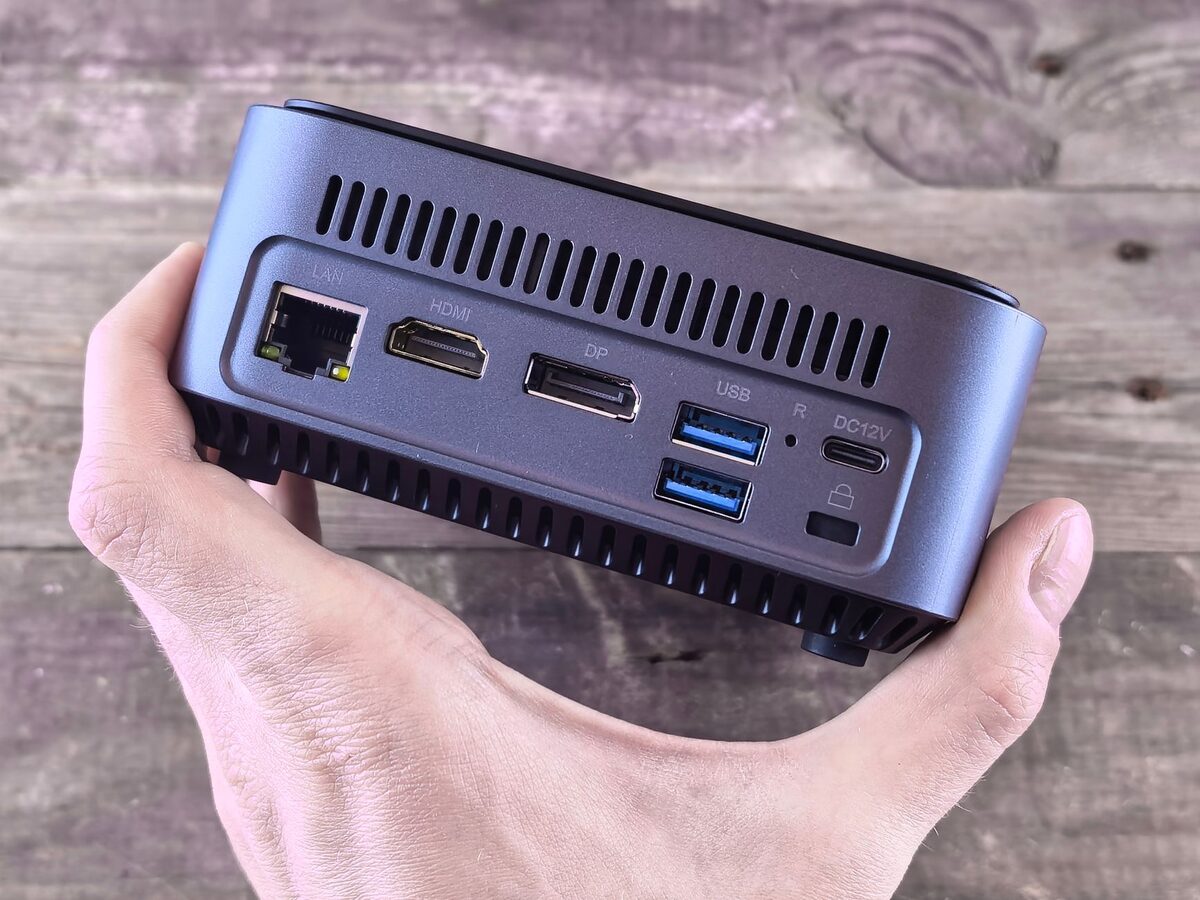
Seria ThinkCentre kontynuuje biznesową filozofię marki znaną z laptopów ThinkPad: solidna, powtarzalna konstrukcja projektowana pod długą eksploatację i serwis. To sprzęt, który trafia do nas po latach pracy, rzadko po awarii z winy konstrukcji.
Co psuje się najczęściej
- Zasilacz — po latach ciągłej pracy w biurze.
- Kondensatory na płycie — w sekcji zasilania procesora.
- Chłodzenie — zapchany radiator, wysuszona pasta.
- Dysk — w starszych zestawach talerzowy, często z wieloletnim przebiegiem.
- Bateria podtrzymująca ustawienia — najprostsza naprawa, dająca objaw wyglądający poważnie.
Warianty obudowy
ThinkCentre występuje w kilku rozmiarach — od pełnowymiarowej wieży po kompaktowe konstrukcje mieszczące się pod monitorem. W wariantach najmniejszych zasilacz jest zewnętrzny, a chłodzenie ma bardzo ograniczoną przestrzeń, więc czyszczenie ma tu większe znaczenie niż w dużej obudowie.
Serwis prewencyjny w firmie
Przy flocie jednakowych komputerów przegląd wykonany raz na dwa lata — czyszczenie, wymiana past, kontrola dysków i zasilaczy — kosztuje mniej niż seria awaryjnych napraw. Sprzęt odbieramy z biura, a harmonogram ustalamy tak, żeby praca nie stanęła.
Modernizacja zamiast wymiany
ThinkCentre sprzed kilku lat po wymianie dysku na SSD i dołożeniu pamięci pracuje płynnie przy zadaniach biurowych. Przy większej liczbie stanowisk różnica w koszcie wobec zakupu nowego sprzętu jest wyraźna.
Ile to trwa
Typowe naprawy mieszczą się z reguły w trzech dniach roboczych. Diagnoza komputera stacjonarnego kosztuje 200 zł i wchodzi w cenę naprawy, jeśli zostanie zlecona.
Różne objawy problemów z uruchamianiem
Brak obrazu po naciśnięciu przycisku zasilania nie zawsze oznacza uszkodzenie płyty głównej. Komputer może nie reagować wcale, może uruchamiać wentylatory bez wyświetlania obrazu albo włączać się na kilka sekund i samoczynnie wyłączać. Każdy z tych wariantów wymaga sprawdzenia innej grupy elementów. Pod uwagę bierze się zasilacz, pamięć operacyjną, procesor, płytę główną, przewody oraz urządzenia podłączone do portów.
Jeżeli na ekranie pojawia się logo Lenovo, ale system nie rozpoczyna pracy, przyczyna może leżeć w nośniku danych, konfiguracji rozruchu albo samym systemie Windows lub Linux. Nośnik danych to dysk lub moduł pamięci, na którym zapisane są system, programy i pliki. Konfiguracja rozruchu określa natomiast, skąd komputer ma wczytać system po włączeniu. Dopiero diagnoza pozwala oddzielić awarię sprzętową od problemu z oprogramowaniem.
Innym przypadkiem jest długi start połączony z okresowym zawieszaniem się programów. Taki objaw może powodować zużyty dysk talerzowy, zbyt mała ilość pamięci operacyjnej albo proces działający w tle. Pamięć operacyjna, nazywana RAM, przechowuje dane potrzebne uruchomionym programom. Nie zastępuje dysku i po wyłączeniu komputera traci swoją zawartość. Z tego powodu rozbudowa RAM pomaga tylko wtedy, gdy ograniczeniem rzeczywiście jest brak pamięci, a nie uszkodzony nośnik lub przegrzewanie.
Przegrzewanie i głośna praca komputera
Głośny wentylator może być pierwszym sygnałem, że układ chłodzenia nie odprowadza ciepła prawidłowo. Radiator, czyli metalowy element odbierający ciepło z procesora, stopniowo pokrywa się kurzem. Pasta termoprzewodząca wypełnia drobne nierówności pomiędzy procesorem a radiatorem i z czasem może utracić właściwości. W małych obudowach ThinkCentre nawet częściowe ograniczenie przepływu powietrza ma znaczenie, ponieważ podzespoły znajdują się blisko siebie.
Objawem problemu nie musi być samo wyłączenie komputera. Wcześniej może wystąpić spowolnienie podczas większego obciążenia. Procesor ogranicza wtedy wydajność, aby obniżyć temperaturę. Zjawisko to określa się jako throttling, czyli automatyczne zmniejszenie częstotliwości pracy podzespołu. Komputer nadal działa, lecz programy reagują wolniej, a wentylator przez długi czas pracuje na wysokich obrotach.
Podczas przeglądu sprawdza się drożność kanałów powietrznych, stan wentylatora, mocowanie radiatora i zachowanie temperatur pod obciążeniem. Samo usunięcie kurzu z widocznej części obudowy może nie wystarczyć, ponieważ zbita warstwa zanieczyszczeń często znajduje się pomiędzy wentylatorem a radiatorem. Czyszczenie i przyspieszanie komputera wykonujemy z reguły do 24 godzin, jeżeli nie zostaną wykryte dodatkowe uszkodzenia wymagające szerszej naprawy.
Błędy podczas samodzielnej próby naprawy
Jednym z częstych błędów jest wielokrotne odłączanie zasilania w trakcie uruchamiania systemu. Jeżeli komputer pracuje nad aktualizacją albo naprawą struktury danych, nagłe przerwanie zasilania może spowodować kolejne problemy z uruchomieniem. Gdy ekran przez dłuższy czas nie pokazuje postępu, bezpieczniej najpierw ustalić, czy nośnik nadal pracuje i czy problem nie wynika z uszkodzenia dysku.
Ryzykowne jest także przekładanie zasilacza z innego małego komputera tylko dlatego, że wtyczka pasuje mechanicznie. Znaczenie mają parametry elektryczne oraz sposób identyfikacji zasilacza przez urządzenie. Nieprawidłowy zasilacz może nie uruchomić komputera, powodować niestabilną pracę lub doprowadzić do uszkodzenia. Zamiennik powinien być dobrany po sprawdzeniu modelu urządzenia i oznaczeń dotychczasowego źródła zasilania.
Przy czyszczeniu nie należy blokować łopatek wentylatora przypadkowymi narzędziami ani wprawiać go w bardzo szybkie obroty strumieniem powietrza. Nieprawidłowe postępowanie może uszkodzić łożysko, czyli element umożliwiający równy obrót wentylatora. Problemem bywa również nałożenie zbyt dużej ilości pasty termoprzewodzącej lub pominięcie dokładnego oczyszczenia powierzchni przed jej wymianą.
Próba poprawienia wydajności przez instalowanie wielu programów do automatycznego czyszczenia systemu również może przynieść odwrotny skutek. Takie aplikacje często działają stale w tle, dublują swoje funkcje i utrudniają rozpoznanie pierwotnej przyczyny spowolnienia. Diagnostykę warto zacząć od sprawdzenia stanu dysku, temperatur, wykorzystania pamięci oraz programów uruchamianych razem z systemem.
Kiedy wymiana dysku na SSD nie rozwiąże problemu
Dysk SSD, czyli nośnik wykorzystujący pamięć elektroniczną zamiast wirujących talerzy, zwykle wyraźnie poprawia szybkość uruchamiania systemu i programów. Nie naprawi jednak niesprawnego zasilacza, uszkodzonej pamięci RAM ani przegrzewającego się procesora. Nie pomoże również wtedy, gdy komputer zwalnia z powodu złośliwego oprogramowania, błędnej konfiguracji lub programu wymagającego większej wydajności niż dostępna platforma.
Przed modernizacją sprawdza się stan pozostałych podzespołów oraz sposób wykorzystania komputera. Innych zasobów wymaga praca z pocztą i dokumentami, a innych duże bazy danych, projektowanie lub obliczenia. W komputerach firmowych ważna jest także zgodność z używanym oprogramowaniem, sterownikami urządzeń i zasadami bezpieczeństwa. Modernizacja powinna usuwać rzeczywiste ograniczenie, a nie polegać na przypadkowej wymianie części.
Usterka sprzętowa czy problem z systemem
Samoczynne restarty, zawieszanie się obrazu i komunikaty o błędach mogą mieć podobny przebieg mimo różnych przyczyn. Usterkę sprzętową podejrzewa się między innymi wtedy, gdy problem pojawia się jeszcze przed uruchomieniem systemu albo występuje również po uruchomieniu komputera z niezależnego środowiska diagnostycznego. Środowisko diagnostyczne to osobny zestaw narzędzi używany do testowania sprzętu bez korzystania z systemu zainstalowanego na dysku.
Jeżeli komputer działa stabilnie poza dotychczasowym systemem, sprawdzenia wymagają sterowniki, aktualizacje, usługi i pliki systemowe. Sterownik to oprogramowanie pozwalające systemowi komunikować się z konkretnym podzespołem. Błędny lub niezgodny sterownik może powodować awarie, choć sam element sprzętowy pozostaje sprawny. Z kolei błędy zapisu na dysku mogą uszkadzać pliki systemowe i tworzyć wrażenie, że problem ogranicza się do Windows lub Linux. Dlatego ponowna instalacja systemu bez wcześniejszego zbadania nośnika nie zawsze jest właściwym pierwszym krokiem.
Bezpieczeństwo danych podczas naprawy
Jeżeli komputer zawiera dokumenty firmowe, bazy programów księgowych albo prywatne archiwum, przed działaniami naprawczymi ocenia się stan nośnika. Intensywne testowanie dysku z objawami awarii może zwiększać ryzyko utraty dostępu do danych. W takiej sytuacji pierwszeństwo ma zabezpieczenie możliwej do odczytania zawartości, a dopiero później naprawa systemu lub wymiana nośnika.
Domyślnie nie prosimy o hasło użytkownika. Jest ono potrzebne tylko wtedy, gdy bez zalogowania nie da się wykonać uzgodnionych testów lub skonfigurować konkretnego programu. W takim przypadku wyjaśniamy, do czego dostęp jest wymagany. Na życzenie bezpłatnie podpisywane jest NDA, czyli umowa o zachowaniu poufności. Napraw nie przekazujemy podwykonawcom.
Do napraw wykorzystujemy wyłącznie nowe części. Po wykonaniu prac wydawana jest zwykła faktura, także osobie prywatnej. Gwarancja może wynosić do 12 miesięcy, zależnie od zakresu wykonanej usługi. Reklamacja jest obsługiwana poza kolejnością.
Odbiór komputera albo naprawa na miejscu
Obsługa odbywa się wyłącznie z dojazdem na terenie Warszawy oraz powiatów: warszawskiego zachodniego, legionowskiego, nowodworskiego, wołomińskiego, mińskiego, otwockiego, piaseczyńskiego, pruszkowskiego i grodziskiego. Dostępne są dwa odmienne tryby. W usłudze door-to-door kierowca odbiera komputer, przekazuje go do diagnozy, a po wykonaniu prac zwraca pod wskazany adres. Diagnostyka komputera stacjonarnego kosztuje w tym trybie 200 zł i jest zaliczana na poczet naprawy.
Drugi tryb to wizyta serwisanta i praca wykonywana na miejscu. Dojazd jest bezpłatny, natomiast czas pracy serwisanta zawsze podlega rozliczeniu, niezależnie od tego, czy usterkę uda się usunąć podczas wizyty. Ten wariant sprawdza się zwłaszcza przy problemach zależnych od lokalnej sieci, routera, drukarki, ustawień stanowiska albo firmowego środowiska pracy. Większość usterek usuwamy podczas pierwszej wizyty, ale rozległa naprawa sprzętowa może wymagać odbioru urządzenia.
Dodatkowe pytania o komputery Lenovo ThinkCentre
Czy brak prawidłowej daty oznacza uszkodzenie płyty głównej?
Nie zawsze. Jeżeli po odłączeniu zasilania komputer traci datę, godzinę lub ustawienia startowe, przyczyną może być zużyta bateria podtrzymująca konfigurację. Dopiero gdy wymiana właściwej baterii nie usuwa objawu, sprawdza się gniazdo, ustawienia oprogramowania układowego oraz płytę główną. Oprogramowanie układowe, określane jako BIOS lub UEFI, uruchamia podzespoły przed startem systemu.
Czy można przenieść dane ze starego dysku na nowy?
Zwykle jest to możliwe, jeśli stary nośnik pozostaje czytelny. Można przenieść wybrane pliki albo sklonować dysk, czyli utworzyć możliwie wierną kopię jego zawartości na nowym nośniku. Klonowanie nie zawsze jest wskazane. Jeżeli system zawiera poważne błędy, zbędne oprogramowanie lub infekcję, czysta instalacja i osobne przeniesienie danych mogą dać lepszy rezultat.
Czy każdy moduł pamięci pasuje do ThinkCentre?
Nie. Zgodność zależy między innymi od generacji komputera, typu pamięci, konstrukcji modułu i możliwości płyty głównej. Znaczenie ma również liczba dostępnych gniazd. Przed rozbudową identyfikuje się dokładny wariant urządzenia i obecną konfigurację. Samo podobieństwo wymiarów pamięci nie potwierdza zgodności.
Czy komputer można nadal używać, gdy wentylator hałasuje?
Krótkotrwały wzrost obrotów podczas aktualizacji lub większego obciążenia może być normalny. Stałe terkotanie, ocieranie albo głośna praca przy prostych zadaniach wymagają sprawdzenia. Dalsze używanie komputera z niesprawnym chłodzeniem może prowadzić do ograniczenia wydajności, wyłączania urządzenia i niestabilnej pracy. Wcześniejsza diagnoza pozwala odróżnić zwykłe zabrudzenie od zużycia wentylatora.
Czy po naprawie trzeba ponownie instalować wszystkie programy?
Nie przy każdej naprawie. Wymiana zasilacza, wentylatora albo baterii podtrzymującej ustawienia zwykle nie wymaga ponownej instalacji programów. Może być ona potrzebna po wymianie uszkodzonego dysku, jeżeli nie da się odtworzyć działającego systemu. Zakres prac ustala się po diagnozie i sprawdzeniu możliwości zabezpieczenia danych.
Sprawny ThinkCentre bez przypadkowej wymiany części
Skuteczna naprawa komputera Lenovo zaczyna się od powiązania objawu z wynikami testów. Podobne zachowanie mogą powodować zasilacz, dysk, pamięć, chłodzenie albo system, dlatego wymiana pierwszego podejrzanego elementu nie zawsze usuwa przyczynę. Po diagnozie można zdecydować, czy właściwa będzie naprawa, czyszczenie, modernizacja czy zabezpieczenie danych i wymiana nośnika. Zgłoszenia dotyczące odbioru komputera lub wizyty serwisanta przyjmowane są pod numerem22 378 48 90.
Nie wiesz, od czego zacząć? Opisz objaw przez telefon
Zadzwoń, umów wizytę serwisanta — dotrze do Ciebie w ciągu godziny.