- Specjalizujemy się w naprawach laptopów, z jakimi nie poradziły sobie inne serwisy
- Naprawa laptopów po zalaniu
- Naprawa laptopów po upadku
- Specjalistyczne naprawy płyt głównych

Obudowa gorąca w dotyku
- Szczegóły
- Kategoria: Objawy awarii komputera stacjonarnego
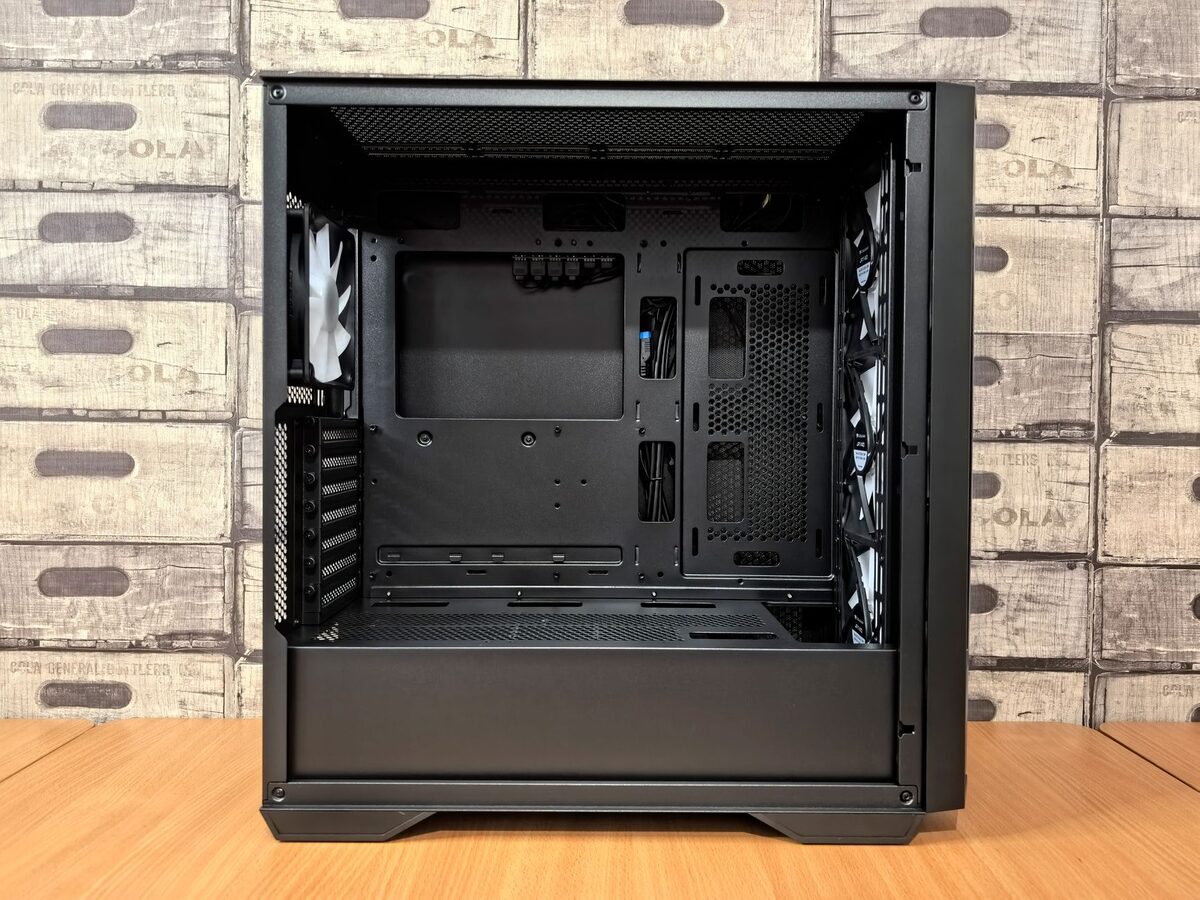
Ciepła obudowa podczas pracy to norma — metal odprowadza ciepło z wnętrza i tak ma być. Gorąca do tego stopnia, że trudno przytrzymać na niej dłoń dłużej niż chwilę, oznacza, że chłodzenie przestało nadążać.
Jak odróżnić normę od objawu
- Norma: ciepła ścianka boczna przy pracy z grami, ciepłe powietrze z tylnego wylotu, wentylatory przyspieszające pod obciążeniem.
- Objaw: gorąca obudowa przy zwykłej pracy biurowej, gorące powietrze przy niskim obciążeniu, wysoka temperatura przy cichych wentylatorach.
Ostatni przypadek jest najbardziej niepokojący: ciepło jest, ale nic go nie wywiewa.
Co sprawdzić samodzielnie
Czy wentylator na tylnej ściance obudowy się kręci i czy z wylotu wychodzi powietrze. Czy komputer nie stoi w ciasnej szafce bez wentylacji ani przy grzejniku. Czy filtry przeciwkurzowe nie są zapchane — w wielu obudowach da się je wyjąć bez narzędzi.
Dlaczego to nie jest kwestia komfortu
Wysoka temperatura we wnętrzu skraca życie kondensatorów na płycie i w zasilaczu, obciąża dyski i wymusza obniżenie taktowania procesora. Komputer pracujący tak przez rok traci na trwałości bardziej niż przez pięć lat pracy w normalnych warunkach.
Co robimy w serwisie
Mierzymy temperatury podzespołów przy zwykłej pracy i pod obciążeniem, sprawdzamy obroty wentylatorów i drożność przepływu powietrza. Po czyszczeniu i wymianie pasty termoprzewodzącej powtarzamy pomiar — porównanie przed i po jest jedynym wiarygodnym potwierdzeniem skuteczności.
Ile to trwa
Czyszczenie z wymianą pasty i testami zamykamy z reguły w ciągu doby.
Gdzie obudowa nagrzewa się najbardziej
Miejsce nagrzewania pomaga ustalić, który podzespół oddaje dużo ciepła albo gdzie przepływ powietrza jest ograniczony. Gorąca górna część obudowy może wskazywać na gromadzenie się ogrzanego powietrza, zwłaszcza gdy brakuje sprawnego wentylatora wyciągowego. Ciepło naturalnie unosi się, ale bez wymuszonego obiegu może pozostawać wewnątrz komputera.
Silne nagrzewanie tylnej części obudowy często ma związek z obszarem procesora, karty graficznej lub zasilacza. Nie oznacza to automatycznie awarii jednego z tych elementów. Przyczyną może być zabrudzony radiator, czyli metalowy element odbierający ciepło, zatrzymany wentylator albo przewody zasłaniające drogę przepływu powietrza.
Gorąca boczna ścianka na wysokości karty graficznej może pojawić się podczas gry, renderowania lub innych wymagających zadań. Renderowanie oznacza wykonywanie złożonych obliczeń potrzebnych na przykład do utworzenia obrazu lub filmu. Jeżeli ta sama część obudowy mocno nagrzewa się podczas przeglądania internetu albo pracy z dokumentami, potrzebna jest kontrola obciążenia i chłodzenia.
Warto też sprawdzić, czy wysoka temperatura dotyczy całej obudowy, czy tylko małego obszaru. Punktowe nagrzewanie w pobliżu przewodu, gniazda lub zasilacza wymaga większej ostrożności. Jeżeli pojawia się zapach spalenizny, trzaski, dym albo niestabilna praca, komputer należy wyłączyć i odłączyć od zasilania.
Różne warianty tego samego objawu
Obudowa może robić się gorąca wyłącznie pod dużym obciążeniem. W takim przypadku sprawdza się, czy wentylatory zwiększają obroty i czy po zakończeniu wymagającego zadania temperatura stopniowo spada. Jeżeli komputer szybko wraca do normalnej temperatury, układ chłodzenia może działać prawidłowo, choć nadal warto ocenić drożność wlotów i filtrów.
Inny wariant to nagrzewanie od razu po uruchomieniu. Może ono wynikać z wentylatora, który nie startuje, albo z procesu działającego w tle i stale obciążającego procesor. Proces to uruchomiony składnik programu lub systemu. Sam dotyk obudowy nie pozwala rozstrzygnąć, czy źródłem problemu jest chłodzenie, oprogramowanie czy oba te czynniki jednocześnie.
Zdarza się również, że obudowa jest gorąca, a komputer działa wolniej niż wcześniej. Możliwym powodem jest throttling, czyli automatyczne obniżanie wydajności podzespołu w celu ograniczenia temperatury. Objaw może obejmować spadki płynności, opóźnione reakcje programów albo nierówną pracę gry. Po ochłodzeniu wydajność może wrócić, lecz nie usuwa to przyczyny przegrzewania.
Osobnym wariantem jest gorąca obudowa po wymianie podzespołu. Mocniejsza karta graficzna albo procesor mogą wytwarzać więcej ciepła, a dotychczasowy układ wentylacji może nie zapewniać odpowiedniego obiegu. Znaczenie ma także kierunek pracy wentylatorów. Część z nich powinna doprowadzać chłodniejsze powietrze, a część usuwać ogrzane.
Kiedy gorąca obudowa nie oznacza uszkodzenia chłodzenia
Metalowa obudowa może być wyraźnie ciepła właśnie dlatego, że odbiera energię cieplną z wnętrza. Niektóre konstrukcje mają duże powierzchnie bez izolacji termicznej, więc zmiana temperatury jest łatwiej wyczuwalna dłonią. Ocena na podstawie dotyku pozostaje orientacyjna i nie zastępuje pomiaru czujników.
Źródłem ciepła może być także otoczenie. Komputer ustawiony w nasłonecznionym miejscu, blisko grzejnika albo w zamkniętym meblu zasysa już ogrzane powietrze. Nawet sprawne wentylatory mają wtedy utrudnione zadanie. Należy zapewnić wolną przestrzeń przy wlotach i wylotach, nie zasłaniając ich ścianą, tkaniną ani przedmiotami przechowywanymi obok komputera.
Podobny objaw może powodować wysokie wykorzystanie podzespołów przez aktualizację, skanowanie antywirusowe lub obliczenia wykonywane przez program. W Menedżerze zadań systemu Windows można sprawdzić wykorzystanie procesora, pamięci, dysku i karty graficznej. Menedżer zadań to systemowe narzędzie pokazujące uruchomione procesy oraz ich obciążenie. Nie należy jednak kończyć nieznanych procesów na chybił trafił, ponieważ część z nich odpowiada za działanie systemu.
Błędy podczas samodzielnej próby obniżenia temperatury
Częstym błędem jest skierowanie odkurzacza bezpośrednio na podzespoły. Końcówka może uderzyć w delikatne elementy, a szybko obracający się wentylator może zostać uszkodzony. Nie powinno się też dopuszczać do niekontrolowanego rozpędzania łopatek strumieniem powietrza. Czyszczenie wnętrza wymaga odłączenia zasilania i zabezpieczenia wentylatorów przed obracaniem.
Nie należy otwierać zasilacza. Nawet po odłączeniu przewodu mogą znajdować się w nim elementy magazynujące energię elektryczną. Zabrudzenie zasilacza, nietypowy dźwięk jego wentylatora albo punktowe grzanie powinny zostać ocenione bez demontażu jego obudowy przez osobę bez odpowiedniego przygotowania.
Kolejnym błędem jest nakładanie nowej pasty termoprzewodzącej bez usunięcia starej warstwy. Pasta wypełnia mikroskopijne nierówności pomiędzy procesorem a radiatorem. Zbyt duża ilość nie poprawia chłodzenia, a niewłaściwy montaż radiatora może pogorszyć kontakt i podnieść temperaturę.
Zdjęcie bocznej ścianki bywa traktowane jako stałe rozwiązanie. Może chwilowo zmienić temperaturę, ale zaburza zaplanowany przepływ powietrza i zwiększa osadzanie kurzu. Jeżeli po zdjęciu panelu temperatura wyraźnie spada, jest to wskazówka diagnostyczna, że obudowa ma ograniczoną wentylację. Nie jest to jednak naprawa przyczyny.
Nie warto również ustawiać wszystkich wentylatorów na najwyższe obroty bez sprawdzenia temperatur i kierunku przepływu. Hałas może wzrosnąć, podczas gdy ogrzane powietrze nadal będzie krążyć wewnątrz. Potrzebny jest uporządkowany przepływ od wlotów w stronę wylotów, a nie sama duża liczba obracających się wentylatorów.
Jak przebiega sprawdzenie źródła ciepła
Diagnostyka zaczyna się od porównania temperatur w spoczynku i podczas kontrolowanego obciążenia. Spoczynek oznacza stan, w którym system działa, ale nie wykonuje wymagających zadań. Obciążenie jest dobierane tak, aby można było osobno ocenić zachowanie procesora, karty graficznej oraz całego układu chłodzenia.
Sprawdza się również, czy wskazania czujników rosną stopniowo, czy skaczą zaraz po rozpoczęciu testu. Szybki wzrost może wskazywać na słaby kontakt radiatora z podzespołem, wyschniętą pastę albo zatrzymany wentylator. Powolne gromadzenie ciepła w całej obudowie częściej kieruje uwagę na niewydolną wentylację obudowy.
Kontrola obejmuje filtry, radiatory, łopatki wentylatorów, ułożenie przewodów oraz wolną przestrzeń przy wlotach. Oceniany jest też kierunek obrotu i przepływu każdego wentylatora. Po wykonaniu prac komputer przechodzi ponowny test w podobnych warunkach. Dzięki temu można sprawdzić nie tylko temperaturę, ale również stabilność pracy i zachowanie wentylatorów.
Dodatkowe pytania dotyczące nagrzewania obudowy
Czy można nadal używać komputera, jeśli obudowa jest bardzo gorąca?
Jeżeli nie ma zapachu spalenizny, dymu, trzasków ani samoczynnego wyłączania, można zakończyć pracę, zapisać dane i wyłączyć komputer w zwykły sposób. Dalsze długotrwałe obciążanie nie jest wskazane do czasu ustalenia przyczyny. Przy objawach elektrycznych urządzenie należy odłączyć od zasilania.
Czy głośne wentylatory oznaczają, że chłodzenie działa prawidłowo?
Nie zawsze. Głośna praca potwierdza jedynie, że przynajmniej jeden wentylator pracuje z większą prędkością. Powietrze może nadal nie przepływać przez zapchany radiator albo filtr. Wentylator może też pracować głośno z powodu zużytego łożyska, czyli elementu umożliwiającego płynny obrót wirnika.
Czy temperatura obudowy pozwala wskazać uszkodzony podzespół?
Nie. Dotyk pozwala zauważyć zmianę, ale nie pokazuje temperatury konkretnego układu. Ciepło przemieszcza się przez metal, powietrze i sąsiednie elementy. Do wskazania źródła potrzebne są odczyty czujników, oględziny oraz test pod kontrolowanym obciążeniem.
Czy wymiana samej pasty zawsze rozwiązuje problem?
Nie. Wymiana pasty pomaga wtedy, gdy warstwa utraciła właściwości albo radiator został nieprawidłowo zamontowany. Nie naprawi zatrzymanego wentylatora, zapchanego filtra, złego obiegu powietrza ani nadmiernego obciążenia powodowanego przez oprogramowanie. Dlatego przed wymianą potrzebne jest sprawdzenie całego toru chłodzenia.
Czy komputer musi zostać zabrany do diagnostyki?
Zależy to od objawów i zakresu potrzebnych testów. Podstawowe oględziny oraz część pomiarów można wykonać podczas wizyty serwisanta na miejscu, przy czym wykonana praca jest płatna niezależnie od wyniku. Jeżeli potrzebne są dłuższe testy, dokładne czyszczenie lub demontaż chłodzenia, sprzęt może odebrać kierowca i zwrócić po zakończeniu prac. Diagnostyka komputera stacjonarnego w trybie door-to-door kosztuje 200 zł i jest zaliczana na poczet naprawy.
Chłodna obudowa po pracy jest wynikiem, który trzeba potwierdzić
Samo chwilowe obniżenie temperatury nie wystarcza. Skuteczna naprawa powinna przywrócić drożny przepływ powietrza, prawidłowe obroty wentylatorów i stabilną pracę podzespołów pod obciążeniem. Dopiero porównanie pomiarów oraz obserwacja komputera podczas testu pokazują, czy gorąca obudowa przestała być objawem problemu, a nie tylko na krótko ostygła.
Nie wiesz, od czego zacząć? Opisz objaw przez telefon
Zadzwoń, umów wizytę serwisanta — dotrze do Ciebie w ciągu godziny.