- Specjalizujemy się w naprawach laptopów, z jakimi nie poradziły sobie inne serwisy
- Naprawa laptopów po zalaniu
- Naprawa laptopów po upadku
- Specjalistyczne naprawy płyt głównych

Sieć internetowa zrywa się tylko na tym komputerze
- Szczegóły
- Kategoria: Objawy awarii komputera stacjonarnego
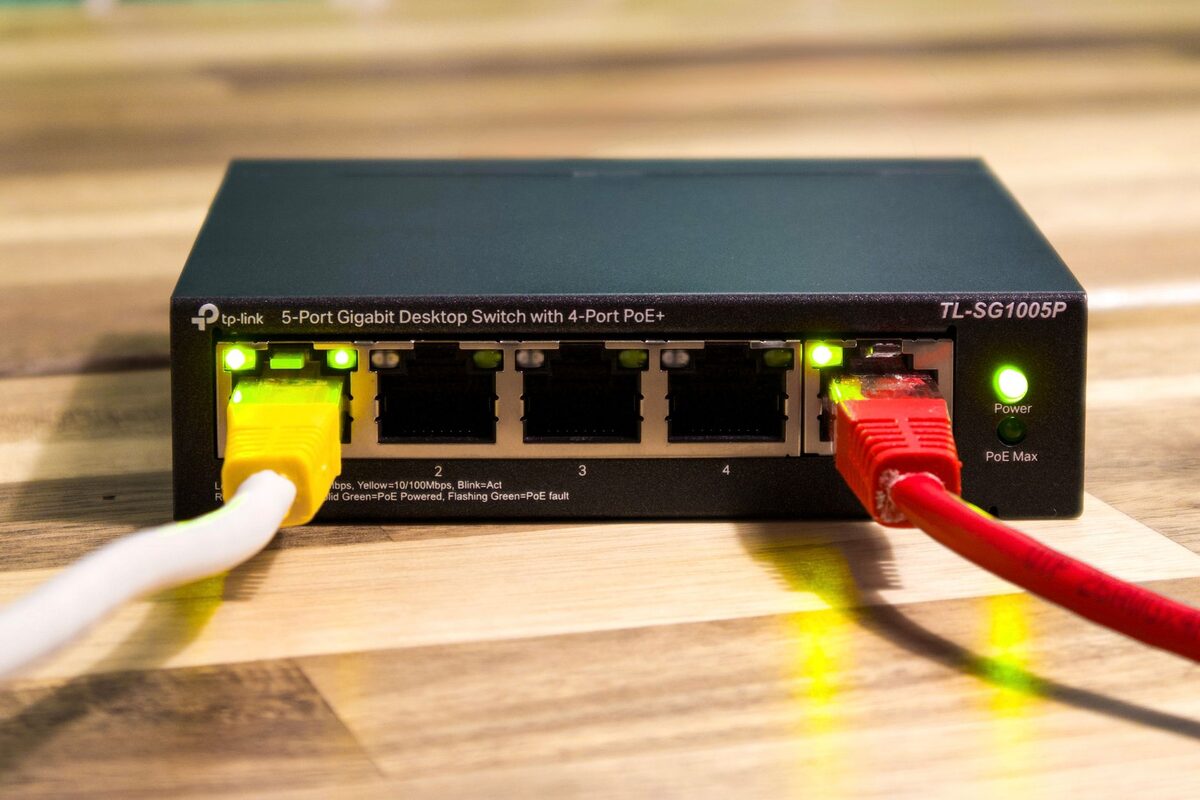
Jeśli inne urządzenia w domu łączą się bez problemu, a tylko jeden komputer traci sieć, przyczyna siedzi w nim, nie w routerze. To rozróżnienie oszczędza sporo czasu — i sporo niepotrzebnych rozmów z dostawcą internetu.
Co sprawdzić najpierw
- Diody przy gnieździe sieciowym — brak światła przy sprawnym kablu wskazuje na kartę sieciową albo gniazdo.
- Inny kabel — przewody uszkadzają się przy wtyku częściej, niż się przyjmuje.
- Inne gniazdo w routerze.
- Połączenie bezprzewodowe zamiast przewodowego — jeśli działa stabilnie, problem dotyczy toru przewodowego.
Najczęstsze przyczyny po stronie komputera
Sterownik karty sieciowej po aktualizacji systemu, ustawienia zarządzania energią usypiające kartę, uszkodzone gniazdo po przepięciu z linii sieciowej albo — przy połączeniu bezprzewodowym — słaby zasięg i zajęte pasmo 2,4 GHz.
Osobną kategorią są zrywy pojawiające się wyłącznie przy dużym ruchu sieciowym: pobieraniu plików albo wideorozmowie. Wskazują zwykle na kartę sieciową albo jej sterownik, a nie na łącze.
Co robimy
Sprawdzamy widoczność karty w systemie, wersję sterownika, ustawienia zarządzania energią i adresację. Przy podejrzeniu sprzętu badamy gniazdo i układ sieciowy na płycie. Gdy naprawa układu jest nieopłacalna, montujemy kartę w gnieździe rozszerzeń — to rozwiązanie tańsze i szybsze.
Ile to trwa
Sprawy po stronie sterowników i ustawień da się zwykle rozwiązać zdalnie, w kilkadziesiąt minut. Montaż karty rozszerzeń zamyka sprawę tego samego dnia.
Jak ograniczyć ryzyko
Przy burzy warto odłączyć kabel sieciowy razem z zasilaniem — impuls przychodzący tą drogą uszkadza port sieciowy razem z fragmentem płyty.
Różne rodzaje przerw w połączeniu
Nie każda utrata internetu wygląda tak samo. Komputer może całkowicie tracić połączenie, pozostawać połączony z siecią lokalną bez dostępu do internetu albo działać bardzo wolno przez krótkie okresy. Sieć lokalna oznacza połączenie komputera z routerem i innymi urządzeniami w domu lub firmie. Dostęp do internetu jest kolejnym etapem. Rozróżnienie tych stanów pomaga ustalić, czy problem występuje między komputerem a routerem, czy dalej, po stronie operatora.
Przy połączeniu przewodowym charakterystycznym objawem jest chwilowe znikanie ikony sieci po poruszeniu kablem lub wtykiem. Może to oznaczać wyrobione gniazdo, uszkodzony zatrzask wtyku albo przerwany przewód. Jeśli połączenie zanika bez dotykania kabla, sprawdzenia wymaga również karta sieciowa, czyli podzespół odpowiedzialny za komunikację komputera z siecią.
W sieci bezprzewodowej przerwa może występować tylko po uruchomieniu określonego programu, wybudzeniu komputera albo przeniesieniu urządzenia USB do innego gniazda. Przyczyną bywa sterownik, oszczędzanie energii lub zakłócenie pracy zewnętrznej karty Wi-Fi. Jeżeli komputer widzi sieć, ale nie potrafi się z nią połączyć, sprawdza się także zapisany profil sieciowy, czyli przechowywany w systemie zestaw ustawień danego połączenia.
Co oznacza komunikat o braku internetu
Komunikat systemowy nie zawsze wskazuje dokładną przyczynę. Informacja o braku dostępu do internetu może pojawić się mimo prawidłowego połączenia z routerem. W takiej sytuacji sprawdzana jest adresacja IP, czyli zestaw danych pozwalających urządzeniom odnaleźć się w sieci. Nieprawidłowy adres, brak bramy domyślnej lub problem z serwerem DNS może dawać podobny objaw.
Brama domyślna to adres routera, przez który komputer wysyła ruch poza sieć lokalną. DNS jest usługą zamieniającą nazwy stron na adresy zrozumiałe dla urządzeń sieciowych. Gdy nie działa tylko DNS, strony mogą nie otwierać się pod zwykłymi nazwami, chociaż samo połączenie pozostaje aktywne. Nie jest to wtedy fizyczne uszkodzenie kabla ani gniazda.
Inny wariant występuje wtedy, gdy system pokazuje połączenie, lecz programy stopniowo przestają odbierać dane. Może za to odpowiadać program zabezpieczający, uszkodzony składnik konfiguracji sieciowej albo usługa VPN. VPN tworzy szyfrowany tunel, przez który kierowany jest ruch internetowy. Błąd tej usługi może blokować sieć nawet po zamknięciu jej głównego okna.
Zrywanie sieci po wybudzeniu komputera
Jeżeli problem zaczyna się po wznowieniu pracy ze stanu uśpienia, warto sprawdzić funkcje zarządzania energią. System może wyłączać kartę sieciową, aby ograniczyć zużycie prądu, a sterownik nie zawsze przywraca jej poprawne działanie. Objawem jest brak internetu do czasu ponownego uruchomienia komputera albo ręcznego wyłączenia i włączenia karty.
Samo wyłączenie oszczędzania energii nie zawsze wystarcza. Znaczenie ma również wersja sterownika oraz zgodność ustawień systemu z oprogramowaniem płyty głównej. Sterownik jest warstwą pośrednią między systemem a urządzeniem. Jeśli został zastąpiony nieodpowiednią wersją podczas aktualizacji, karta może być widoczna, ale pracować niestabilnie.
Podczas diagnozy porównuje się zachowanie po zwykłym uruchomieniu i po wybudzeniu. Sprawdza się też dziennik zdarzeń, czyli systemowy rejestr błędów i zmian stanu urządzeń. Dzięki temu można ustalić, czy karta została odłączona logicznie przez system, czy rzeczywiście utraciła fizyczne połączenie.
Problemy pojawiające się pod obciążeniem
Połączenie może działać podczas przeglądania prostych stron, a zanikać przy kopiowaniu dużych plików, wideorozmowie lub wykonywaniu kopii zapasowej. Taki wzorzec jest ważną wskazówką. Większy ruch ujawnia błędy sterownika, przegrzewanie się układu sieciowego albo problemy z transmisją, które pozostają niewidoczne przy małym obciążeniu.
W przypadku kabla sprawdzane są błędy przesyłania ramek. Ramka to porcja danych przesyłana w sieci lokalnej. Rosnąca liczba błędów może wskazywać na kabel, wtyk, gniazdo lub kartę. W sieci Wi-Fi podobny efekt powodują zakłócenia, słaby sygnał albo częste przełączanie między punktami dostępowymi.
Znaczenie ma również to, czy przerywa wyłącznie jeden program. Jeżeli wideorozmowa zostaje zerwana, ale strony nadal się otwierają, nie musi dochodzić do utraty całego połączenia. Przyczyną może być aplikacja, jej ustawienia, zapora sieciowa lub przeciążenie konkretnej usługi. Zapora sieciowa to mechanizm kontrolujący, które programy mogą komunikować się przez sieć.
Błędy podczas samodzielnych prób naprawy
Częstą próbą jest instalowanie przypadkowego sterownika znalezionego na stronie innej niż witryna producenta podzespołu lub komputera. Taki pakiet może dotyczyć podobnego, ale nie identycznego układu. Efektem bywa pogorszenie stabilności, zniknięcie dodatkowych ustawień albo całkowity brak karty w systemie.
Ryzykowne jest także wielokrotne resetowanie wszystkich ustawień sieciowych bez zapisania konfiguracji. Reset usuwa między innymi profile połączeń i może wyłączyć ręcznie ustawione parametry używane w sieci firmowej. Nie usuwa natomiast fizycznej usterki gniazda, kabla ani układu. Przed taką operacją należy wiedzieć, które ustawienia będzie trzeba odtworzyć.
Nie należy czyścić gniazda sieciowego metalowym narzędziem ani dociskać wtyku na siłę. Styki w gnieździe mogą zostać wygięte, a uszkodzony zatrzask kabla nie odzyska w ten sposób sprawności. Nieuzasadnione jest też rozbieranie zasilacza, routera lub komputera podczas podłączenia do prądu. Wstępne próby powinny ograniczać się do bezpiecznej zamiany kabla, portu i rodzaju połączenia.
Innym błędem jest równoczesne zmienianie wielu ustawień. Po wyłączeniu zapory, usunięciu sterownika, zmianie DNS i resecie routera nie wiadomo, która czynność wpłynęła na objaw. Lepiej wykonywać jedną zmianę naraz i po każdej sprawdzać połączenie. Pozwala to zachować kontrolę nad diagnozą i łatwo cofnąć nieskuteczną modyfikację.
Kiedy przyczyna może leżeć poza komputerem
Założenie o usterce komputera jest mocne wtedy, gdy pozostałe urządzenia działają stabilnie w tym samym czasie i w podobnych warunkach. Nie jest jednak dowodem w każdej sytuacji. Telefon może korzystać z transmisji komórkowej po utracie Wi-Fi, a inne urządzenie może być połączone z innym punktem dostępowym. Dlatego porównanie powinno obejmować tę samą sieć i moment wystąpienia problemu.
Jeśli wszystkie urządzenia tracą dostęp jednocześnie, należy sprawdzić router lub łącze operatora. Gdy tylko komputer stojący w jednym pomieszczeniu ma słaby sygnał Wi-Fi, możliwą przyczyną jest położenie, przeszkody lub zakłócenia, a nie uszkodzenie samego komputera. Pomocne jest krótkie sprawdzenie urządzenia bliżej routera, bez zmiany pozostałych ustawień.
Problem może również występować na styku kilku elementów. Karta działa prawidłowo z jednym routerem, ale traci połączenie z innym ze względu na niezgodne ustawienia lub błąd oprogramowania. Wtedy nie wystarczy wskazać jednego uszkodzonego podzespołu. Potrzebne jest porównanie zachowania w różnych warunkach i sprawdzenie konfiguracji obu stron połączenia.
Dodatkowe pytania dotyczące niestabilnej sieci
Czy brak działania jednej strony oznacza zrywanie internetu?
Nie. Jeśli inne strony i programy działają poprawnie, przyczyna może dotyczyć konkretnego serwisu, przeglądarki, DNS albo blokady w programie zabezpieczającym. Utrata całej sieci zwykle obejmuje wiele niezależnych usług. Warto zanotować, co dokładnie przestaje działać i czy ikona połączenia zmienia swój stan.
Czy kartę sieciową trzeba od razu wymieniać?
Nie. Najpierw wyklucza się kabel, port routera, sterownik, zarządzanie energią i błędną konfigurację. Wymiana ma uzasadnienie, gdy testy wskazują na niestabilność samego układu albo fizyczne uszkodzenie gniazda. W komputerze stacjonarnym można zastosować osobną kartę rozszerzeń bez wymiany całej płyty głównej.
Czy program antywirusowy może odcinać połączenie?
Może, szczególnie gdy zawiera własną zaporę lub moduł filtrowania ruchu. Nie należy jednak pozostawiać ochrony wyłączonej jako stałego rozwiązania. Podczas diagnozy sprawdza się reguły programu, aktualność jego składników oraz to, czy problem zaczął się po instalacji lub aktualizacji zabezpieczeń.
Jakie informacje warto zanotować przed diagnozą?
Przydatne są okoliczności wystąpienia przerwy: po wybudzeniu, pod obciążeniem, o określonej porze, po aktualizacji albo po poruszeniu przewodem. Warto też sprawdzić, czy pomaga ponowne uruchomienie komputera, odłączenie kabla lub rozłączenie Wi-Fi. Taki opis pozwala szybciej odtworzyć problem bez zgadywania.
Czy hasło do systemu jest potrzebne do sprawdzenia sieci?
Domyślnie nie prosimy o hasło. Jeśli wykonanie konkretnego testu bez dostępu do konta okaże się niemożliwe, najpierw wyjaśniany jest cel i zakres potrzebnego dostępu. Część kontroli sprzętowych, w tym sprawdzenie kabla, gniazda i działania karty, można przeprowadzić bez poznawania hasła użytkownika.
Diagnoza na miejscu czy odbiór komputera
Przy problemach z konfiguracją serwisant może dojechać i sprawdzić komputer w sieci, w której występują przerwy. Ma to znaczenie przy zakłóceniach Wi-Fi, ustawieniach routera i błędach pojawiających się tylko w konkretnym otoczeniu. Dojazd jest bezpłatny, natomiast praca serwisanta podczas wizyty jest płatna niezależnie od wyniku diagnozy.
Jeśli potrzebne są dłuższe testy pod obciążeniem lub montaż podzespołu, komputer może zostać odebrany przez kierowcę i zwrócony po wykonaniu prac. W trybie door-to-door diagnostyka komputera stacjonarnego kosztuje 200 zł i jest zaliczana na poczet naprawy. Przed rozpoczęciem naprawy przedstawiany jest jej zakres, aby odróżnić zmianę ustawień od wymiany uszkodzonego elementu.
Stabilne połączenie zaczyna się od ustalenia miejsca przerwy
Najważniejsze jest ustalenie, czy komputer traci kontakt z routerem, pozostaje w sieci lokalnej bez internetu, czy ma problem tylko z wybraną usługą. Dopiero potem ocenia się kabel, kartę, sterownik, konfigurację i oprogramowanie. Taka kolejność ogranicza zbędne zmiany i pozwala usunąć przyczynę, a nie tylko chwilowo przywrócić ikonę połączenia.
Nie wiesz, od czego zacząć? Opisz objaw przez telefon
Zadzwoń, umów wizytę serwisanta — dotrze do Ciebie w ciągu godziny.