- Specjalizujemy się w naprawach laptopów, z jakimi nie poradziły sobie inne serwisy
- Naprawa laptopów po zalaniu
- Naprawa laptopów po upadku
- Specjalistyczne naprawy płyt głównych

Jak przygotować sprzęt do odbioru, gdy najważniejsze są dane
- Szczegóły
- Kategoria: Odzyskiwanie danych
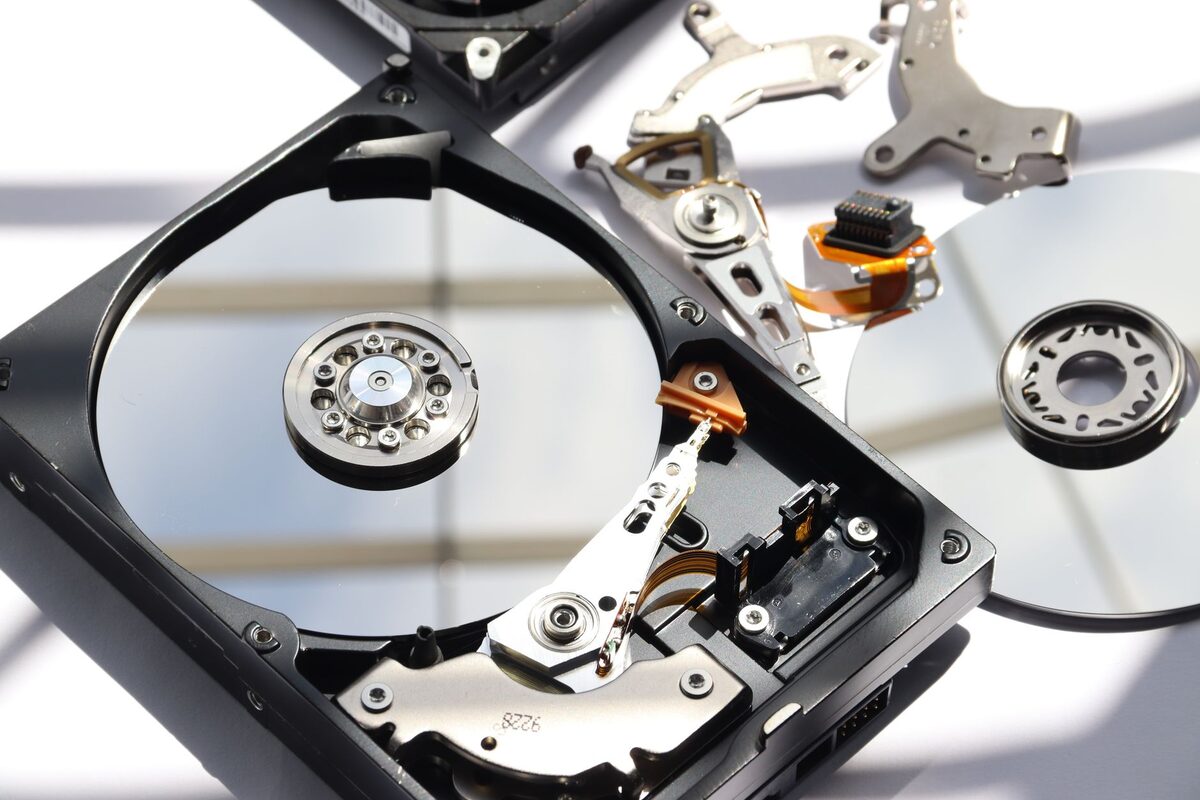
Gdy najważniejsze są zapisane dane
Utrata dostępu do zdjęć, dokumentów, projektów lub plików firmowych często pojawia się nagle. Komputer może przestać się uruchamiać, dysk może zniknąć z systemu albo pendrive może wyświetlać komunikat o konieczności sformatowania. W takiej sytuacji najważniejsze jest ograniczenie dalszych zmian na nośniku.
Nośnik to urządzenie, na którym zapisane są dane, na przykład dysk HDD, dysk SSD, dysk zewnętrzny albo pendrive. Każdy z tych typów może ulec awarii w inny sposób. Dlatego przygotowanie sprzętu do odbioru powinno zacząć się od spokojnego opisania objawów i zaprzestania przypadkowych prób naprawy.
Jeżeli dane są ważniejsze niż szybkie uruchomienie komputera, nie należy traktować problemu jak zwykłej usterki systemu. Próba ponownej instalacji Windows, formatowania lub uruchamiania wielu narzędzi może zmienić zapis na nośniku i utrudnić późniejszy odzysk.
Co mogło doprowadzić do utraty dostępu
Najczęstszą przyczyną problemu jest logiczne uszkodzenie systemu plików. System plików to sposób organizowania nazw, folderów i lokalizacji danych na dysku. Gdy jego struktura zostanie uszkodzona, pliki mogą zniknąć z widoku, mimo że część ich zawartości nadal znajduje się na nośniku.
Inny wariant to awaria elektroniki, czyli elementów odpowiedzialnych za komunikację dysku z komputerem. W przypadku dysku HDD może wystąpić także problem mechaniczny, na przykład uszkodzenie głowic odczytujących dane lub powierzchni talerzy. Taki nośnik może wydawać nietypowe dźwięki, zatrzymywać się albo wielokrotnie próbować rozpocząć pracę.
Dyski SSD i pendrive korzystają z pamięci flash, czyli układów przechowujących dane bez zasilania. Ich awaria może objawiać się nagłym zniknięciem urządzenia, odczytem pojemności równej zero albo przechodzeniem w tryb tylko do odczytu. Dysk zewnętrzny może mieć też problem z przewodem, obudową lub zasilaniem, ale nie wolno zakładać, że wymiana kabla rozwiąże każdą sytuację.
Pierwsza decyzja: wyłączyć sprzęt
Po zauważeniu utraty danych najlepiej prawidłowo wyłączyć komputer. Jeżeli system nie reaguje, można użyć przycisku zasilania tylko wtedy, gdy nie ma innego bezpiecznego sposobu zakończenia pracy. Nie należy wielokrotnie uruchamiać urządzenia w celu sprawdzania, czy tym razem dysk zadziała.
W przypadku dysku zewnętrznego lub pendrive należy zakończyć korzystanie z urządzenia i odłączyć je w sposób bezpieczny, o ile system nadal odpowiada. Jeżeli nośnik wydaje dźwięki tarcia, stuka, cyklicznie się rozpędza albo wyraźnie się nagrzewa, nie powinien być dalej podłączany.
Wyłączenie ogranicza liczbę operacji zapisu i odczytu. Każda dodatkowa praca uszkodzonego nośnika może pogłębić awarię mechaniczną lub nadpisać fragmenty danych. Dotyczy to także automatycznych aktualizacji, synchronizacji chmurowej oraz programów uruchamianych razem z systemem.
Jak przygotować sprzęt do odbioru
Do odbioru należy przygotować komputer, w którym znajduje się nośnik, albo sam dysk zewnętrzny czy pendrive. Laptop powinien być wyłączony, odłączony od ładowarki i zabezpieczony przed przypadkowym włączeniem. Jeżeli problem dotyczy komputera stacjonarnego, warto przekazać całe urządzenie, ponieważ ułatwia to zachowanie właściwego połączenia dysku z pozostałymi podzespołami.
Dysk zewnętrzny lub pendrive powinien być zapakowany tak, aby nie przemieszczał się podczas transportu. Nie należy samodzielnie rozbierać obudowy, odkręcać elektroniki ani dotykać styków. W przypadku dysku HDD warto użyć opakowania ograniczającego wstrząsy. Nośnik nie powinien być narażony na wilgoć, wysoką temperaturę ani nacisk.
Do przesyłki lub przekazania można dołączyć krótką kartkę z opisem: kiedy pojawił się problem, co było wykonywane bezpośrednio przed awarią i jakie dane są najważniejsze. Taki opis pomaga ustalić kolejność zdarzeń bez ponownego uruchamiania sprzętu tylko po to, aby odtworzyć objawy.
Informacje, które warto przekazać
Przydatna jest informacja o typie nośnika: HDD, SSD, dysk zewnętrzny lub pendrive. Warto podać także pojemność, producenta, model, sposób podłączenia oraz system, z którego wcześniej korzystano. System operacyjny to podstawowe oprogramowanie zarządzające pracą komputera, na przykład Windows albo Linux.
Opis powinien wskazywać, czy urządzenie było widoczne w systemie, czy pojawiał się komunikat o formatowaniu, czy pliki zostały usunięte przypadkowo oraz czy komputer miał kontakt z cieczą albo doznał upadku. Znaczenie ma również informacja o wcześniejszych próbach: formatowaniu, skanowaniu, zmianie partycji lub użyciu programów do naprawy.
Nie trzeba znać technicznej przyczyny awarii. Wystarczy opisać objaw własnymi słowami. Szczególnie ważne jest wskazanie folderów i typów plików, których odzyskanie ma największe znaczenie. Pozwala to właściwie zaplanować ocenę nośnika i późniejszą weryfikację wyników.
Dokument przekazania sprzętu
Przy odbiorze warto sporządzić dokument przekazania. Powinien zawierać opis urządzenia, widoczne uszkodzenia, akcesoria przekazane razem ze sprzętem oraz ogólną informację o zgłoszonym problemie. Dobrze zapisać również, czy przekazywany jest cały komputer, sam nośnik, zasilacz, przewód lub obudowa zewnętrzna.
Dokument nie musi zawierać technicznej diagnozy. Jego zadaniem jest uporządkowanie informacji i ograniczenie nieporozumień. W przypadku kilku podobnych dysków należy opisać, który z nich zawiera dane przeznaczone do odzyskania. Można wskazać etykietę, model albo oznaczenie zapisane na obudowie.
Przydatne jest odnotowanie, czy urządzenie było wcześniej otwierane oraz czy dane były zaszyfrowane. Szyfrowanie to zabezpieczenie, które zamienia zawartość plików w postać nieczytelną bez odpowiedniego klucza. Sama sprawność nośnika nie wystarczy wtedy do odczytania danych.
Poufność danych i dostęp do kont
Odzyskiwane pliki mogą zawierać informacje prywatne, dokumenty firmowe lub dane objęte tajemnicą. Na życzenie można ustalić bezpłatne NDA, czyli umowę o zachowaniu poufności. Jej zakres powinien odpowiadać rodzajowi danych oraz sposobowi przekazania sprzętu.
Domyślnie nie jest potrzebne hasło do konta użytkownika. Jeżeli dostęp do danych można uzyskać bez logowania, hasło nie powinno być przekazywane. W niektórych przypadkach szyfrowanie, uprawnienia systemowe albo nietypowa konfiguracja mogą jednak wymagać dodatkowych informacji. Hasło jest potrzebne tylko wtedy, gdy bez niego nie da się wykonać uzgodnionych czynności.
Nie należy wpisywać hasła na luźnej kartce dołączonej bez zabezpieczenia, jeżeli nie ma takiej konieczności. Gdy dostęp jest wymagany, bezpieczniej ustalić sposób przekazania osobno i po zakończeniu prac zmienić hasło. Nie powinno się również przekazywać haseł do poczty, banku ani innych kont, jeśli nie są związane z odzyskiem danych.
Ocena szans przed rozpoczęciem prac
Przed rozpoczęciem odzysku wykonywana jest ocena stanu nośnika i szans na odczyt danych. Nie jest to obietnica odzyskania wszystkich plików. Wynik zależy między innymi od rodzaju uszkodzenia, czasu dalszej pracy nośnika, wcześniejszych prób oraz tego, czy dane zostały nadpisane.
W przypadku dysku HDD sprawdzany jest między innymi stan mechanizmu i możliwość stabilnego odczytu. Przy SSD i pendrive analizuje się zachowanie kontrolera, czyli układu zarządzającego pamięcią flash, oraz możliwość uzyskania dostępu do zapisanych bloków. Przy uszkodzeniu logicznym oceniana jest struktura systemu plików i dostępność katalogów.
Odczyt odzyskanych danych kierowany jest na inny nośnik. Nie zapisuje się ich z powrotem na uszkodzonym dysku, ponieważ taki zapis może bezpowrotnie nadpisać fragmenty, które jeszcze można odczytać. Oryginalny nośnik powinien pozostać możliwie niezmieniony do czasu zakończenia oceny.
Ile może trwać odzyskiwanie danych
Nie ma jednego czasu właściwego dla każdego przypadku. Prosty problem logiczny może wymagać innego postępowania niż uszkodzenie mechaniczne albo awaria pamięci flash. Wstępna ocena pozwala określić dalszy kierunek działania, ale jej wynik nie powinien być zastępowany zgadywaniem.
Naprawy są z reguły wykonywane do trzech dni. Odzyskiwanie danych może wymagać dodatkowych czynności, dlatego termin zależy od stanu konkretnego nośnika i zakresu odczytu. Jeżeli konieczne jest uporządkowanie dużej liczby plików lub sprawdzenie wielu obszarów danych, prace mogą przebiegać etapami.
Po zakończeniu odczytu pliki powinny zostać sprawdzone na innym nośniku. Sama obecność nazw folderów nie oznacza jeszcze, że dokument, zdjęcie lub baza danych otworzy się poprawnie. Weryfikacja pozwala oddzielić dane kompletne od częściowo uszkodzonych.
Co można sprawdzić samodzielnie
Bezpieczne jest zanotowanie komunikatów wyświetlanych przez system, sprawdzenie, czy problem dotyczy jednego przewodu lub portu, oraz ustalenie, czy nośnik jest widoczny w ustawieniach komputera. Takie czynności nie powinny wymagać zapisu danych na dysku. W przypadku dysku zewnętrznego można sprawdzić połączenie tylko wtedy, gdy urządzenie nie wydaje niepokojących dźwięków i nie przegrzewa się.
Można również sprawdzić, czy pliki nie znajdują się w koszu systemowym albo w znanej lokalizacji synchronizacji. Jeżeli jednak system proponuje formatowanie, inicjalizację lub naprawę dysku, należy przerwać działanie. Inicjalizacja to zapis informacji potrzebnych do rozpoznania struktury nośnika i może zmienić jego zawartość.
Warto skontrolować kopie zapasowe, jeśli były wcześniej wykonywane. Kopia zapasowa to dodatkowe zapisanie danych w innym miejscu, niezależnie od głównego komputera. Jeżeli kopia jest aktualna i można ją poprawnie odczytać, odzysk z uszkodzonego nośnika może nie być potrzebny dla wszystkich plików.
Błędy, które mogą pogorszyć sytuację
Najczęstszym błędem jest uruchamianie programu CHKDSK lub podobnych narzędzi bez wcześniejszej oceny. CHKDSK to narzędzie Windows sprawdzające i modyfikujące struktury systemu plików. Przy uszkodzonym nośniku może uporządkować część wpisów, ale jednocześnie zmienić informacje potrzebne do późniejszego odzysku.
Ryzykowne jest także formatowanie, tworzenie nowych partycji, instalowanie systemu na tym samym dysku i kopiowanie nowych plików. Partycja to wydzielony logicznie obszar dysku, który system traktuje jak osobny magazyn danych. Utworzenie jej od nowa może nadpisać informacje o wcześniejszym układzie plików.
Nie należy otwierać dysku HDD w warunkach domowych, wymieniać jego elektroniki na przypadkową ani zamrażać urządzenia. Takie działania mogą wprowadzić kurz, wilgoć lub dodatkowe uszkodzenia. Nie powinno się również wielokrotnie podłączać nośnika, gdy objawy wskazują na awarię mechaniczną.
Kiedy problem nie dotyczy odzysku danych
Nie każda sytuacja, w której nie widać plików, oznacza uszkodzenie nośnika. Czasem przyczyną jest ukrycie folderów, zmiana litery dysku albo brak uprawnień użytkownika. Litera dysku to oznaczenie, pod którym Windows pokazuje urządzenie, na przykład D lub E. Jej zmiana może sprawić wrażenie, że dysk zniknął, chociaż dane nadal są dostępne.
Podobny objaw może wynikać z uszkodzonego przewodu, niewłaściwego zasilacza lub problemu z portem USB. USB to standard połączenia używany między innymi przez dyski zewnętrzne i pendrive. Jeżeli inne urządzenie działa w tym samym porcie, nie oznacza to jeszcze, że badany nośnik jest uszkodzony, ale nie rozstrzyga też sprawy.
Jeżeli komputer uruchamia się, lecz działa bardzo wolno, przyczyną może być awaria systemu, brak wolnego miejsca albo problem z innym podzespołem. Odzyskiwanie danych dotyczy sytuacji, w której potrzebny jest dostęp do plików z uszkodzonego, niedostępnego lub skasowanego nośnika. Najpierw trzeba odróżnić taki przypadek od zwykłej konfiguracji systemu.
Czy odbiór obejmuje cały komputer?
Nie zawsze. Gdy problem dotyczy dysku zewnętrznego lub pendrive, można przekazać sam nośnik wraz z niezbędnym przewodem. Przy laptopie albo komputerze stacjonarnym korzystniejsze może być przekazanie całego urządzenia, zwłaszcza gdy nie ma pewności, czy problem leży w dysku, zasilaniu lub połączeniu.
Czy przed odbiorem trzeba usunąć dane z komputera?
Nie. Usuwanie plików przed oceną może zmienić zawartość nośnika i utrudnić odzysk. Wystarczy wskazać, które dane są najważniejsze, oraz opisać, czy na urządzeniu znajdują się również informacje, których nie należy otwierać bez dodatkowych ustaleń.
Czy można odzyskać pliki po przypadkowym usunięciu?
Jest to możliwe w niektórych przypadkach, ale zależy od tego, czy miejsce zajmowane wcześniej przez pliki zostało już wykorzystane przez nowe dane. Dlatego po pomyłkowym usunięciu należy natychmiast przerwać zapisywanie na tym nośniku. Dotyczy to również pobierania plików, instalowania programów i synchronizacji folderów.
Co dzieje się z nośnikiem po zakończeniu prac?
Odzyskane dane są przekazywane na inny nośnik, a oryginalny dysk pozostaje oddzielnie od kopii odzyskanych plików. Przed odebraniem danych warto sprawdzić najważniejsze foldery i otworzyć kilka plików z różnych typów. Jeżeli potrzebne jest dalsze zabezpieczenie informacji, można ustalić sposób przechowywania kopii zapasowej.
Spokojne przygotowanie ogranicza ryzyko
Najważniejsze działania przed odbiorem są proste: wyłączyć sprzęt, nie wykonywać zapisu na uszkodzonym nośniku, opisać objawy, przygotować dokument przekazania i wskazać najważniejsze dane. Ocena szans powinna poprzedzać właściwe prace, a odzysk powinien odbywać się na innym nośniku. Takie postępowanie nie gwarantuje wyniku, ale ogranicza ryzyko pogorszenia stanu danych i ułatwia dobranie bezpiecznej metody działania.
Nie wiesz, od czego zacząć? Opisz objaw przez telefon
Zadzwoń, umów wizytę serwisanta — dotrze do Ciebie w ciągu godziny.