- Specjalizujemy się w naprawach laptopów, z jakimi nie poradziły sobie inne serwisy
- Naprawa laptopów po zalaniu
- Naprawa laptopów po upadku
- Specjalistyczne naprawy płyt głównych

Kopia zapasowa danych z komputera
- Szczegóły
- Kategoria: Usługi serwisowe dla komputerów
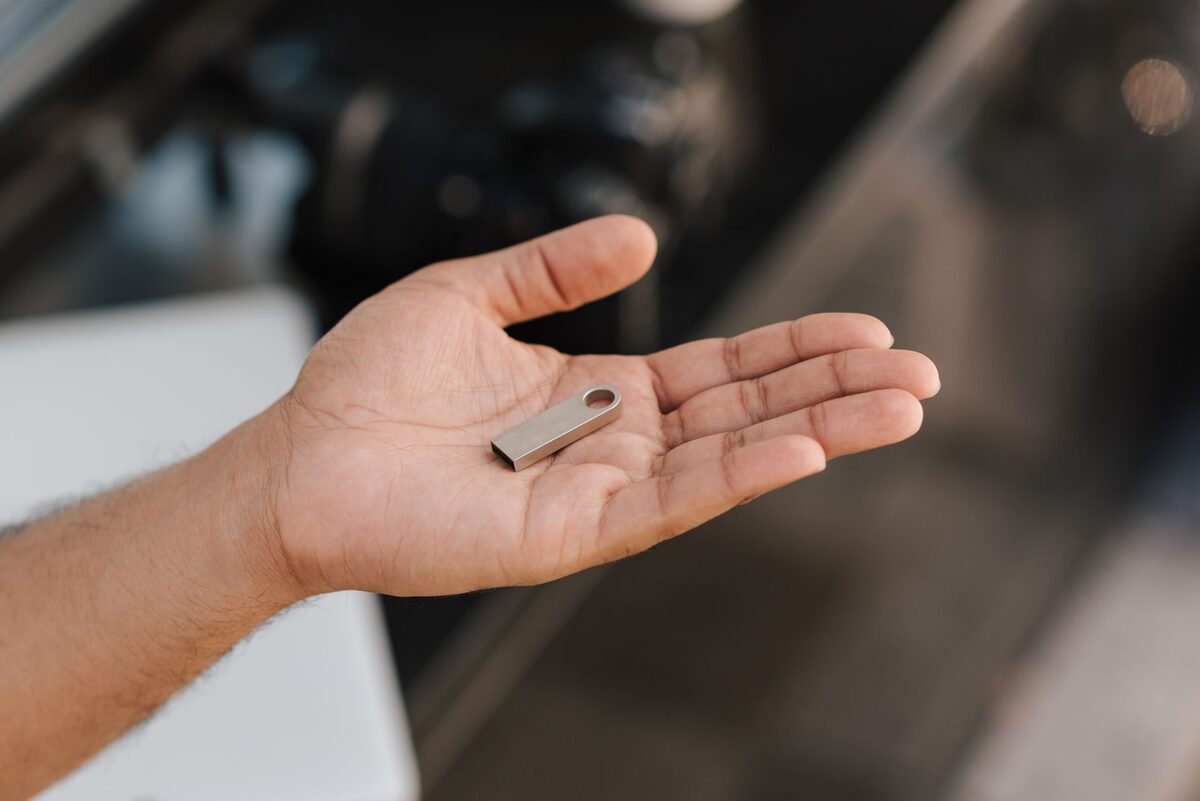
W komputerze stacjonarnym dane rzadko leżą w jednym miejscu — dlatego przed naprawą pytamy nie tylko o pulpit i dokumenty, ale o wszystkie dyski w obudowie. To najczęstsze źródło nieporozumień przy odbiorze sprzętu.
Najczęstsza przyczyna utraty danych przy naprawie
Nie awaria, tylko pominięcie dysku, o którym nikt nie wspomniał. Zestawy stacjonarne mają często dysk systemowy i jeden albo dwa magazynowe, a użytkownik pamięta o tym pierwszym. Dlatego spisujemy zawartość zestawu, zanim cokolwiek odłączymy.
Co kopiujemy
- Pulpit, dokumenty, zdjęcia, pobrane pliki — ze wszystkich kont użytkowników.
- Dane programów pocztowych skonfigurowanych lokalnie.
- Zawartość dysków magazynowych, jeśli klient sobie tego życzy.
- Zakładki i zapisane hasła przeglądarek, jeśli mają zostać przeniesione.
Kiedy kopia jest szczególnie ważna
Przy wymianie dysku, instalacji systemu, naprawie po zalaniu i przy każdej pracy na dysku, który zaczyna zawodzić. W tym ostatnim przypadku kopiowanie prowadzimy ostrożniej i trwa dłużej, bo każdy odczyt z uszkodzonego nośnika ma znaczenie.
Gdzie leży kopia i jak długo
Zostaje u nas do czasu, aż klient potwierdzi, że wszystko wróciło na miejsce. Brak konkretnego pliku ujawnia się często dopiero po kilku dniach pracy — i wtedy kopia jest jeszcze dostępna.
Poufność
Do naprawy nie jest potrzebne przeglądanie plików, więc ich nie otwieramy. Na życzenie podpisujemy umowę o zachowaniu poufności — bezpłatnie, także dla osób prywatnych.
Ile to trwa
Wykonanie kopii to zwykle od kilkudziesięciu minut do kilku godzin, zależnie od ilości danych i stanu dysków.
Kopia zapasowa, przeniesienie danych i odzyskiwanie danych to różne usługi
Kopia zapasowa powstaje wtedy, gdy pliki są jeszcze dostępne i można je normalnie odczytać. Jej celem jest utworzenie dodatkowego egzemplarza danych przed naprawą, instalacją systemu albo wymianą podzespołu. Przeniesienie danych oznacza natomiast skopiowanie plików ze starego nośnika lub komputera do nowego miejsca, zwykle z zachowaniem czytelnego układu katalogów.
Odzyskiwanie danych jest potrzebne, gdy plików nie można już odczytać w zwykły sposób. Przyczyną może być uszkodzenie nośnika, skasowanie partycji albo błąd systemu plików, czyli struktury opisującej rozmieszczenie katalogów i plików na dysku. Takiej sytuacji nie należy traktować jak standardowego kopiowania. Kolejne próby uruchamiania komputera lub zapisywania nowych danych mogą zmniejszyć szansę na odzyskanie brakujących materiałów.
Różne warianty kopii danych z komputera
Najprostszy wariant obejmuje katalogi użytkownika, takie jak Pulpit, Dokumenty, Obrazy, Wideo i Pobrane. Nie zawsze jest to jednak komplet danych. Program księgowy, pocztowy albo projektowy może zapisywać bazę w innym katalogu. Część aplikacji przechowuje ustawienia w ukrytych folderach profilu użytkownika. Dlatego zakres kopii ustala się według sposobu korzystania z komputera, a nie wyłącznie według widocznych ikon.
Innym wariantem jest kopia pełnej zawartości wybranego dysku. Pozwala zachować również katalogi, których znaczenie nie jest od razu oczywiste. Wymaga jednak odpowiednio pojemnego nośnika docelowego. Sam rozmiar dysku nie mówi, ile miejsca będzie potrzebne. Znaczenie ma ilość faktycznie zapisanych danych, a także możliwość ich odczytania bez błędów.
Możliwe jest również wykonanie obrazu dysku, czyli kopii odwzorowującej układ partycji i zapisanych sektorów. Taki obraz bywa przydatny przed pracami zmieniającymi strukturę nośnika. Nie zastępuje jednak zawsze zwykłej kopii plików. Pojedynczy dokument łatwiej sprawdzić i przywrócić z uporządkowanego katalogu niż z obrazu wymagającego dodatkowego oprogramowania.
Jak ustalić, które dane mają zostać zabezpieczone
Przed rozpoczęciem kopiowania warto wskazać materiały potrzebne w pracy, dokumenty prywatne, zdjęcia, archiwa poczty i dane używanych programów. Należy uwzględnić wszystkie konta systemowe. Pliki zapisane na pulpicie jednego użytkownika nie są automatycznie widoczne w profilu innej osoby korzystającej z tego samego komputera.
Trzeba również sprawdzić dodatkowe dyski wewnętrzne, nośniki stale podłączone przez USB oraz foldery synchronizowane z usługą internetową. Synchronizacja nie zawsze oznacza, że pełna zawartość znajduje się lokalnie. Niektóre pliki mogą być widoczne w Eksploratorze Windows jedynie jako znaczniki pobierane dopiero po otwarciu. Z kolei usunięcie pliku w folderze synchronizowanym może zostać powtórzone na innych urządzeniach. Z tego powodu synchronizacja i niezależna kopia zapasowa nie są tym samym.
Nie trzeba przekazywać hasła do systemu z wyprzedzeniem. Jeżeli dostęp do konkretnego profilu lub zaszyfrowanych danych okaże się niezbędny, potrzeba ta jest wyjaśniana przed dalszą pracą. Zakres dostępu powinien być ograniczony do czynności koniecznych do zabezpieczenia danych.
Co może wskazywać na pogarszający się stan dysku
Niepokojącym objawem jest wyraźne spowolnienie otwierania plików, zawieszanie się komputera podczas kopiowania albo komunikaty o błędach odczytu. System może również długo uruchamiać się przed wyświetleniem pulpitu. W przypadku dysku twardego HDD, czyli nośnika zapisującego dane na wirujących talerzach, mogą pojawić się nietypowe odgłosy pracy. Nie należy wtedy wielokrotnie ponawiać tej samej operacji.
Dysk SSD, czyli nośnik wykorzystujący pamięć flash bez ruchomych elementów, może ulec awarii bez charakterystycznych dźwięków. Objawem bywa zniknięcie nośnika z systemu, przejście w tryb tylko do odczytu albo powtarzające się błędy. Brak hałasu nie potwierdza więc dobrego stanu dysku.
Parametry SMART, czyli dane diagnostyczne zapisywane przez elektronikę nośnika, mogą pomóc w ocenie sytuacji. Nie stanowią jednak gwarancji, że dysk jest sprawny. Prawidłowy odczyt SMART nie zastępuje kopii, a ostrzeżenie nie powinno być ignorowane. Przy ważnych plikach pierwszeństwo ma ograniczenie zbędnych operacji i wykonanie bezpiecznej kopii.
Błędy popełniane podczas samodzielnego kopiowania
Częstym błędem jest przenoszenie plików zamiast ich kopiowania. Podczas przenoszenia dane są usuwane ze źródła po zakończeniu operacji. Jeżeli proces zostanie przerwany albo katalog docelowy okaże się niekompletny, ustalenie położenia wszystkich plików może być trudniejsze. Bezpieczniej najpierw wykonać kopię, sprawdzić ją, a dopiero później podejmować decyzję o usuwaniu źródła.
Ryzykowne jest również zapisywanie kopii na innym woluminie tego samego fizycznego dysku. Wolumin to logicznie wydzielony obszar widoczny w systemie pod osobną literą. Jeśli oba woluminy znajdują się na jednym uszkodzonym nośniku, jego awaria może pozbawić dostępu zarówno do oryginału, jak i do kopii.
Kolejny problem to kopiowanie wyłącznie widocznych katalogów. W ten sposób można pominąć lokalne archiwum poczty, bazę programu, szablony, certyfikaty albo ustawienia aplikacji. Nie wszystkie z tych elementów da się odtworzyć przez ponowną instalację programu. Przed rozpoczęciem prac warto ustalić, które aplikacje przechowują dane lokalnie.
Nie należy uruchamiać programów naprawiających system plików na jedynym egzemplarzu ważnych danych bez wcześniejszego zabezpieczenia nośnika. Narzędzie może zmienić strukturę katalogów, usunąć błędne wpisy albo zastąpić część metadanych, czyli informacji opisujących pliki. Takie działanie może utrudnić późniejsze odzyskiwanie.
Jak sprawdza się, czy kopia jest użyteczna
Samo zakończenie kopiowania bez komunikatu o błędzie nie wystarcza. Należy sprawdzić, czy na nośniku docelowym znajdują się oczekiwane katalogi i czy wybrane pliki można otworzyć. Kontrola powinna objąć różne rodzaje danych, na przykład dokument, zdjęcie, archiwum i plik używany przez ważny program.
Znaczenie ma także czytelna organizacja katalogów. Jeśli komputer zawiera kilka kont użytkowników lub kilka dysków, dane powinny pozostać rozdzielone i opisane. Pozwala to uniknąć nadpisania plików o identycznych nazwach oraz ułatwia późniejsze odtworzenie zawartości we właściwym miejscu.
W przypadku danych firmowych warto wskazać osobę, która potrafi rozpoznać potrzebne bazy, dokumenty i archiwa. Technicznie poprawna kopia katalogu nie potwierdza jeszcze, że znalazły się w niej wszystkie materiały niezbędne do dalszej pracy. Ostateczna kontrola powinna więc uwzględniać sposób używania programów.
Kiedy problem nie dotyczy samej kopii zapasowej
Jeżeli pliki zostały już skasowane, dysk nie jest wykrywany albo system proponuje jego sformatowanie, potrzebna może być ocena możliwości odzyskania danych. Formatowanie tworzy nową strukturę systemu plików i nie powinno być wykonywane tylko po to, aby sprawdzić, czy nośnik zacznie działać.
Gdy komputer nie uruchamia się, nie oznacza to automatycznie utraty plików. Awarii mógł ulec zasilacz, pamięć operacyjna albo system Windows, podczas gdy dysk nadal jest czytelny. Pamięć operacyjna RAM przechowuje dane tylko podczas pracy komputera i nie jest miejscem stałego zapisu dokumentów. Do rozróżnienia tych przypadków potrzebna jest diagnoza podzespołów i nośnika.
Brak pliku w oczekiwanym katalogu może też wynikać z zalogowania do innego profilu, zmiany nazwy folderu albo przeniesienia danych przez program synchronizujący. Przed uznaniem pliku za utracony warto sprawdzić pozostałe konta użytkowników, Kosz oraz lokalizację używaną przez daną aplikację.
Pytania dotyczące zabezpieczania danych
Czy zwykłe skopiowanie Pulpitu wystarczy?
Wystarczy tylko wtedy, gdy wszystkie potrzebne materiały rzeczywiście są zapisane na Pulpicie. Zwykle trzeba uwzględnić także Dokumenty, Obrazy, Pobrane, inne konta użytkowników oraz dane aplikacji. Osobnego sprawdzenia wymagają dodatkowe dyski znajdujące się w obudowie komputera.
Czy programy również można skopiować na dysk zewnętrzny?
Sam katalog programu zazwyczaj nie wystarcza do jego późniejszego uruchomienia. Aplikacje mogą wymagać instalacji, wpisów konfiguracyjnych, sterowników albo aktywacji. Zabezpiecza się przede wszystkim pliki użytkownika, bazy i ustawienia, które można następnie przywrócić po zainstalowaniu programu.
Czy kopia w chmurze zastępuje kopię na osobnym nośniku?
Nie w każdej sytuacji. Usługa chmurowa może synchronizować zmiany, w tym przypadkowe usunięcie lub zaszyfrowanie plików przez złośliwe oprogramowanie. Osobna kopia odłączona od komputera ogranicza to ryzyko. Przed naprawą warto sprawdzić, czy pliki widoczne w folderze chmurowym zostały rzeczywiście pobrane.
Czy można wykonać kopię, jeśli Windows się nie uruchamia?
Często jest to możliwe, jeżeli nośnik pozostaje sprawny i dane nie są niedostępne z powodu szyfrowania. Brak uruchomionego systemu nie przesądza o stanie dokumentów. Sposób kopiowania dobiera się po sprawdzeniu dysku i przyczyny problemu.
Co zrobić po przypadkowym usunięciu ważnego katalogu?
Należy ograniczyć korzystanie z komputera i nie instalować na tym dysku programów do odzyskiwania. Nowe dane mogą nadpisać obszar zajmowany wcześniej przez usunięte pliki. Jeśli katalog nie znajduje się w Koszu ani w dostępnej kopii, potrzebna jest ocena możliwości odzyskania danych.
Dobra kopia kończy się sprawdzeniem konkretnych plików
Zabezpieczenie danych nie polega wyłącznie na podłączeniu dysku zewnętrznego i uruchomieniu kopiowania. Trzeba ustalić wszystkie miejsca zapisu, uwzględnić konta użytkowników i dane programów, a następnie potwierdzić, że kopia daje się odczytać. Dopiero taka kontrola pozwala bezpieczniej rozpocząć naprawę, wymianę dysku lub ponowną instalację systemu.
Nie wiesz, od czego zacząć? Opisz objaw przez telefon
Zadzwoń, umów wizytę serwisanta — dotrze do Ciebie w ciągu godziny.