- Specjalizujemy się w naprawach laptopów, z jakimi nie poradziły sobie inne serwisy
- Naprawa laptopów po zalaniu
- Naprawa laptopów po upadku
- Specjalistyczne naprawy płyt głównych

Stukanie i klikanie wewnątrz obudowy
- Szczegóły
- Kategoria: Objawy awarii laptopa
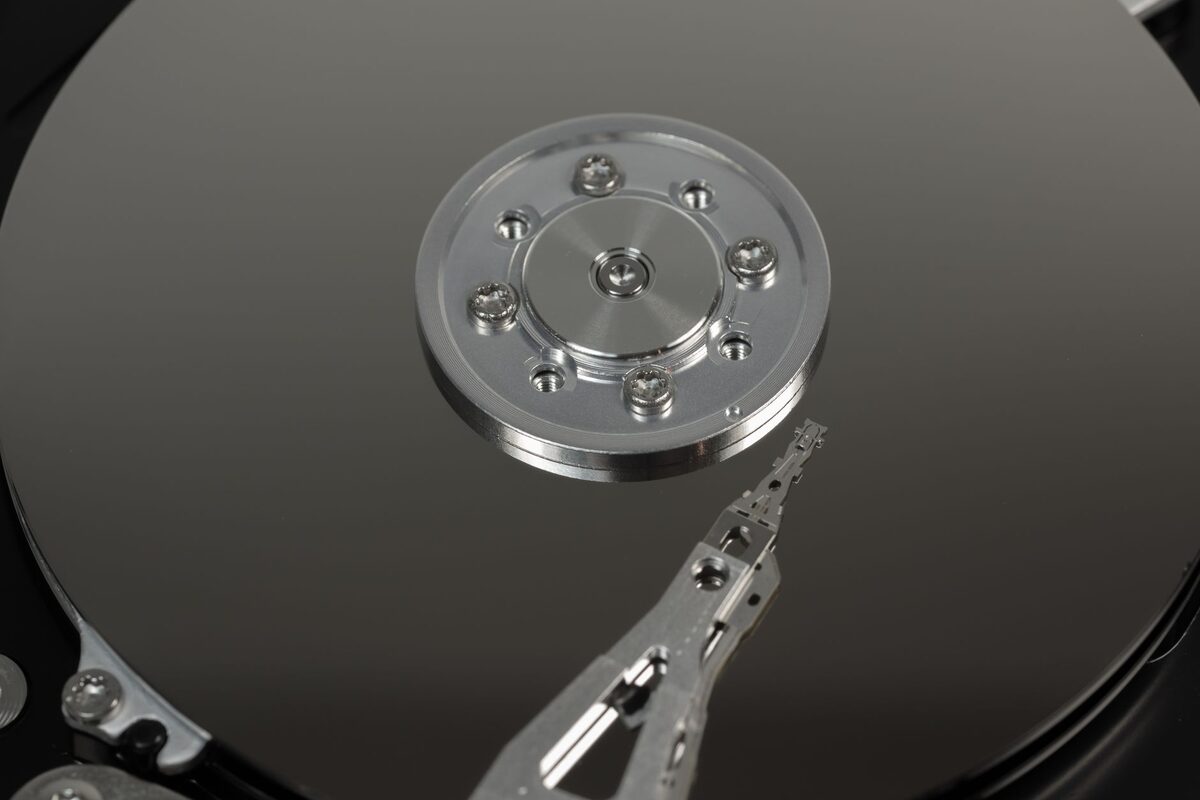
Stukanie, klikanie albo cykliczne rozpędzanie dochodzące z wnętrza obudowy to jeden z dwóch objawów w całym serwisie, przy których prosimy: wyłączyć sprzęt teraz i nie włączać go ponownie. Powód jest prosty — każda kolejna minuta pracy zmniejsza szanse na odzyskanie danych.
Co wydaje ten dźwięk
Talerzowy dysk twardy zapisuje dane na wirujących talerzach, nad którymi przesuwa się głowica odczytująca — w odległości mierzonej w nanometrach. Stukanie oznacza, że głowica nie może się ustawić i wraca do pozycji wyjściowej, próbując raz za razem. Przy każdej takiej próbie ryzykuje kontakt z powierzchnią talerza, a ten kontakt niszczy zapisane dane bezpowrotnie.
Dlaczego wyłączenie jest najlepszą decyzją
Dysk w tym stanie ma ograniczoną liczbę udanych odczytów, zanim uszkodzenie stanie się całkowite. Zużywanie ich na próby uruchomienia systemu oznacza, że przy profesjonalnym odzysku będzie ich mniej. Sprzęt wyłączony natychmiast po pojawieniu się dźwięku daje wyraźnie lepsze rokowania niż ten, który pracował jeszcze kilka dni.
Co robimy
Dysk wyjmujemy i podłączamy na osobnym stanowisku, nie uruchamiając systemu z niego. Oceniamy stan i możliwość odczytu, a jeśli nośnik na to pozwala, wykonujemy kopię sektor po sektorze — dopiero z tej kopii odzyskujemy pliki. Odzyskiwanie danych z poważnie uszkodzonego nośnika jest osobną usługą i przed rozpoczęciem prac mówimy, jakie są realne szanse.
Inne źródła dźwięku
Stukanie bywa też objawem mechanicznym po stronie chłodzenia — zużyte łożysko wentylatora albo przewód ocierający o łopatki. Ten dźwięk jest zwykle regularny i zmienia się wraz z obrotami, podczas gdy dysk stuka nieregularnie, seriami. Rozróżnienie zajmuje chwilę i wykonujemy je przy przyjęciu sprzętu.
Ile to trwa
Ocena stanu dysku i wykonanie kopii to zwykle jeden–dwa dni robocze. Czas odzyskiwania danych z uszkodzonego nośnika zależy od jego stanu.
Jak mogą brzmieć różne warianty usterki
Uszkodzony dysk talerzowy nie zawsze wydaje identyczny dźwięk. Czasem słychać pojedyncze kliknięcie podczas uruchamiania, po którym system przestaje odpowiadać. W innym przypadku pojawia się powtarzalna seria kilku stuknięć, krótka przerwa i ponowna próba rozpędzenia talerzy. Możliwe jest również cykliczne zwalnianie i przyspieszanie, któremu towarzyszy brak dostępu do plików albo zatrzymanie uruchamiania systemu.
Znaczenie ma nie tylko brzmienie, lecz także moment jego występowania. Klikanie połączone z komunikatem o braku dysku, bardzo długim uruchamianiem, zawieszaniem się podczas otwierania folderów lub nagłym zniknięciem partycji wskazuje na problem z nośnikiem. Partycja to wydzielony logicznie obszar dysku widoczny w systemie jako osobny wolumin. Brak takich dodatkowych objawów nie wyklucza jednak awarii mechanicznej.
Po upadku laptopa stukanie może rozpocząć się natychmiast albo dopiero przy kolejnej próbie uruchomienia. Nawet jeśli obudowa nie ma widocznych uszkodzeń, wstrząs mógł naruszyć mechanizm dysku. W takiej sytuacji nie należy sprawdzać kilka razy, czy komputer „jednak ruszy”. Informacja o upadku, uderzeniu lub zalaniu jest ważna podczas oceny i pozwala dobrać bezpieczniejszy sposób postępowania.
Czego nie robić po usłyszeniu stukania
Najczęstszym błędem jest wielokrotne włączanie i wyłączanie komputera. Każdy start oznacza ponowne rozpędzenie talerzy oraz próbę ustawienia głowic. Jeżeli mechanizm jest uszkodzony, kolejne uruchomienie może pogłębić uszkodzenie powierzchni, na której zapisano dane. Nie należy też czekać, aż system sam zakończy długotrwałe sprawdzanie lub naprawianie dysku.
Nie powinno się uruchamiać programów do naprawy systemu plików ani skanowania całego nośnika. System plików to sposób organizowania folderów i informacji o położeniu danych. Narzędzie naprawcze może wykonywać wiele odczytów oraz zapisów, a dysk z usterką mechaniczną może przestać działać przed zakończeniem operacji. Program przydatny przy błędzie logicznym nie naprawi głowicy, silnika ani powierzchni talerzy.
Ryzykowne jest również kopiowanie plików bez ustalonej kolejności. Przeciągnięcie całego profilu użytkownika może rozpocząć od danych mało istotnych, podczas gdy najważniejsze dokumenty pozostaną na uszkodzonym obszarze. Jeśli nośnik pozwala jeszcze na odczyt, sposób kopiowania powinien ograniczać jego obciążenie i uwzględniać priorytet danych.
Dysku nie należy potrząsać, uderzać, schładzać ani wkładać do zamrażarki. Takie metody nie usuwają przyczyny awarii. Wilgoć powstająca wskutek kondensacji może dodatkowo uszkodzić elektronikę i wnętrze nośnika. Nie należy również otwierać metalowej obudowy dysku w warunkach domowych. Drobiny kurzu na powierzchni talerza mogą utrudnić lub uniemożliwić późniejszy odczyt.
Kiedy stukanie nie pochodzi z dysku
Nie każdy mechaniczny odgłos oznacza awarię nośnika. W laptopie źródłem może być wentylator, którego łopatki ocierają o przewód, fragment obudowy albo nagromadzony kurz. Dźwięk wentylatora zwykle przyspiesza podczas większego obciążenia, na przykład po uruchomieniu wymagającego programu, i zwalnia po schłodzeniu podzespołów.
Krótki trzask może także powstawać podczas naprężania elementów obudowy pod wpływem zmiany temperatury. Zwykle jest pojedynczy i nie towarzyszą mu problemy z dostępem do plików. W komputerze stacjonarnym cykliczny odgłos może pochodzić również od przewodu dotykającego wentylatora obudowy lub karty graficznej. Karta graficzna to podzespół odpowiedzialny za generowanie obrazu.
Komputer wyposażony wyłącznie w dysk SSD nie ma w tym nośniku wirujących talerzy ani ruchomych głowic. SSD, czyli dysk półprzewodnikowy, zapisuje dane w pamięci elektronicznej i sam nie powinien mechanicznie stukać. W takim sprzęcie źródła dźwięku szuka się przede wszystkim w układzie chłodzenia, głośnikach albo innych ruchomych elementach. Trzeba jednak sprawdzić, czy obok SSD nie zamontowano dodatkowego dysku talerzowego.
Co przygotować przed odbiorem sprzętu
Po wyłączeniu laptopa należy odłączyć zasilacz. Jeżeli bateria jest wbudowana, nie trzeba samodzielnie rozkręcać obudowy ani próbować jej odłączać. Sprzęt powinien pozostać wyłączony do czasu diagnozy. Kierowca może odebrać go spod wskazanego adresu i zwrócić po zakończeniu uzgodnionych prac.
Warto przekazać informację, kiedy dźwięk pojawił się po raz pierwszy, czy sprzęt wcześniej upadł oraz czy system zdążył wyświetlić komunikat o błędzie. Przydatna jest również lista danych najważniejszych do odzyskania, na przykład dokumentów, zdjęć, baz programu firmowego albo plików konkretnego projektu. Nie należy jednak uruchamiać komputera tylko po to, aby sprawdzić nazwy folderów.
Domyślnie nie prosimy o hasło do konta. Jeżeli dostęp okaże się konieczny do wykonania uzgodnionych czynności, wyjaśniamy, do czego będzie potrzebny. Na życzenie bezpłatnie podpisywana jest umowa NDA, czyli zobowiązanie do zachowania poufności. Naprawy i prace z danymi nie są przekazywane podwykonawcom.
Naprawa komputera a odzyskanie plików
Wymiana uszkodzonego dysku i przywrócenie działania komputera to inne zadanie niż odzyskanie zawartości starego nośnika. Nowy dysk może pozwolić zainstalować system i ponownie uruchomić sprzęt, ale nie przeniesie automatycznie dokumentów, zdjęć ani ustawień. Zakres prac ustala się zależnie od tego, czy priorytetem są dane, sprawny komputer, czy oba cele.
Jeżeli stary nośnik daje się odczytać, najpierw tworzy się jego kopię, aby nie pracować bezpośrednio na jedynym egzemplarzu danych. Kopia sektor po sektorze odwzorowuje kolejne obszary nośnika, także wtedy, gdy struktura folderów nie jest jeszcze dostępna. Dopiero później analizuje się skopiowany materiał i sprawdza, które pliki można poprawnie otworzyć.
Gdy nośnik ma poważną usterkę mechaniczną i nie pozwala na bezpieczny odczyt dostępnymi metodami, dalsze postępowanie jest uzgadniane przed rozpoczęciem kolejnego etapu. Nie każda awaria daje taki sam rezultat. Dlatego przed oceną nie powinno się obiecywać odzyskania wszystkich plików ani przesądzać, że dane zostały bezpowrotnie utracone.
Dodatkowe pytania o klikanie w obudowie
Czy można szybko wykonać kopię najważniejszych plików?
Jeśli dysk mechanicznie stuka, bezpieczniejszą decyzją jest wyłączenie sprzętu. Zwykłe kopiowanie może wymusić długą pracę i wielokrotne próby odczytu uszkodzonych obszarów. Najpierw należy ocenić stan nośnika, a następnie dobrać kolejność i sposób zabezpieczania danych.
Czy zewnętrzna kieszeń USB rozwiąże problem?
Kieszeń USB zmienia sposób podłączenia dysku, ale nie naprawia jego mechanizmu. Może spowodować kolejne rozpędzenie talerzy i dalsze próby ustawiania głowic. Takie podłączenie bywa użyteczne przy sprawnym nośniku lub niektórych problemach z komputerem, lecz nie jest lekarstwem na mechaniczne stukanie.
Czy brak stukania po ponownym włączeniu oznacza, że awaria minęła?
Nie. Usterka może występować okresowo, a mechanizm po ostygnięciu może przez pewien czas zachowywać się inaczej. Chwilowy powrót do normalnej pracy nie potwierdza sprawności dysku. Po wcześniejszym wystąpieniu wyraźnego stukania nadal należy traktować nośnik jako zagrożony.
Czy kopia zapasowa zmienia sposób postępowania?
Aktualna i sprawdzona kopia zapasowa ogranicza ryzyko utraty ważnych plików, ale nie usuwa awarii sprzętowej. Komputer nadal powinien zostać wyłączony, a uszkodzony nośnik wymieniony. Kopię warto wcześniej zweryfikować na innym urządzeniu, bez ponownego uruchamiania stukającego dysku.
Czy laptop zastępczy jest dostępny podczas naprawy?
Gdy naprawa laptopa potrwa dłużej, bezpłatnie udostępniany jest laptop zastępczy z Windows, bez kaucji i bez limitu czasowego. Pozwala to nie uruchamiać ponownie zagrożonego nośnika tylko dlatego, że komputer jest potrzebny do bieżącej pracy.
Najważniejsza jest pierwsza decyzja po usłyszeniu dźwięku
Przy stukającym dysku nie ma bezpiecznej próby „jeszcze jednego uruchomienia”. Komputer należy wyłączyć, nie wykonywać testów i pozostawić nośnik w spoczynku. Taka reakcja nie gwarantuje odzyskania danych, ale chroni szansę, którą kolejne uruchomienia mogą bezpowrotnie zmniejszyć.
Nie wiesz, od czego zacząć? Opisz objaw przez telefon
Zadzwoń, umów wizytę serwisanta — dotrze do Ciebie w ciągu godziny.