- Specjalizujemy się w naprawach laptopów, z jakimi nie poradziły sobie inne serwisy
- Naprawa laptopów po zalaniu
- Naprawa laptopów po upadku
- Specjalistyczne naprawy płyt głównych

Dysk pracuje głośno przy każdej czynności
- Szczegóły
- Kategoria: Objawy awarii laptopa
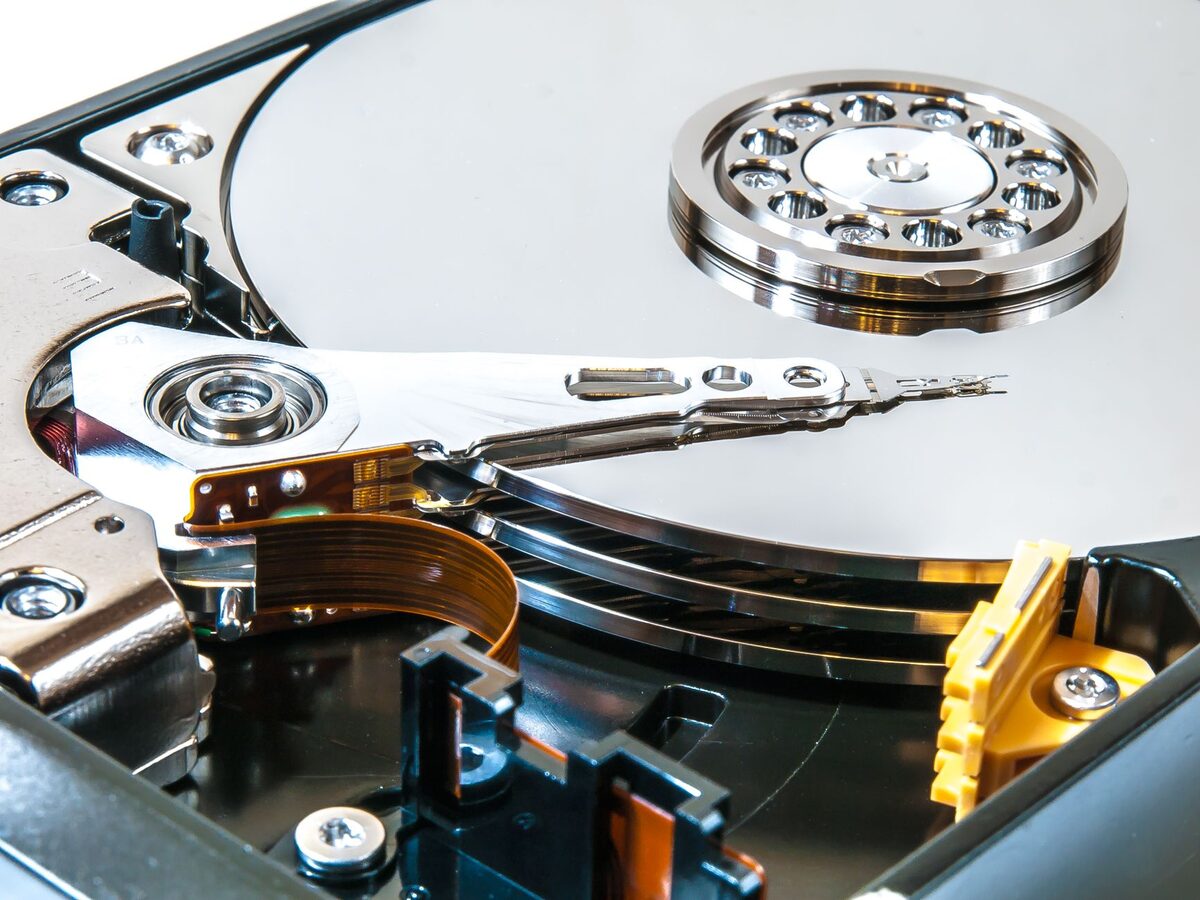
Dysk słychać wtedy, gdy pracuje intensywnie — przy uruchamianiu systemu, kopiowaniu dużych plików, instalacji programów. Jeśli słychać go przy zwykłym otwarciu przeglądarki, coś odbiega od normy i warto to sprawdzić, zanim objaw zamieni się w awarię.
Dwa różne dźwięki, dwa różne wnioski
Szum i szybkie odgłosy pracy oznaczają, że dysk faktycznie dużo czyta i zapisuje. Przyczyną bywa proces działający w tle: indeksowanie plików, aktualizacja systemu, kopia zapasowa albo program antywirusowy skanujący dysk. To zachowanie normalne, o ile nie trwa godzinami.
Stukanie, klikanie, cykliczne rozpędzanie i zwalnianie to objawy mechaniczne. One nie mają nic wspólnego z obciążeniem i są sygnałem, żeby wyłączyć sprzęt i zabezpieczyć dane.
Co robimy przy zgłoszeniu
Odczytujemy parametry SMART — wbudowany system samokontroli dysku, który zlicza między innymi sektory przeniesione z uszkodzonych miejsc i błędy odczytu. Rosnące wartości oznaczają nośnik dobiegający końca. Sprawdzamy też, które procesy obciążają dysk podczas zwykłej pracy — jeśli to jeden konkretny program, sprawa kończy się na jego ustawieniach.
Kiedy warto pomyśleć o wymianie
Dysk talerzowy pracujący głośno przy każdej czynności bywa po prostu wąskim gardłem sprzętu. Przejście na nośnik SSD — pamięć bez ruchomych części — usuwa zarówno hałas, jak i większość opóźnień. Zawartość starego dysku klonujemy, więc system i pliki wracają w niezmienionym stanie.
Ile to trwa
Diagnoza z odczytem parametrów to zwykle jeden dzień. Modernizację z wymianą dysku zamykamy z reguły w ciągu doby.
Co można sprawdzić samemu
Warto zajrzeć w menedżer zadań i sprawdzić, czy obciążenie dysku sięga stu procent przy bezczynności — jeśli tak, winny jest zwykle konkretny proces, a nie sam nośnik. Jeśli natomiast dysk stuka, najlepszą decyzją jest wyłączenie sprzętu i zgłoszenie sprawy bez uruchamiania go ponownie.
Jak rozpoznać różne warianty głośnej pracy
Jednostajny szmer pojawiający się tylko podczas kopiowania danych zwykle wynika z normalnej pracy dysku talerzowego. W takim nośniku głowica porusza się nad obracającymi się talerzami, dlatego odczyt wielu plików może być słyszalny. Znaczenie ma jednak zmiana zachowania. Jeżeli wcześniej komputer działał cicho, a teraz szum występuje niemal bez przerwy, należy sprawdzić zarówno stan dysku, jak i aktywność systemu.
Krótki odgłos po uruchomieniu programu może oznaczać wczytywanie jego plików. Długie chrobotanie połączone z zamrożeniem obrazu, opóźnioną reakcją menu lub wolnym otwieraniem folderów wskazuje już na problem z dostępem do danych. Przyczyną może być przeciążenie nośnika, brak wolnego miejsca, błędy systemu plików albo pogarszający się stan powierzchni dysku.
Regularne kliknięcie powtarzające się w podobnych odstępach może oznaczać, że mechanizm ponawia próbę odczytu. Szczególnie niepokojące jest połączenie takiego dźwięku z zanikaniem dysku w systemie, komunikatami o błędach albo bardzo długim uruchamianiem komputera. Dalsze próby pracy mogą wtedy zmniejszyć szansę na bezpieczne skopiowanie danych.
Cykliczne rozpędzanie, zatrzymywanie i ponowne uruchamianie nośnika może mieć źródło w samym dysku, jego zasilaniu albo połączeniu z płytą główną. Sam dźwięk nie wystarcza do wskazania konkretnej części. Potrzebne jest sprawdzenie nośnika, przewodów i zasilania, a w laptopie także złącza lub taśmy łączącej dysk z płytą.
Głośny dysk i wolne działanie nie zawsze mają tę samą przyczynę
Wysokie użycie dysku widoczne w menedżerze zadań opisuje czas zajętości nośnika, a nie tylko ilość przesyłanych danych. Dysk może być zajęty niemal bez przerwy, mimo że odczyt i zapis pozostają niewielkie. Dzieje się tak między innymi wtedy, gdy system wykonuje wiele drobnych operacji albo wielokrotnie próbuje odczytać problematyczny fragment danych.
Znaczenie ma również ilość wolnego miejsca. Gdy partycja systemowa jest prawie wypełniona, system ma mniej przestrzeni na pliki tymczasowe, aktualizacje i pamięć wirtualną. Pamięć wirtualna to wydzielona część dysku używana jako pomoc dla pamięci operacyjnej. Jeżeli komputer ma mało dostępnej pamięci operacyjnej, częste przenoszenie danych między nią a wolnym dyskiem talerzowym może powodować ciągły hałas i opóźnienia.
Obciążenie może pochodzić również z synchronizacji plików, tworzenia kopii zapasowej lub aktualizacji programu. W takim przypadku najpierw ustala się, czy proces ma uzasadnione zadanie i czy kończy pracę. Samo wyłączenie procesu bez sprawdzenia jego roli może przerwać aktualizację, kopię danych albo działanie potrzebnego zabezpieczenia.
Błędy podczas samodzielnych prób naprawy
Jednym z częstych błędów jest wielokrotne uruchamianie komputera w nadziei, że nietypowe stukanie ustąpi. Każdy kolejny start wymaga od dysku odczytania wielu plików systemowych. Jeśli nośnik ma usterkę mechaniczną, takie obciążenie może pogłębić problem. Przy dźwiękach mechanicznych bezpieczniej pozostawić sprzęt wyłączony do czasu oceny stanu danych.
Ryzykowne jest także natychmiastowe uruchamianie rozbudowanego testu całej powierzchni. Taki test odczytuje kolejne obszary dysku i może trwale obciążać nośnik. W przypadku podejrzenia awarii pierwszeństwo ma zabezpieczenie ważnych plików, a dopiero później pełna diagnostyka. Kolejność działań powinna zależeć od rodzaju dźwięku i znaczenia zapisanych danych.
Nie należy uderzać w obudowę, przechylać pracującego laptopa ani próbować „odblokować” dysku przez potrząsanie. Dysk talerzowy zawiera bardzo precyzyjny mechanizm. Ruch urządzenia podczas pracy może zwiększyć ryzyko kontaktu głowicy z powierzchnią przechowującą dane.
Kolejnym błędem jest używanie przypadkowych programów obiecujących naprawę dysku. Oprogramowanie może skorygować niektóre problemy logiczne, czyli dotyczące struktury plików, ale nie naprawi zużytych elementów mechanicznych. Narzędzie intensywnie zapisujące dane może dodatkowo utrudnić ich późniejsze odzyskanie.
Przed skopiowaniem ważnych plików nie warto wykonywać defragmentacji. Defragmentacja to porządkowanie fragmentów plików na dysku talerzowym. Proces wiąże się z dużą liczbą operacji odczytu i zapisu, dlatego nie powinien być pierwszą reakcją na stukanie, błędy odczytu lub znikanie nośnika.
Kiedy hałas nie pochodzi z dysku
Podobny szum może powodować wentylator układu chłodzenia. Jego prędkość rośnie wraz z temperaturą procesora lub układu graficznego, dlatego dźwięk nasila się podczas uruchamiania programów, odtwarzania materiałów wideo albo instalowania aktualizacji. Wentylator zwykle wydaje jednostajny szum powietrza, czasem połączony z drżeniem. Dysk talerzowy częściej generuje krótkie, nieregularne odgłosy odczytu.
Źródłem dźwięku może być także luźny element obudowy. Drgania wentylatora lub dysku przenoszą się wtedy na pokrywę, koszyk montażowy albo inną część konstrukcji. Powstaje rezonans, czyli wzmocnienie drgań przez element obudowy. Dociśnięcie obudowy może chwilowo zmienić ton dźwięku, ale nie zastępuje sprawdzenia mocowania.
W komputerze stacjonarnym hałas może pochodzić z wentylatora zasilacza, chłodzenia karty graficznej lub przewodu dotykającego wirujących łopatek. W laptopie możliwe jest również tarcie zużytego wentylatora. Lokalizacja źródła na słuch bywa myląca, ponieważ obudowa przenosi dźwięk między elementami.
Nośnik SSD nie ma wirujących talerzy ani ruchomej głowicy, więc sam nie powinien stukać ani chrobotać. Jeżeli komputer wyposażony wyłącznie w SSD wydaje takie odgłosy, należy szukać przyczyny w wentylatorze, napędzie optycznym, głośniku lub luźnym elemencie. Informację o typie zamontowanego nośnika można sprawdzić w systemie albo w dokumentacji urządzenia.
Jak bezpiecznie przygotować dane do diagnostyki
Jeśli dysk pracuje głośniej, ale system pozostaje stabilny i nie pojawiają się dźwięki mechaniczne, warto najpierw skopiować najważniejsze dokumenty na inny sprawny nośnik. Nie należy ograniczać się do przeniesienia skrótów lub pojedynczego folderu, jeżeli istotne pliki znajdują się także na pulpicie, w katalogu pobranych danych albo w profilach używanych programów.
Gdy kopiowanie zatrzymuje się, komputer przestaje odpowiadać albo dysk zaczyna klikać, dalsze próby należy przerwać. Nie każdy problem z kopiowaniem oznacza utratę wszystkich danych. O sposobie dalszego postępowania decyduje stan nośnika oraz to, czy usterka jest logiczna, elektroniczna czy mechaniczna.
Do standardowej diagnostyki nie jest potrzebne podawanie hasła bez wyraźnego powodu. Jeżeli sprawdzenie konkretnego objawu wymaga dostępu do profilu systemowego, potrzeba ta powinna zostać wcześniej wyjaśniona. Na życzenie może zostać zawarta bezpłatna umowa NDA, czyli zobowiązanie do zachowania poufności.
Co obejmuje sprawdzenie nośnika
Sam komunikat SMART nie jest jedyną podstawą oceny. Analizuje się także zachowanie dysku podczas odczytu, błędy zgłaszane przez system oraz stabilność połączenia. Parametry trzeba interpretować łącznie, ponieważ ich nazwy i sposób zapisu mogą różnić się między producentami. Status wyświetlany jako poprawny nie wyklucza każdego rodzaju awarii.
Sprawdzany jest również system plików, czyli sposób organizacji katalogów i informacji o zapisanych danych. Jego uszkodzenie może powodować długie otwieranie folderów, komunikaty o konieczności naprawy albo problemy z uruchomieniem systemu. Taka usterka logiczna nie musi oznaczać mechanicznego uszkodzenia dysku, ale przed wykonaniem zmian nadal należy uwzględnić bezpieczeństwo plików.
Jeżeli problem wynika z procesu działającego w tle, ustala się jego funkcję i przyczynę ciągłego uruchamiania. Czasem wystarcza dokończenie aktualizacji, poprawienie ustawień synchronizacji lub usunięcie błędu programu. Jeżeli ograniczeniem jest konstrukcja sprawnego dysku talerzowego, wymiana na SSD może przywrócić płynne działanie bez szumu mechanizmu.
Pytania dotyczące głośnej pracy dysku
Czy każdy głośny dysk trzeba od razu wymienić?
Nie. Sprawny dysk talerzowy może być słyszalny podczas intensywnego odczytu i zapisu. O potrzebie wymiany decydują rodzaj dźwięku, wyniki diagnostyki, błędy systemowe oraz zmiana zachowania sprzętu. Stałe obciążenie wywołane programem można czasem usunąć bez wymiany nośnika. Stukanie, znikanie dysku lub problemy z odczytem wymagają znacznie ostrożniejszego podejścia.
Czy skopiowanie systemu na SSD zachowuje programy i ustawienia?
Prawidłowo wykonane klonowanie przenosi system, zainstalowane programy, konta użytkowników i pliki. Klonowanie oznacza utworzenie odwzorowania zawartości starego nośnika na nowym. Jest możliwe wtedy, gdy stan źródłowego dysku pozwala na bezpieczny odczyt. Przy poważnych błędach ważniejsze może być najpierw zabezpieczenie dostępnych danych, a następnie czysta instalacja systemu.
Czy brak ostrzeżenia SMART oznacza, że dysk jest sprawny?
Nie zawsze. SMART pomaga wykrywać wiele nieprawidłowości, ale nie przewiduje każdej nagłej awarii i nie zastępuje obserwacji objawów. Nietypowe dźwięki, zawieszanie systemu, znikające pliki lub problemy z uruchomieniem wymagają sprawdzenia nawet wtedy, gdy podstawowy status nośnika nie pokazuje alarmu.
Czy można nadal używać komputera, jeśli dysk tylko szumi?
Jeśli jest to znany, jednostajny odgłos podczas krótkiego zadania, można obserwować obciążenie i po zakończeniu zadania sprawdzić, czy komputer wraca do normalnej pracy. Jeżeli hałas pojawił się nagle, trwa bez przerwy albo towarzyszą mu opóźnienia i błędy, rozsądne jest wykonanie kopii ważnych plików i przeprowadzenie diagnostyki. Przy stukaniu lub cyklicznym rozpędzaniu sprzęt należy wyłączyć.
Jak odbywa się przekazanie sprzętu bez punktu stacjonarnego?
W przypadku diagnostyki wymagającej pracy warsztatowej kierowca odbiera sprzęt i zwraca go po zakończeniu prac. Jest to obsługa door-to-door na terenie Warszawy oraz powiatów: warszawskiego zachodniego, legionowskiego, nowodworskiego, wołomińskiego, mińskiego, otwockiego, piaseczyńskiego, pruszkowskiego i grodziskiego. Przy problemach możliwych do sprawdzenia na miejscu dostępna jest również wizyta serwisanta. W tym trybie dojazd jest bezpłatny, natomiast wykonana praca pozostaje płatna niezależnie od wyniku.
Gdy każdy ruch systemu uruchamia dysk
Hałas przy otwieraniu przeglądarki nie wskazuje automatycznie na jeden rodzaj awarii. Może ujawniać zużycie mechaniczne, przeciążenie systemu, brak wolnego miejsca albo ograniczenia sprawnego, lecz wolnego nośnika talerzowego. Najważniejsze jest rozróżnienie zwykłego szumu od powtarzalnego stukania i uwzględnienie objawów towarzyszących. Dzięki temu można uniknąć zbędnej wymiany, a w przypadku rzeczywistej awarii nie narażać danych na kolejne obciążenia.
Nie wiesz, od czego zacząć? Opisz objaw przez telefon
Zadzwoń, umów wizytę serwisanta — dotrze do Ciebie w ciągu godziny.