- Specjalizujemy się w naprawach laptopów, z jakimi nie poradziły sobie inne serwisy
- Naprawa laptopów po zalaniu
- Naprawa laptopów po upadku
- Specjalistyczne naprawy płyt głównych

Modernizacja na dysk SSD
- Szczegóły
- Kategoria: Usługi serwisowe dla laptopów
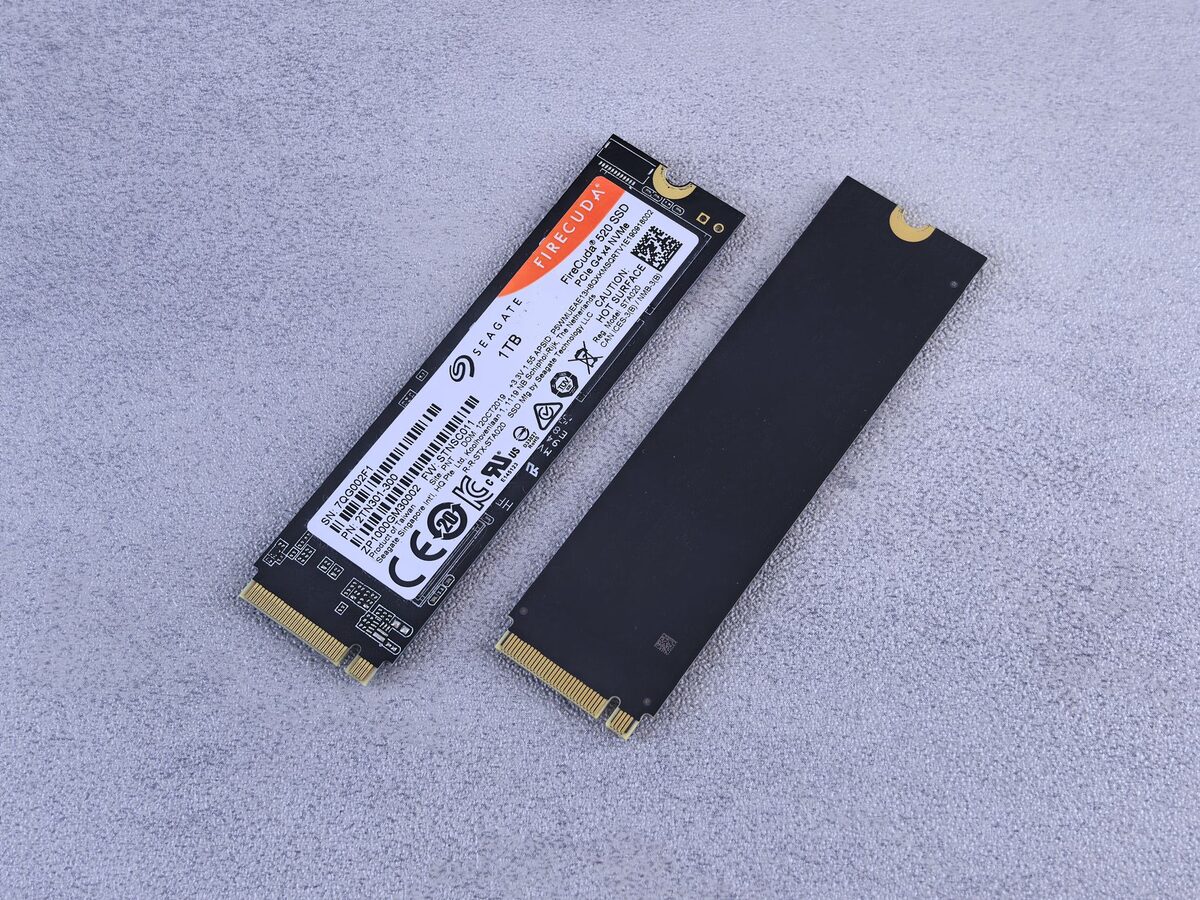
Zamiana dysku talerzowego na nośnik SSD — pamięć bez ruchomych części — to zwykle pojedyncza zmiana, która najsilniej wpływa na odczuwalną szybkość starszego laptopa. Uruchamianie systemu skraca się z kilku minut do kilkunastu sekund, a programy przestają zawieszać się na odczytach.
Dlaczego różnica jest tak duża
Dysk talerzowy odczytuje dane głowicą przesuwającą się nad wirującym talerzem. Przy starcie systemu odczytów są tysiące, rozrzuconych po całej powierzchni, więc czas dostępu sumuje się w minuty. Nośnik SSD odczytuje te same dane bez mechaniki, kilkadziesiąt razy szybciej.
Jak przebiega modernizacja
Zawartość starego dysku klonujemy na nowy nośnik, więc system, programy i pliki wracają w niezmienionym stanie — bez ponownej instalacji Windows i konfiguracji od zera. Jeśli laptop ma miejsce na dwa nośniki, stary dysk może zostać jako przestrzeń na archiwum. Przy okazji sprawdzamy stan starego dysku: rosnąca liczba sektorów przeniesionych oznacza, że modernizacja jest nie tylko przyspieszeniem, ale i zabezpieczeniem danych.
Co dobieramy do konkretnego sprzętu
Starsze laptopy obsługują nośniki w standardzie SATA, nowsze mają dodatkowe złącze M.2 dla dysków NVMe, wyraźnie szybszych. Sprawdzamy, co obsługuje płyta główna danego modelu — dobór dysku szybszego, niż sprzęt potrafi wykorzystać, nie daje różnicy odczuwalnej w pracy.
Ile to trwa
Przyspieszanie sprzętu z wymianą dysku zamykamy z reguły w ciągu doby. Tej pracy nie da się wykonać u klienta na miejscu — klonowanie i testy wymagają zaplecza.
Kiedy sama wymiana dysku nie wystarczy
Jeśli sprzęt ma bardzo mało pamięci operacyjnej albo pracuje w wysokich temperaturach, po wymianie dysku poprawa będzie widoczna, ale ograniczona. Przy takim zestawie objawów warto rozważyć modernizację pamięci i czyszczenie chłodzenia w jednym podejściu.
Klonowanie czy czysta instalacja systemu
Klonowanie oznacza wykonanie możliwie wiernej kopii zawartości starego nośnika na nowym SSD. Zachowane zostają pliki, konta użytkowników, ustawienia oraz zainstalowane programy. Jest to wygodne rozwiązanie, gdy system działa prawidłowo, a powodem modernizacji jest przede wszystkim niska szybkość dysku talerzowego. Po skopiowaniu danych sprawdzamy uruchamianie systemu i dostęp do najważniejszych zasobów.
Czysta instalacja polega na zainstalowaniu systemu od początku. Może być lepszym wyborem, jeśli dotychczasowa instalacja jest uszkodzona, zawiera trudne do usunięcia błędy albo została obciążona dużą liczbą niepotrzebnych programów. Nie należy jednak traktować jej jako obowiązkowego elementu każdej wymiany dysku. Decyzja zależy od stanu systemu, nośnika źródłowego oraz możliwości poprawnego przeniesienia danych.
Przed rozpoczęciem prac ustala się również, które dane mają zostać zachowane. Domyślnie nie prosimy o hasło do konta. Jeżeli konkretny etap kontroli wymaga zalogowania, potrzeba dostępu jest wcześniej wyjaśniana. Na życzenie można bezpłatnie zawrzeć NDA, czyli umowę o zachowaniu poufności. Prace nie są przekazywane podwykonawcom.
Różne warianty modernizacji
Najprostszy wariant obejmuje zastąpienie dysku talerzowego 2,5 cala nośnikiem SSD w standardzie SATA. Nowy dysk zajmuje wtedy miejsce starego i korzysta z tego samego sposobu komunikacji z płytą główną. Takie rozwiązanie często stosuje się w starszych laptopach, w których nie przewidziano osobnego złącza dla nowocześniejszego nośnika.
Inny wariant jest możliwy wtedy, gdy laptop ma złącze M.2. Sam kształt złącza nie przesądza jednak o zgodności. Nośniki M.2 mogą korzystać z różnych sposobów komunikacji, dlatego przed zakupem trzeba sprawdzić dokumentację modelu oraz konfigurację płyty głównej. SSD pasujący wymiarami nie zawsze będzie obsługiwany elektrycznie i programowo.
W laptopie z miejscem na dwa nośniki można rozdzielić zadania. Szybszy SSD służy wtedy do uruchamiania systemu i programów, a drugi dysk przechowuje dokumenty lub większe archiwum. Pozostawienie starego dysku ma sens wyłącznie po potwierdzeniu jego dobrego stanu. Nośnik zgłaszający błędy nie powinien być traktowany jako bezpieczne miejsce dla jedynej kopii ważnych danych.
Znaczenie ma także pojemność nowego SSD. Trzeba uwzględnić nie tylko obecną ilość danych, lecz również miejsce potrzebne na aktualizacje systemu, pliki tymczasowe i dalszą pracę. Dysk zapełniony niemal całkowicie utrudnia utrzymanie porządku i może ograniczać sprawność systemu. Dobór powinien wynikać z faktycznego wykorzystania laptopa, a nie wyłącznie z parametrów starego nośnika.
Co sprawdzamy przed przeniesieniem danych
Pierwszym etapem jest ocena, czy źródłowy dysk daje się stabilnie odczytać. Dane diagnostyczne SMART, czyli informacje o kondycji zapisywane przez sam nośnik, mogą wskazywać błędy odczytu, problemy z komunikacją lub pogarszający się stan powierzchni. Taki wynik nie zawsze przesądza o utracie danych, ale wpływa na sposób prowadzenia dalszych prac.
Jeżeli stary dysk działa niestabilnie, wielokrotne uruchamianie systemu i ponawianie zwykłego klonowania może dodatkowo go obciążać. W takiej sytuacji priorytetem staje się zabezpieczenie możliwych do odczytania danych. Dopiero potem można decydować o przeniesieniu kompletnego systemu albo o wykonaniu nowej instalacji i skopiowaniu wybranych plików.
Sprawdzana jest także ilość zajętego miejsca, układ partycji oraz sposób uruchamiania systemu. Partycja to wydzielony logicznie obszar dysku, który system może prezentować jako osobny wolumin. Te informacje są potrzebne, aby nowy SSD został prawidłowo przygotowany i aby laptop uruchamiał się z niego po zakończeniu kopiowania.
Najczęstsze błędy podczas samodzielnej wymiany
Częstym błędem jest zakup nośnika wyłącznie na podstawie oznaczenia M.2 albo informacji, że laptop obsługuje SSD. Nie wystarcza to do potwierdzenia zgodności. Trzeba uwzględnić format, długość nośnika, obsługiwany interfejs oraz możliwości konkretnej płyty głównej. W przeciwnym razie dysk może nie zostać wykryty mimo mechanicznego dopasowania.
Ryzykowne jest także rozpoczynanie klonowania bez sprawdzenia stanu starego dysku. Program kopiujący może zatrzymać się na uszkodzonych obszarach, a kolejne próby nie rozwiązują przyczyny problemu. Jeżeli laptop wcześniej zawieszał się, znikały pliki lub pojawiały się komunikaty o błędach, najpierw należy ocenić kondycję nośnika.
Podczas demontażu można uszkodzić obudowę, przewody albo delikatne złącza. W wielu laptopach samo odkręcenie widocznych śrub nie wystarcza, ponieważ pokrywa jest dodatkowo utrzymywana przez zatrzaski. Użycie metalowego narzędzia lub nadmiernej siły zostawia ślady i może doprowadzić do pęknięcia elementów obudowy. Przed pracami trzeba też odłączyć zasilanie i właściwie zabezpieczyć podzespoły.
Innym błędem jest uznanie zakończonego kopiowania za koniec modernizacji. Po montażu potrzebna jest kontrola uruchamiania, działania programów, widoczności partycji i stabilności pracy. Warto również upewnić się, że laptop rzeczywiście korzysta z nowego nośnika, a nie uruchamia system ze starego dysku pozostawionego w urządzeniu.
Kiedy wolna praca nie wynika z dysku
Długie uruchamianie systemu i powolne otwieranie programów często wskazują na ograniczenia dysku talerzowego, ale podobne objawy mogą mieć inne przyczyny. Zbyt mała pamięć RAM, czyli pamięć operacyjna używana przez aktualnie działające programy, powoduje częste przenoszenie danych między pamięcią a dyskiem. SSD łagodzi skutki tego procesu, lecz nie zastępuje potrzebnej ilości RAM.
Spadki szybkości po rozgrzaniu laptopa mogą wynikać z problemu z chłodzeniem. Procesor obniża wtedy wydajność, aby ograniczyć temperaturę. Jeżeli komputer działa poprawnie zaraz po uruchomieniu, a zwalnia dopiero po pewnym czasie, potrzebna jest kontrola temperatur oraz układu chłodzenia. Wymiana dysku nie usuwa takiej przyczyny.
Wolne działanie może być również skutkiem programów uruchamianych automatycznie, błędów systemowych, trwających aktualizacji albo niepożądanego oprogramowania. Jeżeli laptop ma już sprawny SSD, instalacja kolejnego, szybszego modelu nie musi dać wyraźnej poprawy. Najpierw należy ustalić, który podzespół lub proces faktycznie ogranicza pracę urządzenia.
Osobnym objawem jest brak obrazu, samoczynne wyłączanie albo problemy z ładowaniem baterii. Takie usterki zwykle nie wskazują bezpośrednio na potrzebę modernizacji dysku. Diagnostyka powinna wtedy objąć odpowiedni układ zasilania, ekran, pamięć lub płytę główną, zależnie od zachowania laptopa.
Pytania dotyczące wymiany dysku na SSD
Czy po wymianie znikną zainstalowane programy?
Przy prawidłowym klonowaniu programy, pliki i ustawienia pozostają na swoich miejscach. Wyjątkiem może być sytuacja, w której stary system jest uszkodzony albo dysku nie da się odczytać w całości. Wtedy zakres możliwego przeniesienia ustala się na podstawie stanu danych. Jeżeli potrzebna jest czysta instalacja, programy instaluje się ponownie.
Czy stary dysk można zachować?
Tak, stary nośnik pozostaje własnością klienta. Jeżeli laptop ma odpowiednie miejsce i dysk jest sprawny, można rozważyć pozostawienie go jako dodatkowej przestrzeni. Nie powinien jednak służyć jako jedyne archiwum, szczególnie gdy diagnostyka wykazała oznaki zużycia. Ważne dane wymagają osobnej kopii zapasowej.
Czy każdy starszy laptop można przyspieszyć w ten sposób?
Wiele starszych modeli może korzystać z SSD, ale zakres poprawy zależy od całej konfiguracji. Znaczenie mają procesor, ilość pamięci operacyjnej, stan chłodzenia oraz obsługiwany standard dysku. Przed modernizacją warto sprawdzić, czy pozostałe ograniczenia nie są na tyle duże, że wymiana jednego podzespołu nie zapewni oczekiwanego efektu.
Czy większa szybkość katalogowa zawsze oznacza szybszy laptop?
Nie. Parametry nośnika muszą być zestawione z możliwościami płyty głównej i sposobem używania komputera. Jeżeli złącze ogranicza transmisję albo typowe zadania nie wykorzystują pełnej wydajności dysku, droższy model może nie przynieść odczuwalnej różnicy. Liczą się zgodność, niezawodność i właściwy dobór do sprzętu.
Jak sprzęt trafia na modernizację?
Obsługa odbywa się wyłącznie z dojazdem na terenie Warszawy i okolicznych powiatów. Kierowca odbiera laptop i zwraca go po zakończeniu klonowania oraz testów. Diagnoza laptopa w trybie door-to-door jest bezpłatna. Gdy naprawa laptopa potrwa dłużej, dostępny jest bezpłatny laptop zastępczy z Windows, bez kaucji i bez limitu czasowego.
Kontrola po uruchomieniu laptopa z nowego SSD
Po przeniesieniu systemu sprawdzamy, czy urządzenie uruchamia się powtarzalnie i czy system rozpoznaje właściwą pojemność nośnika. Kontroli podlega dostęp do plików, działanie podstawowych programów oraz stabilność podczas odczytu i zapisu danych. Pozwala to wychwycić błędy, które nie zawsze są widoczne bezpośrednio po zakończeniu klonowania.
Warto pamiętać, że SSD poprawia przede wszystkim operacje zależne od nośnika: uruchamianie systemu, otwieranie aplikacji, wyszukiwanie plików i instalowanie aktualizacji. Nie zmienia mocy procesora ani możliwości układu graficznego. Dobrze dobrana modernizacja nie zamienia starszego laptopa w nową konstrukcję, ale może usunąć najdotkliwsze opóźnienia w codziennej pracy.
Sprawny system bez wielominutowego oczekiwania
Modernizacja ma największy sens wtedy, gdy poprzedza ją ocena całego laptopa, a nowy nośnik zostaje dobrany do rzeczywistych możliwości urządzenia. Połączenie kontroli starego dysku, bezpiecznego przeniesienia danych i testów końcowych pozwala uzyskać poprawę bez niepotrzebnej zmiany działającego środowiska pracy. Na wykonaną usługę i zastosowane nowe części może zostać udzielona gwarancja do 12 miesięcy.
Nie wiesz, od czego zacząć? Opisz objaw przez telefon
Zadzwoń, umów wizytę serwisanta — dotrze do Ciebie w ciągu godziny.