- Specjalizujemy się w naprawach laptopów, z jakimi nie poradziły sobie inne serwisy
- Naprawa laptopów po zalaniu
- Naprawa laptopów po upadku
- Specjalistyczne naprawy płyt głównych

Konfiguracja skanowania dokumentów do PDF
- Szczegóły
- Kategoria: Programy biurowe
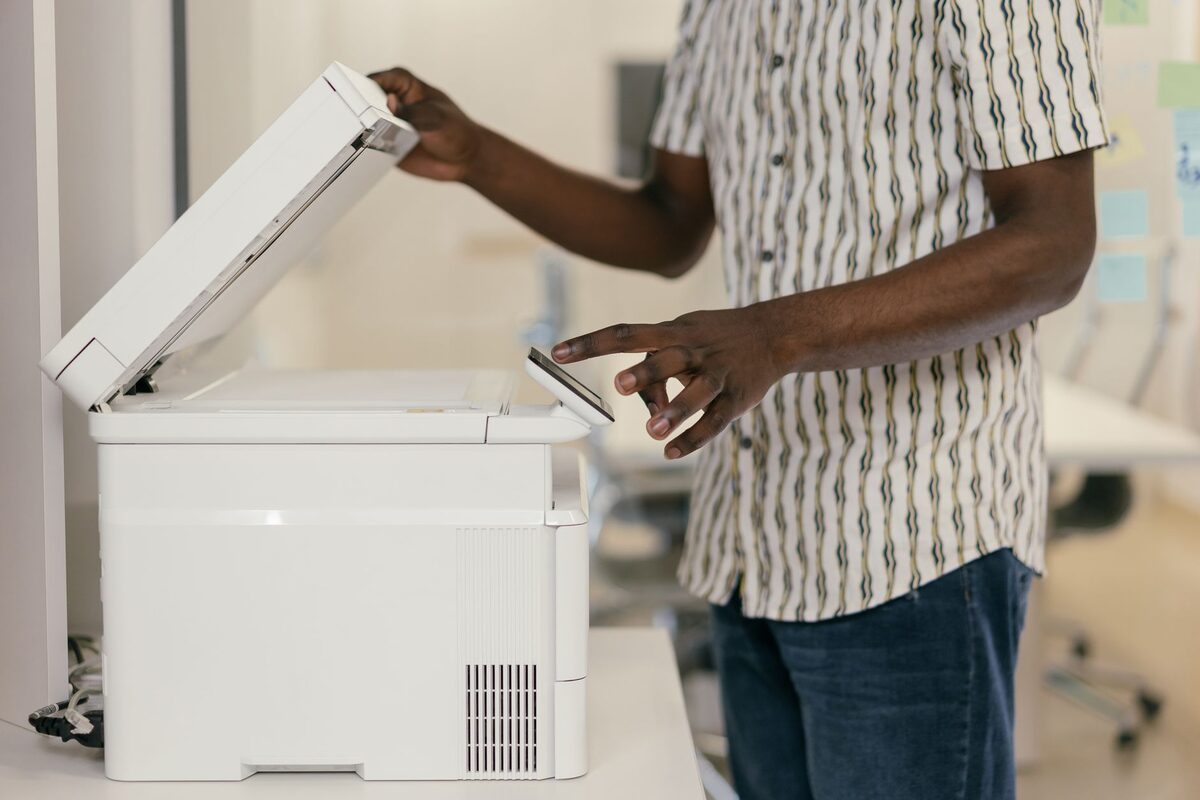
Trzy rzeczy, które psują skany
Skan bywa zbyt duży, zbyt mało czytelny albo pozbawiony możliwości wyszukania w nim tekstu. Wszystkie trzy problemy wynikają z ustawień, a nie z jakości urządzenia — i wszystkie da się ustawić raz.
Rozdzielczość i kolor
Do dokumentów tekstowych w zupełności wystarcza rozdzielczość średnia i tryb odcieni szarości. Skanowanie w kolorze i w najwyższej rozdzielczości daje pliki kilkunastokrotnie większe, bez żadnej praktycznej różnicy w czytelności. To najczęstsza przyczyna dokumentów, których nie da się wysłać pocztą.
Rozpoznawanie tekstu
Bez niego skan jest obrazem — nie da się w nim niczego wyszukać ani skopiować fragmentu. Włączenie rozpoznawania tekstu przy skanowaniu zmienia archiwum dokumentów w zbiór, który da się przeszukać. To ustawienie, o którym mało kto wie, a które zmienia sposób pracy z dokumentami.
Skanowanie do folderu i do poczty
Konfigurujemy je z osobnym kontem i stałym adresem urządzenia, żeby przetrwało zmianę hasła pracownika albo przebudowę sieci. To najczęstsza przyczyna, dla której funkcja działająca od lat nagle przestaje.
Nazewnictwo
Skany zapisywane pod automatycznymi nazwami są nie do odnalezienia po kilku miesiącach. Ustalamy prosty schemat nazw i miejsce zapisu — to porządkuje archiwum bardziej niż jakikolwiek program.
Podajnik dokumentów
Pobieranie po kilka kartek naraz albo krzywo to zwykle zużyte rolki. Wymiana jest prosta i tania, a bez niej każdy większy skan wymaga poprawiania.
Jeden profil skanowania nie pasuje do każdego dokumentu
Innych ustawień wymaga zwykłe pismo, innych umowa z drobnym drukiem, a jeszcze innych dokument zawierający pieczęcie, podpisy albo kolorowe oznaczenia. Dlatego zamiast stale zmieniać pojedyncze opcje warto przygotować kilka nazwanych profili. Profil skanowania to zapisany zestaw parametrów, takich jak rozdzielczość, tryb koloru, format pliku, miejsce zapisu i sposób nadawania nazwy.
Dla bieżącej korespondencji wystarcza zwykle profil przeznaczony do tekstu i odcieni szarości. Dokumenty z istotnymi kolorami powinny mieć osobny profil kolorowy. Można też przygotować wariant do archiwizacji wielu kartek w jednym pliku oraz wariant do pojedynczych stron zapisywanych osobno. Takie rozdzielenie ogranicza pomyłki i pozwala uzyskać powtarzalny rezultat niezależnie od tego, kto obsługuje urządzenie.
PDF obrazowy, przeszukiwalny i wielostronicowy
Pliki z rozszerzeniem PDF mogą działać na różne sposoby. PDF obrazowy zawiera jedynie fotografie kolejnych stron. Wygląda poprawnie, ale program nie rozpoznaje znajdujących się na nich słów. PDF przeszukiwalny zawiera natomiast warstwę tekstową utworzoną przez OCR, czyli optyczne rozpoznawanie znaków. Dzięki tej warstwie można wyszukiwać wyrazy, zaznaczać fragmenty oraz łatwiej porządkować dokumenty.
Rozpoznany tekst nie zastępuje obrazu strony. Oryginalny wygląd pisma, podpisów i pieczęci pozostaje widoczny, a warstwa tekstowa służy do wyszukiwania oraz kopiowania. Skuteczność OCR zależy między innymi od ostrości, ustawienia kartki, kontrastu i języka wybranego w programie. Krzywy, zabrudzony albo bardzo blady dokument może zostać rozpoznany niedokładnie, dlatego ważne dane należy sprawdzić przed dalszym wykorzystaniem.
Przy umowach i innych dokumentach składających się z wielu kartek przydatny jest PDF wielostronicowy. Wszystkie strony trafiają wtedy do jednego pliku w ustalonej kolejności. Jeśli każda strona zostanie zapisana oddzielnie, łatwiej o pominięcie załącznika, zmianę kolejności albo wysłanie niepełnego zestawu.
Co wpływa na wielkość pliku
Wielkość skanu zależy nie tylko od liczby stron. Znaczenie mają również rozdzielczość, kolor, stopień kompresji oraz rodzaj materiału. Strona z prostym tekstem i jasnym tłem daje się zapisać oszczędniej niż fotografia, kolorowy formularz albo kartka z wieloma odręcznymi dopiskami. Zwiększanie rozdzielczości ponad rzeczywistą potrzebę powoduje wzrost pliku, ale nie odtwarza szczegółów, których nie ma na papierze.
Kompresja oznacza sposób ograniczania ilości danych potrzebnych do zapisania obrazu. Zbyt mocna może powodować rozmycie liter, powstawanie plam wokół znaków i pogorszenie odczytu drobnego druku. Zbyt słaba daje natomiast duże pliki, które trudno przesłać lub przechowywać. Ustawienie powinno więc uwzględniać przeznaczenie dokumentu. Inny kompromis jest właściwy dla kopii roboczej, a inny dla materiału, w którym ważne są podpisy, pieczęcie lub niewielkie adnotacje.
Dlaczego skan do folderu przestaje działać
Skanowanie do folderu sieciowego wymaga współpracy kilku elementów. Urządzenie musi widzieć komputer albo serwer, znać właściwą ścieżkę zapisu oraz mieć konto z prawem do utworzenia pliku. Ścieżka sieciowa to adres wskazujący konkretny udostępniony folder. Jeżeli zmieni się nazwa komputera, adres urządzenia, konto użytkownika albo uprawnienia folderu, zapis może przestać działać mimo poprawnego drukowania.
Przyczyną bywa też zmiana konfiguracji routera, czyli urządzenia zarządzającego połączeniami w sieci lokalnej. Po przebudowie sieci skaner może otrzymać inny adres i stracić dostęp do dotychczasowego miejsca docelowego. Sam komunikat wyświetlany na panelu często jest ogólny, dlatego sprawdza się kolejno łączność, ścieżkę, dane konta i uprawnienia. Nie ma potrzeby od razu usuwać całej konfiguracji.
Dlaczego skan do poczty przestaje działać
Wysyłanie skanu bezpośrednio z urządzenia wymaga konfiguracji serwera poczty wychodzącej. Jest to usługa, która przyjmuje wiadomość od skanera i przekazuje ją dalej. Po zmianie hasła, zasad bezpieczeństwa konta albo ustawień dostawcy poczty urządzenie może utracić możliwość logowania. Problem nie musi więc oznaczać awarii skanera.
Osobne konto przeznaczone do skanowania ułatwia utrzymanie tej funkcji. Nie jest wtedy uzależniona od prywatnego hasła pracownika ani od likwidacji jego konta. Dostęp powinien być ograniczony do niezbędnego zakresu, a dane logowania przechowywane w kontrolowany sposób. Domyślnie nie ma potrzeby podawania hasła użytkownika komputera. Jeżeli dostęp do konkretnego konta okaże się konieczny, najpierw powinno zostać wyjaśnione, do czego będzie użyty.
Niektóre problemy pojawiają się dopiero przy większych dokumentach. Wiadomość z jedną stroną dochodzi, natomiast wielostronicowy skan zostaje odrzucony z powodu limitu załącznika. W takiej sytuacji należy zmniejszyć plik, zapisać go w folderze albo podzielić materiał w logicznym miejscu. Wielokrotne ponawianie wysyłki nie zmieni ograniczenia po stronie poczty.
Błędy podczas samodzielnego poprawiania konfiguracji
Częstym błędem jest ustawienie najwyższej dostępnej rozdzielczości w przekonaniu, że każdy dokument stanie się wyraźniejszy. Powoduje to przede wszystkim wzrost wielkości pliku i wydłużenie przetwarzania. Jeżeli oryginał jest rozmazany, zabrudzony albo wydrukowany słabo, samo zwiększenie rozdzielczości nie przywróci brakujących informacji.
Innym błędem jest wybieranie trybu czarno-białego dla każdego materiału. Taki tryb upraszcza obraz do jasnych i ciemnych obszarów. Może przez to usuwać delikatne pieczęcie, jasne podpisy, cienkie linie formularza i kolorowe oznaczenia. Odcienie szarości zachowują więcej informacji, a pełny kolor warto stosować wtedy, gdy barwa ma znaczenie dla treści.
Problemy powoduje również instalowanie wielu przypadkowych programów do skanowania. Każdy z nich może zapisywać ustawienia w innym miejscu, używać innego sterownika i pokazywać odmienny interfejs. Sterownik to oprogramowanie pośredniczące między systemem a urządzeniem. Gdy kilka aplikacji próbuje obsługiwać ten sam skaner, trudno ustalić, który profil jest faktycznie używany. Lepiej wybrać jedno sprawdzone narzędzie i skonfigurować w nim potrzebne warianty pracy.
Nie należy też wyłączać zabezpieczeń całego komputera tylko dlatego, że skanowanie do folderu nie działa. Taki problem rozwiązuje się przez sprawdzenie konkretnej reguły dostępu, konta i udziału sieciowego. Szerokie udostępnienie folderu wszystkim użytkownikom może narazić dokumenty na odczyt, zmianę albo przypadkowe usunięcie.
Kiedy problem nie wynika z ustawień PDF
Brak pliku w folderze może wynikać z niedostępnej sieci, błędnych uprawnień albo braku miejsca na dysku, a nie z formatu PDF. Jeżeli urządzenie nie może nawiązać połączenia z komputerem lub serwerem, zmiana jakości obrazu niczego nie naprawi. Podobnie jest wtedy, gdy skan powstaje poprawnie, ale program zapisuje go w innym katalogu niż oczekiwany.
Pionowe pasy na każdej stronie skanowanej przez podajnik mogą wskazywać na zabrudzenie wąskiego obszaru szyby używanego podczas automatycznego pobierania kartek. Jeżeli dokument położony na głównej szybie wygląda prawidłowo, problem nie dotyczy kompresji ani OCR. Krzywe kartki, zacięcia i pobieranie kilku arkuszy naraz również wymagają sprawdzenia prowadnic, papieru oraz mechanizmu podawania, a nie zmiany ustawień pliku.
Gdy skaner nie jest wykrywany przez żaden program, przyczyną może być połączenie, sterownik albo konfiguracja sieciowa. Natomiast sytuacja, w której skanowanie działa z jednego komputera, ale nie działa z innego, częściej wskazuje na lokalne ustawienia systemu lub programu. Takie rozróżnienie skraca diagnozę i ogranicza niepotrzebne zmiany.
Dodatkowe pytania o skanowanie dokumentów
Czy po wykonaniu skanu można dodać rozpoznawanie tekstu?
Tak. OCR może zostać wykonany również na istniejącym pliku obrazowym lub PDF. Rezultat zależy jednak od jakości źródła. Jeśli litery są rozmazane, strony mocno przekrzywione albo fragmenty tekstu zostały obcięte, program może popełniać błędy. Po rozpoznaniu warto sprawdzić nazwiska, numery dokumentów, daty i inne informacje, w których nawet pojedyncza pomyłka ma znaczenie.
Dlaczego tekst można wyszukać, ale nie da się go poprawnie skopiować?
Warstwa OCR może zawierać błędnie rozpoznane znaki mimo poprawnego wyglądu strony. Obraz dokumentu nadal pokazuje oryginał, natomiast kopiowany jest tekst utworzony przez program. Przyczyną bywają nietypowe czcionki, słaby kontrast, kilka języków na jednej stronie albo odręczne dopiski. OCR ułatwia wyszukiwanie, ale nie gwarantuje bezbłędnego odtworzenia treści.
Czy wszystkie strony należy skanować w kolorze?
Nie. Kolor jest potrzebny, gdy niesie informację, na przykład odróżnia oznaczenia, pieczęcie albo elementy formularza. Dla zwykłych pism wystarczają często odcienie szarości. Decyzję najlepiej podjąć po sprawdzeniu strony próbnej, szczególnie gdy dokument zawiera jasne podpisy lub słabo widoczne adnotacje.
Jak zachować prawidłową kolejność wielu stron?
Przed skanowaniem należy ułożyć kartki w kolejności i sprawdzić orientację podajnika. Po zakończeniu trzeba przejrzeć miniatury stron, czyli ich pomniejszone podglądy, oraz upewnić się, że żadna kartka nie została pominięta albo pobrana podwójnie. Dopiero wtedy plik powinien otrzymać docelową nazwę i trafić do właściwego folderu.
Czy dokument można automatycznie zapisać pod nazwą zawierającą datę?
Zależy to od programu i urządzenia. Wiele rozwiązań pozwala tworzyć nazwę z daty, godziny albo kolejnego numeru. Sama automatyczna data nie opisuje jednak zawartości. Przydatny schemat może łączyć datę z rodzajem dokumentu i nazwą sprawy, bez umieszczania zbędnych danych poufnych w nazwie pliku.
Próba kontrolna przed skanowaniem całego archiwum
Przed rozpoczęciem pracy z dużą partią dokumentów warto zeskanować kilka różnych stron. Próba powinna obejmować zwykły tekst, drobny druk, podpis, pieczęć oraz kartkę z kolorem, jeśli takie materiały występują w zbiorze. Następnie sprawdza się czytelność, wielkość pliku, kolejność stron, działanie wyszukiwania oraz zapis w wybranym folderze.
Dobrze przygotowana próba pozwala wykryć problem przed utworzeniem całego archiwum. Po zaakceptowaniu rezultatu ustawienia można zapisać jako profil i stosować przy kolejnych dokumentach. Dzięki temu skanowanie do PDF staje się powtarzalnym procesem, a nie serią poprawek wykonywanych po zapisaniu każdej teczki.
Nie wiesz, od czego zacząć? Opisz objaw przez telefon
Zadzwoń, umów wizytę serwisanta — dotrze do Ciebie w ciągu godziny.