- Specjalizujemy się w naprawach laptopów, z jakimi nie poradziły sobie inne serwisy
- Naprawa laptopów po zalaniu
- Naprawa laptopów po upadku
- Specjalistyczne naprawy płyt głównych

Konfiguracja programów do pracy zespołowej nad dokumentami
- Szczegóły
- Kategoria: Programy biurowe
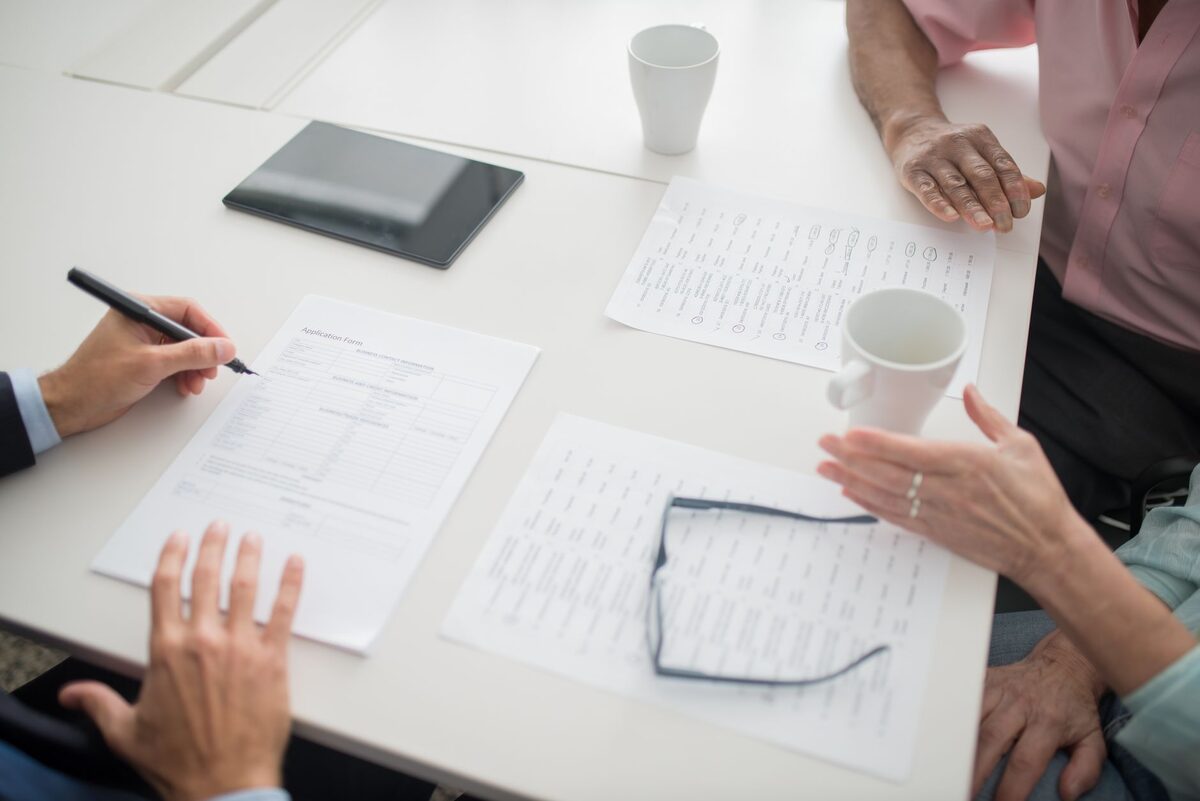
Praca wspólna wymaga innej konfiguracji
Dokument edytowany przez kilka osób to inny scenariusz niż praca indywidualna. Bez odpowiednich ustawień kończy się nadpisanymi zmianami, kilkoma wersjami tego samego pliku i godzinami spędzonymi na ustalaniu, która jest aktualna.
Co ustawiamy
- Jedno miejsce, które jest źródłem prawdy dla danego rodzaju dokumentów.
- Edycję bezpośrednio na zasobie wspólnym, zamiast na kopiach ściąganych na pulpit.
- Historię wersji pozwalającą wrócić do wcześniejszego stanu.
- Uprawnienia: kto może edytować, a kto tylko czytać.
- Blokadę edycji przez dwie osoby naraz tam, gdzie edycja jednoczesna nie jest możliwa.
Skąd biorą się zgubione zmiany
Z kopiowania plików „na chwilę" na pulpit, z przesyłania dokumentów pocztą tam i z powrotem oraz z pracy na kopii pobranej do domu i odesłanej po kilku dniach. Każdy z tych nawyków tworzy drugą wersję dokumentu.
Praca zdalna
Zamiast pobierania plików lepiej sprawdza się dostęp do tego samego zasobu przez tunel VPN albo praca w przestrzeni wspólnej. Jedno miejsce, jedna wersja, brak scalania po powrocie.
Synchronizacja to nie kopia zapasowa
Skasowanie pliku po jednej stronie usuwa go po drugiej. Kopia zapasowa pozostaje osobnym zabezpieczeniem i musi obejmować także dokumenty pracy wspólnej.
Wdrożenie
Po skonfigurowaniu pokazujemy zespołowi, jak z tego korzystać. Bez tego kroku ludzie wracają do starych nawyków w ciągu tygodnia.
Warianty wspólnej pracy nad dokumentami
Nie każdy zespół pracuje z plikami w taki sam sposób. W jednym przypadku kilka osób poprawia równocześnie krótką ofertę, w innym dokument przechodzi kolejno przez autora, osobę sprawdzającą i zatwierdzającą. Konfiguracja powinna odpowiadać rzeczywistemu obiegowi informacji. Współedycja, czyli jednoczesne wprowadzanie zmian przez kilka osób, nie zawsze jest potrzebna. Czasami bezpieczniejszy jest uporządkowany proces przekazywania dokumentu między kolejnymi etapami.
Pierwszy wariant to edycja w czasie rzeczywistym. Osoby pracujące nad plikiem widzą zmiany innych uczestników i nie muszą tworzyć osobnych kopii. Tak działa między innymi współpraca w odpowiednio skonfigurowanych usługach Microsoft 365 i Google Workspace. Trzeba jednak prawidłowo ustawić konta, sposób udostępniania oraz miejsce zapisu. Samo wysłanie pliku do kilku osób nie tworzy środowiska do współedycji.
Drugi wariant to praca na folderze sieciowym. Folder sieciowy jest katalogiem przechowywanym na serwerze lub urządzeniu NAS, czyli magazynie danych dostępnym przez sieć. W takim środowisku program może blokować otwarty plik, aby kolejna osoba nie zapisała konkurencyjnych zmian. Ten model sprawdza się przy dokumentach, których nie można bezpiecznie edytować jednocześnie. Wymaga stabilnego połączenia, poprawnych uprawnień i czytelnej struktury katalogów.
Trzeci wariant obejmuje dokumenty podlegające zatwierdzeniu. Plik może mieć status roboczy, przekazany do sprawdzenia albo zatwierdzony. Status oznacza etap obiegu dokumentu, a nie kolejną kopię z dopiskiem w nazwie. Pozwala to ograniczyć sytuacje, w których używana jest nieaktualna oferta, procedura lub umowa. W takim procesie należy również ustalić, kto może zmieniać zatwierdzoną treść i w jaki sposób powstaje jej następna wersja.
Jedno źródło prawdy i czytelna struktura folderów
Źródło prawdy to uzgodnione miejsce, w którym znajduje się obowiązująca wersja dokumentu. Może nim być biblioteka dokumentów w usłudze chmurowej albo katalog na serwerze firmowym. Ważne, aby pracownicy nie musieli zgadywać, czy aktualny plik znajduje się w wiadomości e-mail, na pulpicie, w komunikatorze czy na dysku wspólnym. Im więcej równoległych miejsc przechowywania, tym większe ryzyko użycia nieaktualnych danych.
Struktura katalogów powinna odpowiadać sposobowi pracy firmy. Podział może uwzględniać działy, klientów, projekty albo rodzaje dokumentów. Nazwy folderów muszą być zrozumiałe dla całego zespołu, a nie tylko dla osoby, która je utworzyła. Warto również ustalić jednolite nazewnictwo plików. Dopiski takie jak „nowy”, „ostateczny”, „ostateczny2” lub „poprawiony naprawdę” nie zastępują historii wersji i szybko przestają cokolwiek wyjaśniać.
Archiwum powinno być oddzielone od dokumentów używanych na co dzień. Ogranicza to przypadkowe otwieranie dawnych materiałów. Nie oznacza to jednak dowolnego przenoszenia plików przez każdą osobę. Zmiana położenia dokumentu może zerwać skrót, zakładkę albo odwołanie używane przez inny proces. Zasady porządkowania należy więc ustalić przed masowym przenoszeniem danych.
Uprawnienia dopasowane do obowiązków
Wspólny dostęp nie musi oznaczać jednakowych praw dla wszystkich. Uprawnienie do odczytu pozwala otworzyć dokument bez jego zmiany. Uprawnienie do edycji umożliwia modyfikowanie treści, a prawo administracyjne pozwala między innymi zarządzać dostępem innych osób. Nadawanie wszystkim pełnej kontroli upraszcza początek wdrożenia, ale później utrudnia ustalenie odpowiedzialności i zwiększa ryzyko przypadkowego usunięcia danych.
Dostęp najlepiej przypisywać grupom odpowiadającym rolom w firmie. Grupa jest zbiorem kont otrzymujących ten sam zestaw uprawnień. Dzięki temu po zmianie stanowiska nie trzeba sprawdzać każdego dokumentu osobno. Wystarczy zmienić przynależność do właściwej grupy. Osobne zasady mogą dotyczyć zarządu, księgowości, sprzedaży, pracowników terenowych oraz współpracowników zewnętrznych.
Udostępnianie dokumentów poza firmę wymaga dodatkowej kontroli. Łącze anonimowe, czyli odsyłacz działający bez logowania, może zostać przekazane dalej bez wiedzy właściciela pliku. Bezpieczniejszy bywa dostęp przypisany do konkretnego konta i ograniczony do niezbędnego okresu. Po zakończeniu współpracy trzeba odebrać dostęp, zamiast liczyć na to, że dawne łącze nie zostanie już użyte.
Historia wersji, kosz i kopia zapasowa pełnią różne role
Historia wersji zapisuje wcześniejsze stany tego samego dokumentu. Przydaje się, gdy poprawny fragment został nadpisany, usunięto część tabeli albo zaakceptowano niewłaściwą zmianę. Kosz służy natomiast do czasowego przechowywania usuniętych elementów. Żadne z tych rozwiązań nie powinno być automatycznie uznawane za pełną kopię zapasową.
Kopia zapasowa to niezależny zestaw danych przeznaczony do odtworzenia informacji po awarii, pomyłce albo innym zdarzeniu. Powinna obejmować nie tylko same dokumenty, ale również elementy potrzebne do przywrócenia uporządkowanego środowiska. Zakres zależy od używanej usługi i sposobu przechowywania danych. Trzeba też okresowo sprawdzać możliwość odtworzenia pliku, ponieważ samo pojawienie się komunikatu o wykonaniu kopii nie potwierdza, że odzyskanie danych przebiegnie prawidłowo.
Synchronizacja przenosi zmiany między urządzeniem a zasobem wspólnym. Jeżeli zaszyfrowany, uszkodzony albo przypadkowo skasowany plik zostanie zsynchronizowany, niepożądana zmiana może trafić do pozostałych lokalizacji. Historia wersji może wtedy pomóc, ale jej dostępność zależy od konfiguracji i rodzaju usługi. Dlatego synchronizacja, historia zmian i kopia zapasowa powinny być traktowane jako odrębne mechanizmy.
Najczęstsze błędy podczas samodzielnej konfiguracji
Częstym błędem jest instalowanie aplikacji do synchronizacji na wszystkich komputerach bez wcześniejszego ustalenia miejsca docelowego. W efekcie ten sam folder może zostać połączony z różnymi kontami albo powstają dodatkowe katalogi o podobnych nazwach. Użytkownicy widzą wtedy kilka zestawów dokumentów i nie wiedzą, który jest wspólny.
Problemy powoduje także przeniesienie całej dotychczasowej struktury bez sprawdzenia nazw, duplikatów i praw dostępu. Stare foldery często zawierają prywatne kopie, pliki tymczasowe oraz dokumenty o niejasnym statusie. Migracja, czyli przeniesienie danych do nowego środowiska, powinna być poprzedzona uporządkowaniem zawartości. Inaczej nowy system dziedziczy stare problemy.
Kolejny błąd to używanie jednego wspólnego loginu. Takie rozwiązanie utrudnia ustalenie, kto zmienił dokument, oraz uniemożliwia szybkie odebranie dostępu jednej osobie bez zakłócania pracy całego zespołu. Każda osoba powinna korzystać z własnego konta. Rejestr zmian jest wtedy powiązany z konkretnym użytkownikiem, a zasady bezpieczeństwa można stosować indywidualnie.
Nie należy również przerywać działania programu synchronizującego podczas przenoszenia dużej liczby plików ani wielokrotnie zmieniać nazw tych samych katalogów. Może to tworzyć konflikty synchronizacji, czyli sytuacje, w których system wykrywa różne zmiany tego samego elementu i nie potrafi automatycznie wybrać właściwej. Przed ponowną instalacją aplikacji albo usunięciem lokalnego folderu trzeba ustalić, które dane znajdują się już w zasobie wspólnym.
Kiedy problem nie wynika z konfiguracji pracy zespołowej
Brak możliwości zapisania pliku nie zawsze oznacza błędne uprawnienia. Dokument może być oznaczony jako tylko do odczytu, otwarty przez inną osobę albo zablokowany przez zawieszony proces programu. Proces to uruchomiona część aplikacji działająca w systemie. Przyczyną może być również brak połączenia z siecią lub wyczerpane miejsce na dysku.
Wolne otwieranie dokumentów nie musi wynikać z działania przestrzeni wspólnej. Duży plik z licznymi obrazami, rozbudowany arkusz z wieloma formułami albo uszkodzone dodatki programu biurowego mogą spowalniać pracę także lokalnie. Najpierw należy porównać zachowanie różnych plików i stanowisk. Pozwala to odróżnić problem pojedynczego dokumentu od awarii połączenia albo konfiguracji konta.
Rozbieżny wygląd dokumentu na dwóch komputerach może mieć inne źródło niż konflikt wersji. Powodem bywają brakujące czcionki, różne ustawienia wydruku albo inna wersja programu. Czcionka jest zestawem znaków używanym do wyświetlania tekstu. Gdy nie ma jej na danym stanowisku, aplikacja wybiera zamiennik, co może zmienić podział stron i układ tabel.
Dodatkowe pytania o wspólną edycję dokumentów
Czy każdy dokument można edytować jednocześnie?
Nie. Możliwość współedycji zależy od formatu pliku, programu, miejsca przechowywania i ustawień kont. Niektóre formaty pozwalają kilku osobom wprowadzać zmiany w tym samym czasie. Inne wymagają blokady pliku i pracy kolejno. Przed wdrożeniem warto sprawdzić rzeczywiste dokumenty używane w firmie, a nie tylko przykładowy pusty plik.
Czy dokument trzeba zawsze otwierać w przeglądarce?
Nie zawsze. Wiele przestrzeni wspólnych pozwala pracować zarówno w przeglądarce, jak i w aplikacji zainstalowanej na komputerze. Różnice mogą dotyczyć dostępnych funkcji, obsługi dodatków i sposobu zapisywania. Ważne jest ustalenie jednego zalecanego sposobu pracy dla danego rodzaju dokumentu oraz sprawdzenie, czy zmiany trafiają do właściwej lokalizacji.
Co zrobić, gdy powstały dwie wersje tego samego pliku?
Nie należy od razu usuwać żadnej z nich. Najpierw trzeba porównać daty modyfikacji, autorów oraz zawartość. W przypadku dokumentów tekstowych pomocne może być porównanie zmian w programie. Przy arkuszach należy dodatkowo sprawdzić formuły, odwołania i ukryte zakładki. Po scaleniu treści jedna wersja powinna zostać oznaczona jako obowiązująca, a druga przeniesiona do archiwum.
Czy dostęp offline jest bezpieczny dla wspólnego dokumentu?
Dostęp offline, czyli praca bez aktywnego połączenia z zasobem wspólnym, może być przydatny podczas podróży albo awarii internetu. Tworzy jednak ryzyko konfliktu, jeżeli w tym samym czasie inna osoba zmieni dokument online. Po odzyskaniu połączenia system próbuje zsynchronizować obie wersje. Dlatego tryb offline powinien być używany świadomie, a dokument wymagający intensywnej współpracy lepiej wcześniej zarezerwować do edycji lub uzgodnić jego czasowe zablokowanie.
Jak bezpiecznie zakończyć dostęp pracownika lub współpracownika?
Należy zablokować indywidualne konto, usunąć je z grup uprawnień i sprawdzić udostępnienia wykonane bezpośrednio dla tego konta. Trzeba także zweryfikować aktywne sesje, czyli trwające zalogowania na urządzeniach, oraz dostęp do folderów synchronizowanych lokalnie. Wcześniejsze używanie osobnych kont znacznie upraszcza ten proces i nie wymaga zmiany danych logowania całego zespołu.
Test przed udostępnieniem dokumentów całemu zespołowi
Konfigurację warto sprawdzić na kilku typowych scenariuszach. Jedna osoba tworzy dokument, druga go edytuje, a trzecia ma wyłącznie odczyt. Następnie sprawdza się historię wersji, odzyskanie usuniętego pliku, działanie poza biurem oraz zachowanie po utracie połączenia. Taki test pokazuje nie tylko błędy techniczne, ale również niejasne zasady organizacyjne.
Po uruchomieniu środowiska potrzebna jest krótka instrukcja obejmująca miejsce zapisu, sposób udostępniania, zasady nazywania plików i postępowanie z konfliktem wersji. Instrukcja powinna opisywać czynności wykonywane w danej firmie, a nie wszystkie możliwości programu. Dzięki temu zespół wie, gdzie zaczynać pracę, jak przekazywać dokument dalej i kiedy zgłosić problem zamiast tworzyć kolejną kopię.
Spójna konfiguracja kończy obieg plików z dopiskiem „ostateczny”
Dobrze przygotowane środowisko nie polega wyłącznie na uruchomieniu synchronizacji. Łączy jedno źródło dokumentów, właściwe uprawnienia, historię zmian, niezależną kopię zapasową oraz jasne zasady pracy. Konfigurację Microsoft 365, Google Workspace, folderów sieciowych i dostępu przez VPN można przeprowadzić w ramach obsługi informatycznej firm. W zależności od infrastruktury serwisant pracuje podczas wizyty na miejscu albo sprzęt jest odbierany i zwracany w trybie door-to-door. Zakres prac jest ustalany po rozpoznaniu sposobu obiegu dokumentów i używanych programów.
Nie wiesz, od czego zacząć? Opisz objaw przez telefon
Zadzwoń, umów wizytę serwisanta — dotrze do Ciebie w ciągu godziny.