- Specjalizujemy się w naprawach laptopów, z jakimi nie poradziły sobie inne serwisy
- Naprawa laptopów po zalaniu
- Naprawa laptopów po upadku
- Specjalistyczne naprawy płyt głównych

Naprawa domowego komputera stacjonarnego
- Szczegóły
- Kategoria: Naprawa sprzętu domowego
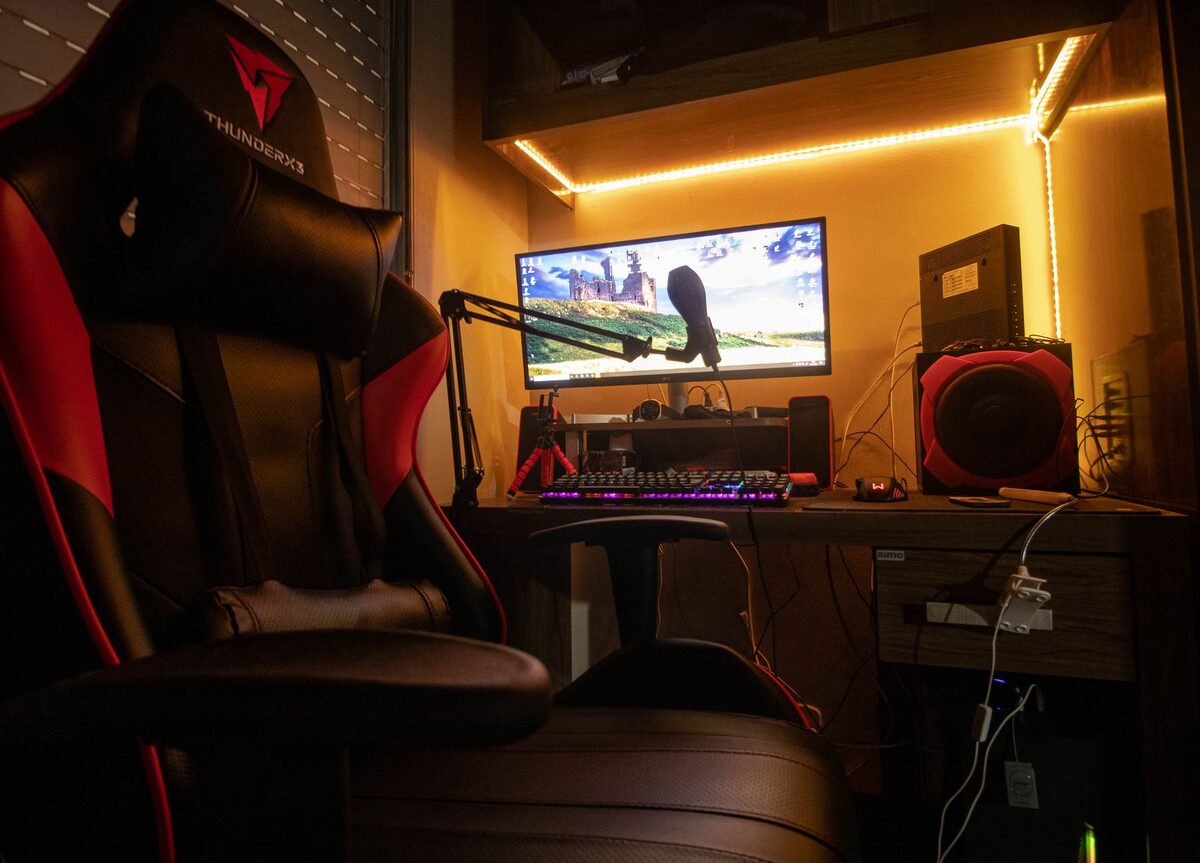
Jeden sprzęt, kilku użytkowników
Domowy komputer stacjonarny bywa używany przez całą rodzinę — do nauki, pracy i rozrywki naraz. Stąd bierze się jego największa zaleta i największy problem: pracuje dużo, w bardzo różny sposób, i nikt nie czuje się za niego odpowiedzialny.
Najczęstsze awarie
- Zasilacz — zużywa się jako pierwszy i daje mylące objawy: wyłączenia bez ostrzeżenia, brak reakcji na przycisk, niestabilna praca pod obciążeniem.
- Chłodzenie — obudowa stojąca na podłodze zasysa kurz szybciej niż jakikolwiek laptop.
- Dysk — zwłaszcza talerzowy, po latach pracy.
- Skutki przepięcia, jeśli komputer pracuje bez ochrony w listwie.
- Zapełniony dysk systemowy, spowalniający cały sprzęt.
Naprawa bez rozpinania zestawu
Wymianę zasilacza, dysku, pamięci i kart rozszerzeń, a także czyszczenie wnętrza wykonujemy na miejscu, przy biurku. Monitor, głośniki i drukarka zostają podłączone — dzięki temu po naprawie nic nie trzeba składać od nowa.
Modernizacja zamiast wymiany
Komputery stacjonarne rozbudowuje się łatwiej niż laptopy: więcej gniazd pamięci, miejsce na kilka dysków, wymienny zasilacz i karta graficzna. Sprzęt sprzed lat po wymianie dysku na SSD i dołożeniu pamięci bywa w codziennej pracy szybszy niż nowy komputer z półki budżetowej.
Kilku użytkowników, kilka kont
Osobne konta dla domowników porządkują pliki, oddzielają ustawienia i ograniczają skutki przypadkowych zmian. Konto dziecka bez uprawnień do instalowania programów usuwa przy okazji jedną z najczęstszych przyczyn infekcji.
Dane
W komputerze stacjonarnym często pracuje kilka dysków. Przy każdej naprawie ustalamy, na których są ważne pliki — to najczęstsze źródło nieporozumień przy tego typu sprzęcie.
Podobne objawy mogą mieć różne przyczyny
Brak obrazu po uruchomieniu nie musi oznaczać awarii monitora ani karty graficznej. Przyczyną może być poluzowany przewód, niewłaściwie wybrane wejście obrazu, problem z pamięcią RAM, czyli pamięcią roboczą komputera, albo nieprawidłowe uruchamianie płyty głównej. Znaczenie ma również to, czy komputer wydaje zwykłe dźwięki pracy, czy obracają się wentylatory i czy na ekranie pojawia się choćby logo producenta.
Samoczynne wyłączanie się sprzętu także wymaga rozróżnienia kilku wariantów. Komputer gasnący podczas gry lub innego wymagającego zadania może mieć problem z temperaturą albo zasilaniem. Wyłączenia występujące również podczas prostej pracy mogą wskazywać na inną usterkę sprzętową, uszkodzony przewód lub niestabilne gniazdo zasilające. Ponowne uruchamianie zamiast całkowitego wyłączenia może natomiast wynikać z błędu systemu, sterownika, czyli programu pośredniczącego między systemem a urządzeniem, albo pamięci operacyjnej.
Wolne działanie również nie prowadzi automatycznie do jednego wniosku. Źródłem problemu bywa zapełniony dysk, zbyt mała ilość pamięci, program działający stale w tle, przegrzewanie podzespołów albo pogarszający się stan nośnika danych. Dopiero sprawdzenie obciążenia i kondycji elementów pozwala ustalić, czy potrzebna jest naprawa, porządkowanie systemu czy rozsądna modernizacja.
Co sprawdzamy podczas diagnozy komputera
Diagnoza zaczyna się od zebrania informacji o objawach. Ważne jest, kiedy problem pojawił się po raz pierwszy, czy występuje przy konkretnym programie oraz czy wcześniej wymieniano podzespoły lub instalowano aktualizacje. Nie trzeba znać nazw technicznych. Opis w rodzaju „obraz znika po uruchomieniu gry” często daje więcej informacji niż sam komunikat „komputer nie działa”.
Następnie sprawdzane są połączenia, zasilanie, temperatury oraz sposób uruchamiania systemu. Test pamięci pomaga wykryć błędy modułów RAM. Odczyt parametrów dysku pozwala ocenić, czy nośnik zgłasza nieprawidłowości. Kontrola chłodzenia obejmuje drożność radiatorów, czyli metalowych elementów odprowadzających ciepło, pracę wentylatorów oraz stan materiału termoprzewodzącego między procesorem a układem chłodzącym.
Jeśli problem występuje tylko podczas określonego obciążenia, komputer jest sprawdzany w warunkach zbliżonych do tych, w których pojawia się awaria. Pozwala to odróżnić usterkę zasilacza od przegrzewania lub błędu oprogramowania. Bez takiego rozróżnienia łatwo wymienić sprawny element, a rzeczywista przyczyna pozostaje bez zmian.
Kiedy wystarczy wizyta serwisanta, a kiedy potrzebny jest odbiór sprzętu
Wizyta serwisanta sprawdza się wtedy, gdy problem można zdiagnozować i usunąć przy stanowisku komputerowym. Dotyczy to między innymi części usterek zasilania, wymiany dostępnych podzespołów, czyszczenia, konfiguracji systemu oraz problemów z urządzeniami podłączonymi do zestawu. Dojazd jest bezpłatny, natomiast praca serwisanta podczas wizyty jest zawsze płatna, niezależnie od wyniku.
Gdy potrzebne są dłuższe testy, specjalistyczne warunki lub naprawa niemożliwa do bezpiecznego wykonania przy domowym biurku, kierowca może odebrać komputer i zwrócić go po zakończeniu prac. W trybie door-to-door diagnostyka komputera stacjonarnego kosztuje 200 zł i jest zaliczana na poczet naprawy. Są to dwa odrębne sposoby obsługi, dlatego zasady rozliczenia ustala się przed rozpoczęciem działania.
Obsługa obejmuje Warszawę oraz powiaty: warszawski zachodni, legionowski, nowodworski, wołomiński, miński, otwocki, piaseczyński, pruszkowski i grodziski. Serwisant może dojechać do 1 godziny na całym tym obszarze, zależnie od miejsca i warunków przejazdu.
Błędy popełniane podczas samodzielnej naprawy
Jednym z częstych błędów jest wielokrotne włączanie komputera, który wydaje nietypowe dźwięki albo przestaje wykrywać dysk. Jeżeli nośnik jest uszkodzony, każda kolejna próba może utrudnić dostęp do plików. Bezpieczniej przerwać pracę i najpierw ustalić, czy ważne dane znajdują się właśnie na tym dysku.
Ryzykowna jest również wymiana zasilacza wyłącznie na podstawie jego deklarowanej mocy. Znaczenie mają zgodność przewodów, jakość konstrukcji, zapotrzebowanie podzespołów oraz sposób podłączenia płyty głównej i karty graficznej. Przewodów od modularnych zasilaczy, czyli modeli z odpinanymi kablami, nie należy zamieniać między różnymi urządzeniami bez potwierdzenia zgodności. Takie przewody mogą wyglądać podobnie, lecz mieć inne rozmieszczenie połączeń.
Przy czyszczeniu nie powinno się rozpędzać wentylatorów silnym strumieniem powietrza ani używać przypadkowych płynów. Należy też odłączyć zasilanie przed otwarciem obudowy. Samo usunięcie kurzu nie rozwiąże problemu, jeśli wentylator jest zużyty, radiator nie przylega prawidłowo albo materiał termoprzewodzący stracił właściwości.
Kolejnym błędem jest instalowanie wielu programów „przyspieszających” system. Część z nich uruchamia dodatkowe usługi w tle, wyświetla reklamy lub usuwa ustawienia bez jasnego uzasadnienia. Zamiast poprawy można uzyskać kolejne komunikaty, problemy z uruchamianiem i trudniejszą diagnozę pierwotnej usterki.
Kiedy modernizacja ma sens
Modernizacja jest uzasadniona, gdy podstawowe podzespoły są sprawne, a ograniczenie wynika z jednego lub dwóch elementów. W komputerze przeznaczonym do internetu, dokumentów i nauki dużą różnicę może dać dysk SSD, czyli nośnik bez ruchomych części, oraz odpowiednia ilość pamięci operacyjnej. Przed wymianą trzeba jednak sprawdzić zgodność z płytą główną, dostępnymi złączami i systemem.
W komputerze używanym do gier, grafiki albo obróbki materiałów znaczenie ma równowaga całego zestawu. Mocniejsza karta graficzna może wymagać innego zasilacza, większej obudowy lub skuteczniejszego chłodzenia. Sam zakup najszybszego dostępnego elementu nie gwarantuje poprawy, jeśli pozostałe podzespoły ograniczają jego pracę.
Nie każdą starszą jednostkę warto rozbudowywać. Jeśli kilka kluczowych części jest zużytych, brakuje zgodności z potrzebnym oprogramowaniem albo koszt zmian byłby niewspółmierny do efektu, rozsądniejsza może być wymiana komputera. Ocena powinna uwzględniać sposób korzystania ze sprzętu, stan danych oraz możliwość wykorzystania sprawnych dysków i urządzeń zewnętrznych.
Kiedy objaw nie oznacza awarii jednostki centralnej
Brak internetu może wynikać z działania routera, ustawień sieci bezprzewodowej lub awarii po stronie operatora. Brak dźwięku bywa skutkiem wybranego niewłaściwego urządzenia wyjściowego. Niedziałająca drukarka może mieć kolejkę zatrzymanych zadań albo utracone połączenie z siecią. W takich sytuacjach otwieranie obudowy komputera nie przybliża do rozwiązania.
Podobnie jest z brakiem obrazu. Jeżeli monitor nie ma zasilania, wybrane jest inne źródło sygnału albo przewód został podłączony do niewłaściwego wyjścia, sama jednostka może działać prawidłowo. Monitory obejmujemy diagnostyką i podłączeniem, ale nie wykonujemy ich napraw sprzętowych. Sprawdzenie całego stanowiska pozwala wskazać, który element zestawu rzeczywiście powoduje problem.
Z kolei wolne otwieranie stron nie zawsze świadczy o zużyciu komputera. Przyczyną może być słaby zasięg sieci, obciążone łącze albo nieprawidłowo działająca przeglądarka. Jeśli jednak wolno otwierają się również pliki i programy zapisane lokalnie, trzeba sprawdzić system, dysk i wykorzystanie pamięci.
Jak przygotować stanowisko do wizyty
Przed przyjazdem serwisanta wystarczy zapewnić dostęp do obudowy, gniazda zasilania i przewodów. Nie trzeba samodzielnie rozłączać zestawu ani przenosić ciężkiej jednostki. Warto zapisać komunikat błędu albo zrobić jego zdjęcie, jeśli pojawia się tylko czasami. Pomocna jest również informacja, po jakiej czynności komputer przestaje działać prawidłowo.
Hasło do konta nie jest domyślnie potrzebne. Prośba o nie pojawia się tylko wtedy, gdy bez zalogowania nie da się odtworzyć problemu lub sprawdzić efektu naprawy. Powód jest wtedy wyjaśniany. Na życzenie można bezpłatnie zawrzeć NDA, czyli umowę o zachowaniu poufności. Napraw nie przekazujemy podwykonawcom.
Przed pracami dotyczącymi dysku ustalane jest położenie ważnych plików. W domu mogą one należeć do kilku osób i znajdować się na różnych partycjach, czyli wydzielonych częściach nośnika, albo na kilku osobnych dyskach. Takie ustalenie pomaga uniknąć pominięcia katalogu z dokumentami, zdjęciami lub materiałami do nauki.
Dodatkowe pytania o naprawę domowego komputera
Czy trzeba kupić części przed wizytą?
Nie. Najpierw należy ustalić przyczynę problemu i zgodność podzespołu z komputerem. Zakup części wyłącznie na podstawie objawu może prowadzić do wyboru elementu, który nie pasuje lub nie usuwa usterki. Do napraw stosujemy wyłącznie nowe części.
Czy można zachować dotychczasowe pliki po wymianie dysku?
Często jest to możliwe, ale zależy od stanu starego nośnika. Jeśli dysk jest poprawnie odczytywany, dane można przenieść na nowy nośnik. Gdy pojawiają się błędy odczytu, najpierw trzeba ocenić ryzyko i znaczenie plików. Nie należy zakładać, że każda wymiana dysku automatycznie oznacza utratę danych.
Czy głośny komputer zawsze wymaga wymiany wentylatora?
Nie. Hałas może powodować kurz, przewód dotykający łopatek, drganie obudowy albo zużyte łożysko, czyli element umożliwiający płynny obrót wentylatora. Rodzaj dźwięku i miejsce jego powstawania pomagają określić, czy wystarczy czyszczenie i poprawienie ułożenia przewodów, czy potrzebna jest wymiana części.
Czy po naprawie zostanie zainstalowany system od nowa?
Tylko wtedy, gdy jest to potrzebne i wcześniej uzgodnione. Usterka zasilacza, pamięci lub chłodzenia zwykle nie wymaga ponownej instalacji systemu. Jeżeli problem dotyczy poważnego uszkodzenia plików systemowych lub wymiany dysku, dobiera się rozwiązanie z uwzględnieniem zachowania danych i używanych programów.
Jak długo trwa naprawa komputera stacjonarnego?
Naprawa trwa z reguły do 3 dni. Rzeczywisty przebieg zależy od rodzaju usterki, koniecznych testów i dostępności zgodnej części. Przyspieszanie oraz czyszczenie są zwykle realizowane do 24 godzin. Przed rozpoczęciem prac ustalany jest zakres działania, aby nie łączyć naprawy z niezamówioną rozbudową.
Sprawny komputer powinien działać poprawnie w całym domowym zestawie
Naprawa nie kończy się na samym uruchomieniu jednostki. Trzeba jeszcze potwierdzić stabilne działanie systemu, dostęp do danych oraz współpracę z monitorem, siecią i używanymi urządzeniami. Dzięki diagnozie przeprowadzonej przy stanowisku albo kontrolowanemu odbiorowi door-to-door można dobrać sposób działania do rzeczywistej usterki, bez zgadywania na podstawie jednego objawu.
Nie wiesz, od czego zacząć? Opisz objaw przez telefon
Zadzwoń, umów wizytę serwisanta — dotrze do Ciebie w ciągu godziny.