- Specjalizujemy się w naprawach laptopów, z jakimi nie poradziły sobie inne serwisy
- Naprawa laptopów po zalaniu
- Naprawa laptopów po upadku
- Specjalistyczne naprawy płyt głównych

Konfiguracja drukarki domowej i problemy z drukowaniem
- Szczegóły
- Kategoria: Naprawa sprzętu domowego
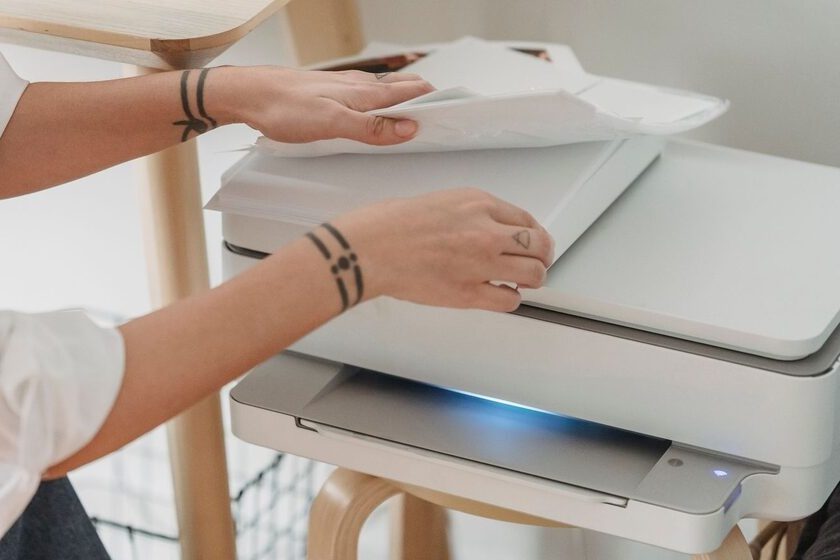
Awarie z przerw, nie z pracy
Drukarka domowa psuje się z zupełnie innego powodu niż biurowa. Nie zużywa jej intensywna praca, tylko długie okresy bezczynności — sprzęt używany raz na kilka tygodni sprawia więcej problemów niż taki, który drukuje codziennie.
Drukarki atramentowe
Główny problem to zasychanie tuszu w dyszach. Objawia się brakującymi liniami na wydruku, przekłamanymi kolorami albo pustą kartką mimo pełnych pojemników. Czyszczenie głowicy pomaga, o ile zaschnięcie nie jest zbyt zaawansowane — a każdy cykl czyszczenia zużywa tusz, więc powtarzanie go w nieskończoność jest kosztowne.
Drukarki laserowe
Znoszą przerwy znacznie lepiej. Ich typowe problemy to zabrudzony bęben dający powtarzalne ślady na wydruku, zużyty toner i pobieranie kilku kartek naraz przez zużyte rolki. To naprawy proste i tanie.
Częste przyczyny, które nie są awarią
- Sterownik po aktualizacji systemu.
- Zmieniony adres drukarki w sieci domowej po ponownym uruchomieniu routera.
- Zablokowany dokument w kolejce wydruku.
- Utrata połączenia z siecią bezprzewodową.
- Nierozpoznane zamienniki materiałów eksploatacyjnych.
Co robimy
Ustalamy, czy problem leży w urządzeniu, czy w połączeniu z komputerem — to dwie zupełnie różne naprawy. Konfigurujemy drukarkę na stałym adresie w sieci, żeby przestała znikać po każdym ponownym uruchomieniu routera.
Jak przedłużyć jej życie
Przy drukarce atramentowej — drukować choćby jedną stronę raz na dwa tygodnie. To jedno przyzwyczajenie usuwa większość przyszłych zgłoszeń.
Ten sam objaw może mieć kilka przyczyn
Komunikat o braku drukarki nie przesądza o uszkodzeniu urządzenia. Drukarka może być wyłączona, pozostawać w trybie uśpienia albo nie mieć połączenia z routerem. Przyczyną bywa również wybranie niewłaściwego urządzenia w programie. System może zapamiętać starszą instalację tej samej drukarki lub wirtualną drukarkę, czyli funkcję zapisującą dokument do pliku zamiast przesyłać go na papier.
Innym wariantem jest sytuacja, w której drukowanie działa z jednego komputera, ale nie działa z drugiego. Najczęściej wskazuje to na problem z konfiguracją konkretnego komputera, sterownikiem albo kolejką wydruku. Jeżeli urządzenie nie przyjmuje zadań z żadnego komputera ani telefonu podłączonego do tej samej sieci, sprawdzenia wymaga połączenie drukarki z routerem lub sama konfiguracja sieci domowej.
Możliwy jest również częściowy brak funkcji. Drukowanie działa, lecz komputer nie wykrywa skanera. W urządzeniu wielofunkcyjnym drukarka i skaner mogą korzystać z różnych składników oprogramowania. Sterownik, czyli program umożliwiający systemowi komunikację ze sprzętem, może poprawnie obsługiwać wydruk, a jednocześnie nie zapewniać dostępu do skanowania. W takim przypadku ponowne dodawanie samej drukarki nie zawsze rozwiązuje problem.
Jak rozpoznać problem z jakością wydruku
Blade kolory, pasy i brak fragmentów tekstu zwykle kierują uwagę na materiały eksploatacyjne lub mechanizm nanoszenia obrazu. W drukarce atramentowej warto najpierw wydrukować stronę testową i sprawdzić wzór dysz, czyli układ linii pokazujący, czy poszczególne kanały tuszu pracują prawidłowo. Braki w tym wzorze mogą wskazywać na zaschnięty tusz, pusty pojemnik albo problem z jego rozpoznaniem.
Jeżeli wydruk jest poprawny z jednego programu, a z innego ma niewłaściwy układ, problem może leżeć w ustawieniach dokumentu. Znaczenie mają wybrany format papieru, orientacja strony, skala oraz marginesy. Obcięty tekst nie musi więc oznaczać awarii drukarki. Podobnie jest z drukowaniem wyłącznie w odcieniach szarości, gdy w ustawieniach sterownika pozostaje włączony tryb monochromatyczny, czyli wydruk bez kolorów.
Powtarzający się ślad w podobnych miejscach kolejnych kartek częściej wskazuje na problem wewnątrz urządzenia niż na błąd programu. Smugi występujące tylko przy kopiowaniu mogą natomiast pochodzić z zabrudzonej szyby skanera. Rozróżnienie źródła objawu pozwala uniknąć reinstalowania sterowników wtedy, gdy przyczyna nie ma związku z komputerem.
Zakres pomocy przy drukarce domowej
Pomoc obejmuje diagnozę połączenia oraz konfigurację drukarki, skanera i oprogramowania na komputerze. Można sprawdzić ustawienia sieci bezprzewodowej, ponownie dodać urządzenie do systemu, uporządkować kolejkę wydruku i zainstalować właściwy sterownik. Możliwe jest także skonfigurowanie drukowania z kilku komputerów w tej samej sieci domowej.
Drukarki i urządzenia wielofunkcyjne są obsługiwane w zakresie konfiguracji. Nie wykonujemy napraw mechanicznych ani elektronicznych drukarek. Gdy diagnoza wskazuje na uszkodzenie rolek, głowicy, bębna, zasilania lub innego podzespołu urządzenia, można ustalić charakter problemu, ale dalsza naprawa sprzętowa wymaga serwisu specjalizującego się w danym modelu. Takie rozgraniczenie jest istotne, ponieważ błąd komunikacji z komputerem i fizyczne uszkodzenie drukarki mogą dawać podobny komunikat.
Obsługa odbywa się z dojazdem na terenie Warszawy oraz powiatów: warszawskiego zachodniego, legionowskiego, nowodworskiego, wołomińskiego, mińskiego, otwockiego, piaseczyńskiego, pruszkowskiego i grodziskiego. Serwisant pracuje na miejscu, dzięki czemu można sprawdzić drukarkę w tej samej sieci, z tym samym routerem i komputerem, przy których występuje problem. Dojazd jest bezpłatny, natomiast praca serwisanta jest płatna niezależnie od wyniku diagnozy.
Błędy podczas samodzielnego rozwiązywania problemu
Częstym działaniem jest wielokrotne uruchamianie czyszczenia głowicy. Jeden cykl może poprawić jakość wydruku, ale powtarzanie procedury bez sprawdzania strony testowej zużywa tusz i nie usuwa każdej przyczyny. Jeżeli kolejne testy wyglądają tak samo, dalsze czyszczenie programowe zwykle nie dostarcza nowych informacji.
Inny błąd polega na przypadkowym usuwaniu wszystkich drukarek i instalowaniu kilku wersji sterownika. W systemie pojawiają się wtedy podobnie nazwane urządzenia, a dokumenty mogą trafiać do nieaktywnej kolejki. Lepiej najpierw ustalić, która instalacja odpowiada rzeczywistemu urządzeniu i jak drukarka łączy się z komputerem: przez przewód USB, sieć bezprzewodową albo przewodową sieć lokalną.
Nie należy wyciągać zaciętej kartki gwałtownie ani używać ostrych narzędzi. Oderwany fragment papieru może pozostać pod rolką lub czujnikiem, czyli elementem wykrywającym obecność i położenie arkusza. Widoczny papier powinien być usuwany zgodnie z kierunkiem prowadzenia kartki i instrukcją danego urządzenia. Jeżeli arkusz stawia wyraźny opór, bezpieczniej przerwać próbę.
Przy problemie z siecią nie pomaga ciągłe przywracanie ustawień fabrycznych drukarki. Taki reset usuwa zapisane dane połączenia i może utrudnić diagnozę. Najpierw warto sprawdzić, czy inne urządzenia mają dostęp do sieci oraz czy drukarka jest połączona z właściwą siecią domową. Nazwy sąsiednich sieci mogą wyglądać podobnie, a po zmianie routera drukarka nadal może próbować korzystać z wcześniejszych ustawień.
Kiedy przyczyna leży poza drukarką
Brak wydruku po zmianie routera często nie oznacza usterki drukarki. Nowy router tworzy inną sieć, nawet jeśli stoi w tym samym miejscu. Drukarkę trzeba połączyć z nią ponownie, a czasem również zaktualizować jej konfigurację na komputerach. Jeżeli router automatycznie przydzieli urządzeniu inny adres sieciowy, starsza instalacja może nadal wysyłać dokumenty pod nieaktualny adres.
Problemy mogą zaczynać się także po aktualizacji systemu. Sterownik może przestać odpowiadać albo system może ustawić inną drukarkę jako domyślną. Drukarka domyślna to urządzenie wybierane automatycznie, gdy program nie otrzyma innego polecenia. W takiej sytuacji mechanizm drukarki pozostaje sprawny, a potrzebna jest korekta ustawień lub ponowna instalacja odpowiedniego oprogramowania.
Jeśli dokument zatrzymuje się w kolejce, kolejne pliki również mogą czekać. Kolejka wydruku to lista zadań przekazywanych przez system do urządzenia. Usunięcie zablokowanego zadania i ponowne uruchomienie usługi drukowania może przywrócić działanie bez ingerencji w drukarkę. Najpierw trzeba jednak sprawdzić, czy problem nie powstał z powodu utraty połączenia lub braku papieru.
Dodatkowe pytania dotyczące drukarki domowej
Dlaczego drukarka jest widoczna, ale pozostaje w trybie offline?
Tryb offline oznacza, że system ma zapisaną drukarkę, lecz nie może się z nią obecnie skomunikować. Przyczyną może być wyłączenie urządzenia, zmiana jego adresu w sieci, połączenie komputera z inną siecią albo nieaktualny port drukarki. Port jest ustawieniem wskazującym systemowi sposób dotarcia do urządzenia. Samo kliknięcie opcji przejścia do trybu online nie pomoże, jeżeli zapisane parametry połączenia są nieprawidłowe.
Czy zamiennik tuszu lub tonera zawsze powoduje problem?
Nie. Wiele zamienników działa prawidłowo, ale urządzenie może nie rozpoznać konkretnego pojemnika albo wyświetlić komunikat o materiale eksploatacyjnym. Warto sprawdzić, czy wkład jest przeznaczony dokładnie do danego modelu, został prawidłowo osadzony i nie ma pozostawionego zabezpieczenia transportowego. Komunikat pojawiający się bezpośrednio po wymianie wkładu wskazuje inny kierunek diagnozy niż pogarszanie się wydruku podczas dłuższego użytkowania.
Dlaczego skanowanie działa z panelu drukarki, ale nie z komputera?
Najczęściej komputer nie ma kompletnego oprogramowania skanera albo korzysta z nieaktualnego wpisu urządzenia. Trzeba również sprawdzić, czy program do skanowania wskazuje właściwy skaner. Przy połączeniu sieciowym znaczenie ma dostępność urządzenia w tej samej sieci. Jeżeli drukowanie działa, nie oznacza to automatycznie, że wszystkie składniki odpowiedzialne za skanowanie są skonfigurowane.
Czy potrzebne jest hasło do komputera?
Domyślnie nie prosimy o hasło. Konfiguracja jest wykonywana podczas wizyty serwisanta, gdy użytkownik może samodzielnie odblokować komputer. Hasło może być potrzebne tylko wtedy, gdy konkretnej czynności administracyjnej nie da się wykonać inaczej. W takim przypadku najpierw wyjaśniany jest cel jego użycia.
Czy drukarkę można skonfigurować na kilku komputerach?
Tak, jeżeli urządzenie obsługuje połączenie sieciowe i wszystkie komputery mają dostęp do tej samej sieci domowej. Na każdym komputerze trzeba wskazać właściwe urządzenie i zainstalować potrzebne składniki. Drukarka podłączona wyłącznie przewodem USB do jednego komputera wymaga innego sposobu udostępnienia, a jej dostępność może wtedy zależeć od tego, czy komputer główny jest włączony.
Próba wydruku, która kończy diagnozę
Po konfiguracji warto sprawdzić nie tylko stronę testową systemu, lecz także zwykły dokument i funkcję skanowania, jeśli urządzenie ją ma. Taki test potwierdza, że działa cały tor komunikacji: program przekazuje zadanie do systemu, system kieruje je do właściwej drukarki, a urządzenie wykonuje polecenie. W przypadku połączenia sieciowego można dodatkowo sprawdzić działanie po ponownym uruchomieniu drukarki. Dopiero poprawny wydruk z używanego na co dzień programu pokazuje, że domowa drukarka wróciła do praktycznej pracy.
Nie wiesz, od czego zacząć? Opisz objaw przez telefon
Zadzwoń, umów wizytę serwisanta — dotrze do Ciebie w ciągu godziny.