- Specjalizujemy się w naprawach laptopów, z jakimi nie poradziły sobie inne serwisy
- Naprawa laptopów po zalaniu
- Naprawa laptopów po upadku
- Specjalistyczne naprawy płyt głównych

Klawiatura i mysz bezprzewodowa — diagnoza połączenia
- Szczegóły
- Kategoria: Naprawa sprzętu domowego
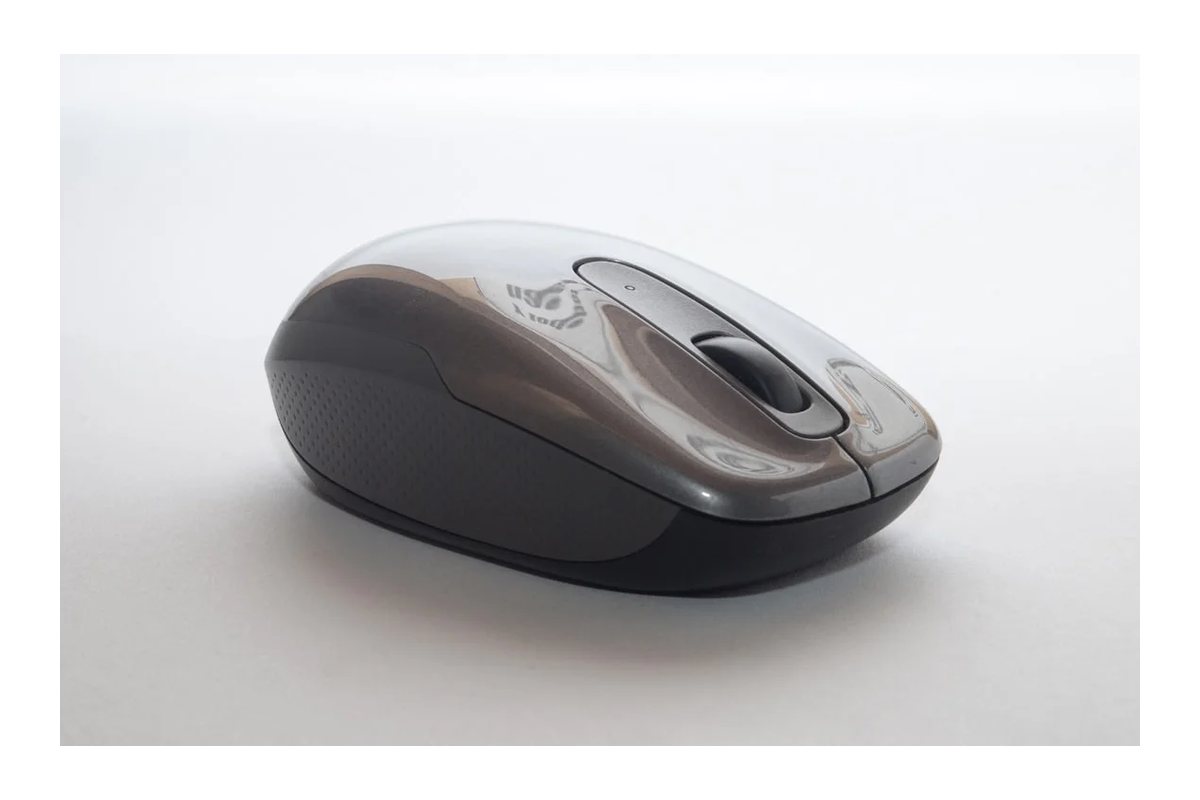
Zanim uznamy sprzęt za zepsuty
Bezprzewodowa klawiatura albo mysz, która przestaje reagować, w większości przypadków wcale nie jest uszkodzona. Kilka prostszych przyczyn wyjaśnia niemal wszystkie takie zgłoszenia.
Co sprawdzić po kolei
- Baterie — słabnące ogniwa dają objawy mylące: sprzęt działa z przerwami, gubi znaki albo reaguje z opóźnieniem, zamiast po prostu przestać działać.
- Odbiornik — przepięty do innego gniazda, najlepiej z przodu komputera. Odbiornik z tyłu obudowy, za metalową ścianką, ma wyraźnie gorszy zasięg.
- Odległość i przeszkody — monitor, głośniki i metalowe elementy biurka tłumią sygnał.
- Zakłócenia — urządzenia pracujące w paśmie 2,4 GHz, w tym router stojący tuż obok.
- Ponowne sparowanie urządzenia z odbiornikiem albo z komputerem.
Urządzenia łączone bezprzewodowo z komputerem
Tu dochodzi jeszcze jedna przyczyna: sterownik po aktualizacji systemu albo ustawienie oszczędzania energii, które usypia moduł łączności. Objawem jest sprzęt tracący połączenie po dłuższej bezczynności — i wracający po ruszeniu myszą kilka razy.
Kiedy to naprawdę awaria
Gdy urządzenie nie reaguje mimo nowych baterii i ponownego sparowania, gdy zacinają się konkretne klawisze albo gdy przycisk myszy klika podwójnie przy jednym naciśnięciu. To ostatnie to zużyty mikroprzełącznik — wymienny, choć przy tanich urządzeniach zwykle nieopłacalny.
Klawiatura po zalaniu
Wymaga tej samej ostrożności co laptop: odłączyć zasilanie, nie włączać, oddać do czyszczenia. Przy klawiaturach zewnętrznych naprawa bywa jednak nieopłacalna i mówimy o tym od razu.
Różne objawy wskazują na różne przyczyny
Całkowity brak reakcji nie oznacza tego samego co chwilowe przerwy w działaniu. Jeżeli nie świeci żadna kontrolka, należy zacząć od baterii, ich prawidłowego ułożenia i przełącznika zasilania. Warto też obejrzeć styki w komorze baterii. Nalot, zabrudzenie albo odgięta blaszka mogą przerwać obwód, czyli drogę przepływu prądu. Nie należy jednak skrobać styków ostrym narzędziem ani silnie ich wyginać.
Losowe zatrzymywanie kursora częściej wiąże się z łącznością, zabrudzeniem sensora albo powierzchnią, po której przesuwana jest mysz. Sensor to znajdujący się pod spodem układ odczytujący ruch. Szkło, powierzchnia mocno błyszcząca lub wzór o dużym kontraście mogą utrudnić prawidłowy odczyt. Prostym testem jest użycie zwykłej, matowej podkładki.
Jeżeli kursor porusza się prawidłowo, ale nie działa jeden przycisk, bardziej prawdopodobne jest zużycie mechaniczne niż problem z połączeniem. Podobnie wygląda sytuacja z klawiaturą: brak reakcji wszystkich klawiszy kieruje uwagę na zasilanie i komunikację, natomiast niedziałający pojedynczy klawisz może wskazywać na zabrudzenie lub uszkodzenie jego mechanizmu.
Opóźnienie wpisywanych znaków może mieć źródło poza klawiaturą. Gdy komputer jest mocno obciążony, aplikacja może wyświetlać tekst z opóźnieniem, mimo że urządzenie przesyła dane prawidłowo. Warto sprawdzić zachowanie w prostym edytorze tekstu i porównać je z działaniem w programie, w którym wystąpił problem. Jeżeli objaw pojawia się tylko w jednej aplikacji, sama klawiatura może być sprawna.
Odbiornik USB a połączenie bez osobnego odbiornika
Bezprzewodowe klawiatury i myszy nie zawsze łączą się z komputerem w ten sam sposób. Część zestawów korzysta z małego odbiornika podłączanego do portu USB. Inne urządzenia komunikują się przez moduł bezprzewodowy wbudowany w komputer. Rozróżnienie tych wariantów jest ważne, ponieważ wymagają innej procedury sprawdzania.
W zestawie z odbiornikiem USB trzeba potwierdzić, czy komputer wykrywa sam odbiornik. Można przełożyć go do innego portu, ale najlepiej robić to bez używania przypadkowego koncentratora USB. Koncentrator to rozdzielacz pozwalający podłączyć kilka urządzeń do jednego gniazda. Jego awaria albo niewystarczające zasilanie mogą powodować przerwy, których nie wywołuje klawiatura ani mysz.
Nie każdy odbiornik pasuje do każdego urządzenia, nawet jeśli wtyczka i obudowa wyglądają podobnie. W wielu zestawach odbiornik jest fabrycznie przypisany do konkretnego modelu lub kompletu. Zgubienia takiego elementu nie zawsze da się rozwiązać przez zakup dowolnego zamiennika. Przed wydaniem pieniędzy należy sprawdzić informacje producenta dla dokładnego modelu.
Przy połączeniu realizowanym przez moduł w komputerze znaczenie ma stan tego modułu, konfiguracja systemu i zapisane parowanie. Parowanie to ustanowienie rozpoznawanego połączenia między urządzeniami. Usunięcie klawiatury lub myszy z listy urządzeń i dodanie jej ponownie może pomóc, ale wcześniej warto mieć pod ręką przewodową metodę obsługi komputera. Po usunięciu jedynej myszy bezprzewodowej dalsze przechodzenie przez ustawienia może być utrudnione.
Jak bezpiecznie wykonać test krzyżowy
Najwięcej informacji daje test krzyżowy, czyli sprawdzenie jednego elementu w innym, znanym i sprawnym układzie. Podejrzaną mysz można połączyć z drugim komputerem, a do pierwszego komputera podłączyć inną mysz. Jeżeli problem podąża za urządzeniem, przyczyny należy szukać w myszy. Jeżeli pozostaje na tym samym komputerze, bardziej prawdopodobne są ustawienia, port USB, moduł łączności albo system.
Test powinien zmieniać tylko jeden element naraz. Jednoczesna wymiana baterii, odbiornika, portu i komputera utrudnia ustalenie, co naprawdę usunęło objaw. Najpierw warto zastosować nowe baterie, następnie sprawdzić inny port, potem inną powierzchnię roboczą, a dopiero później drugi komputer. Krótka notatka o wyniku każdego etapu ułatwia diagnozę powracającej usterki.
W przypadku kompletu klawiatury i myszy należy zwrócić uwagę, czy problem dotyczy obu urządzeń jednocześnie. Jeżeli oba przestają działać w tej samej chwili, podejrzenie pada przede wszystkim na wspólny odbiornik, port lub zakłócenia. Awaria dwóch niezależnych mechanizmów w dokładnie tym samym czasie jest mniej prawdopodobna. Gdy przerywa tylko mysz, przy sprawnej klawiaturze korzystającej z tego samego odbiornika, należy sprawdzić baterię, sensor i samą mysz.
Błędy podczas samodzielnego szukania usterki
Częstym błędem jest wielokrotne instalowanie przypadkowych programów opisanych jako aktualizatory sterowników. Sterownik to oprogramowanie pośredniczące między systemem a sprzętem. Narzędzia z niepewnego źródła mogą dobrać niewłaściwą wersję, dodać zbędne programy albo zmienić konfigurację innych urządzeń. Bezpieczniej korzystać z mechanizmów systemu oraz materiałów producenta komputera lub urządzenia.
Nie należy również usuwać wszystkich pozycji z menedżera urządzeń bez wcześniejszego ustalenia, która odpowiada za odbiornik. Menedżer urządzeń to część systemu pokazująca wykryte podzespoły i ich sterowniki. Bezładne kasowanie wpisów może czasowo wyłączyć także inne urządzenia wejściowe i utrudnić dalszą obsługę komputera.
Innym ryzykiem jest rozbieranie klawiatury lub myszy bez odpowiednich narzędzi. Zatrzaski obudowy łatwo złamać, a pod ślizgaczami myszy mogą znajdować się ukryte wkręty. Samodzielne lutowanie zużytego mikroprzełącznika wymaga doświadczenia, ponieważ zbyt długie nagrzewanie może uszkodzić płytkę. W przypadku zewnętrznych klawiatur i myszy zakres pomocy serwisowej obejmuje przede wszystkim diagnozę połączenia oraz konfigurację. Nie wykonujemy napraw mechanicznych zewnętrznych klawiatur i myszy, dlatego po potwierdzeniu ich awarii wskazywana jest wymiana urządzenia.
Po zalaniu błędem jest potrząsanie urządzeniem, suszenie gorącym powietrzem albo ponowne włączanie tylko po to, aby sprawdzić, czy nadal działa. Ciecz może przemieścić się głębiej, a podanie zasilania sprzyja zwarciu, czyli niepożądanemu połączeniu elektrycznemu. Baterie należy wyjąć możliwie szybko, bez naciskania kolejnych klawiszy i przycisków.
Kiedy przyczyna znajduje się w komputerze
Klawiatura lub mysz może być sprawna, a mimo to reagować nieprawidłowo. Jeżeli podobne przerwy dotyczą także dysku zewnętrznego, pamięci USB lub innych akcesoriów, warto sprawdzić porty i kontroler USB. Kontroler USB to układ zarządzający komunikacją z urządzeniami podłączonymi do tych gniazd. Powtarzający się problem w kilku portach może wskazywać na konfigurację systemu albo usterkę komputera.
Znaczenie mają również funkcje ułatwień dostępu. Ustawienia zmieniające sposób przyjmowania krótkich lub powtarzanych naciśnięć mogą sprawiać wrażenie, że klawiatura pomija znaki. Z kolei zmieniona szybkość dwukrotnego kliknięcia albo działanie konkretnego programu może być mylone z awarią przycisku myszy. Przed oceną sprzętu należy porównać zachowanie na ekranie ustawień oraz w kilku aplikacjach.
Jeżeli urządzenie traci łączność dopiero po uśpieniu komputera, przyczyną może być zarządzanie energią. System ogranicza wtedy zasilanie wybranych podzespołów, aby zmniejszyć pobór prądu. Gdy po ponownym uruchomieniu komputera wszystko działa do kolejnego uśpienia, jest to ważna wskazówka diagnostyczna. Zamiast wymieniać urządzenie, należy najpierw sprawdzić konfigurację modułu łączności i portów.
Kiedy to nie jest awaria klawiatury lub myszy
Kursor, który porusza się sam, nie zawsze oznacza uszkodzenie myszy. Przyczyną może być dotykany przypadkowo touchpad, czyli płytka dotykowa w laptopie, druga mysz pozostawiona na nierównej powierzchni albo aktywna funkcja sterowania z innego urządzenia. Odłączenie dodatkowych akcesoriów pozwala zawęzić źródło problemu.
Brak możliwości wpisania hasła także nie przesądza o awarii klawiatury. Na ekranie logowania może być ustawiony inny układ znaków, aktywny klawisz zmieniający sposób wpisywania cyfr albo niewłaściwe pole. Jeżeli część znaków pojawia się, lecz ma inne znaczenie, trzeba sprawdzić ustawienia układu klawiatury, a nie tylko jej łączność.
Podwójne pojawianie się liter bywa skutkiem odbijającego mechanizmu klawisza, ale może też wynikać z ustawionej szybkości powtarzania znaku. Rozróżnienie jest proste: usterka mechaniczna zwykle dotyczy pojedynczego klawisza, natomiast ustawienie systemowe wpływa podobnie na wiele klawiszy. Test w drugim komputerze pomaga potwierdzić różnicę.
Dodatkowe pytania o bezprzewodowe urządzenia wejściowe
Czy można używać jednocześnie klawiatury przewodowej i bezprzewodowej?
Tak. Takie rozwiązanie jest przydatne podczas diagnozy, ponieważ klawiatura przewodowa pozwala obsługiwać ustawienia, gdy połączenie bezprzewodowe zostanie przerwane. Jeżeli oba urządzenia wpisują znaki prawidłowo, nie trzeba usuwać jednego z nich z systemu.
Dlaczego mysz działa blisko odbiornika, ale przerywa na biurku?
Taki objaw wskazuje przede wszystkim na osłabiony sygnał, przeszkodę albo zakłócenia. Warto przenieść odbiornik z tylnego portu na lepiej odsłonięty port i odsunąć go od innych urządzeń bezprzewodowych. Pomaga również sprawdzenie myszy na innym biurku oraz z nową baterią, ponieważ spadek zasilania może ograniczyć stabilność połączenia.
Czy migająca kontrolka zawsze oznacza rozładowaną baterię?
Nie zawsze. Sposób sygnalizacji zależy od modelu. Miganie może oznaczać niski poziom zasilania, oczekiwanie na parowanie albo próbę odzyskania połączenia. Bez pewnej instrukcji dla danego urządzenia nie należy przypisywać kontrolce jednego znaczenia. Najprostszym krokiem pozostaje włożenie nowych, prawidłowo ułożonych baterii.
Czy po każdej aktualizacji systemu trzeba ponownie instalować urządzenie?
Nie. Typowa klawiatura lub mysz powinna nadal działać. Ponowna konfiguracja ma sens dopiero wtedy, gdy problem pojawił się po aktualizacji i potwierdzono, że baterie, odbiornik oraz port są sprawne. Warto najpierw uruchomić komputer ponownie, ponieważ samo zamknięcie pokrywy laptopa nie zawsze wykonuje pełny restart systemu.
Kiedy lepiej wymienić urządzenie?
Wymiana jest rozsądna po potwierdzeniu mechanicznego uszkodzenia zewnętrznej klawiatury lub myszy, utracie niedostępnego odbiornika albo zalaniu powodującym niestabilne działanie. Przed zakupem warto jednak wykluczyć problem komputera. Nowe urządzenie nie rozwiąże usterki portu, modułu łączności ani ustawień oszczędzania energii.
Diagnoza kończy zgadywanie, zanim zostanie wymieniony sprawny sprzęt
Jeżeli test z nowymi bateriami, innym portem i drugim komputerem nie daje jednoznacznej odpowiedzi, można umówić wizytę serwisanta. Dojazd jest bezpłatny, natomiast praca podczas wizyty jest zawsze płatna niezależnie od wyniku. Serwisant może sprawdzić konfigurację systemu, działanie portów, sterowników i modułu łączności. Pozwala to ustalić, czy potrzebna jest zmiana ustawień komputera, czy wymiana zewnętrznej klawiatury albo myszy.
Nie wiesz, od czego zacząć? Opisz objaw przez telefon
Zadzwoń, umów wizytę serwisanta — dotrze do Ciebie w ciągu godziny.