- Specjalizujemy się w naprawach laptopów, z jakimi nie poradziły sobie inne serwisy
- Naprawa laptopów po zalaniu
- Naprawa laptopów po upadku
- Specjalistyczne naprawy płyt głównych

Jak wygląda naprawa komputera w domu klienta
- Szczegóły
- Kategoria: Naprawy u klienta w domu
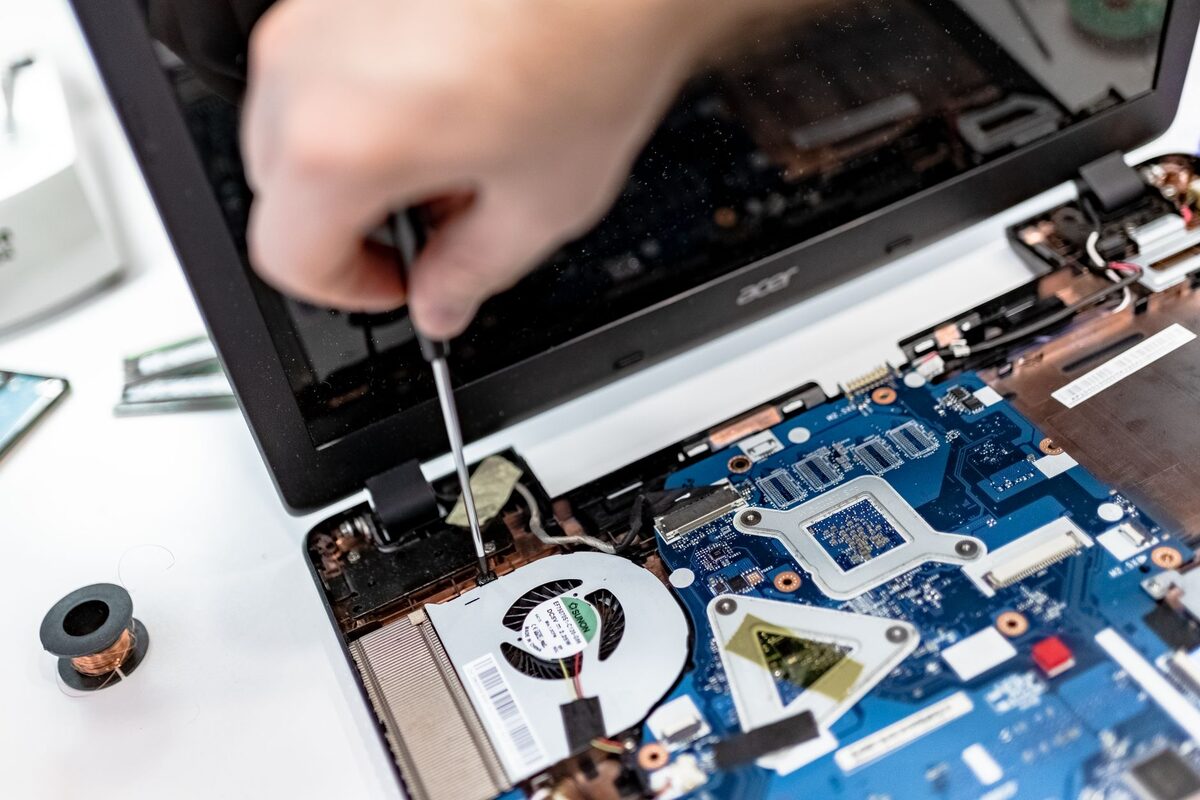
Naprawa przy stole, nie za ladą
Wizyta w domu przebiega inaczej niż oddanie sprzętu w punkcie. Nie ma druku zgłoszenia wypełnianego przy okienku ani opisu objawu przekazywanego przez trzy osoby — serwisant rozmawia bezpośrednio z tym, kto z komputera korzysta.
Dlaczego to poprawia diagnozę
Bo widać otoczenie, w którym sprzęt pracuje. Laptop stojący na dywanie, komputer wciśnięty w zamkniętą szafkę, listwa zasilająca obciążona ponad miarę, router w przedpokoju za metalowymi drzwiami — przy części usterek to właśnie otoczenie okazuje się przyczyną, a w warsztacie nikt by go nie zobaczył.
Przebieg wizyty
- Rozmowa o objawie: co się dzieje, od kiedy, czy coś to poprzedziło.
- Sprawdzenie sprzętu i ustalenie przyczyny.
- Podanie kosztu naprawy przed jej rozpoczęciem.
- Naprawa, jeśli nie wymaga warsztatu.
- Sprawdzenie działania razem z klientem i wyjaśnienie, co było uszkodzone.
Co zabiera ze sobą serwisant
Podstawowe części i narzędzia potrzebne przy typowych usterkach: dyski, pamięć, pasty termoprzewodzące, zasilacze testowe i sprzęt diagnostyczny. Dlatego przy zgłoszeniu prosimy o podanie modelu — pozwala to przywieźć od razu to, co może być potrzebne.
Porządek po pracy
Sprzęt zostawiamy podłączony i gotowy do użycia, a miejsce pracy w takim stanie, w jakim je zastaliśmy. Przy czyszczeniu komputera stacjonarnego pracujemy tam, gdzie kurz nie rozniesie się po mieszkaniu, albo wynosimy obudowę na chwilę na zewnątrz.
Koszt
Dojazd jest bezpłatny. Płaci się za czas pracy i za części.
Jak przygotować zgłoszenie przed wizytą
Dokładny opis objawu ułatwia dobranie narzędzi i części testowych. Warto zanotować, czy komputer nie uruchamia się wcale, wyłącza się podczas pracy, działa wolniej niż wcześniej, traci połączenie z siecią albo wyświetla komunikat o błędzie. Pomocna jest także informacja o tym, czy problem występuje stale, czy tylko po wykonaniu określonej czynności.
Przy zgłoszeniu warto podać producenta i dokładny model urządzenia. Oznaczenie można zwykle znaleźć na etykiecie obudowy lub w ustawieniach systemu. Nie trzeba samodzielnie rozkręcać sprzętu. Jeżeli na ekranie pojawia się komunikat, można zrobić jego zdjęcie. Nie należy jednak wielokrotnie uruchamiać komputera, gdy słychać nietypowe dźwięki albo istnieje podejrzenie uszkodzenia dysku.
Przed przyjazdem wystarczy zapewnić dostęp do komputera, zasilacza, monitora oraz urządzeń związanych z usterką. Przy problemach z internetem potrzebny może być także dostęp do routera, czyli urządzenia rozdzielającego połączenie sieciowe. Domyślnie nie jest wymagane podawanie hasła do konta. Serwisant prosi o nie tylko wtedy, gdy bez zalogowania nie można wykonać niezbędnego testu, i wyjaśnia, do czego dostęp jest potrzebny.
Jakie problemy można rozwiązać podczas wizyty
Na miejscu można diagnozować między innymi brak uruchamiania systemu, wolne działanie, przegrzewanie, zawieszanie się programów, problemy z siecią oraz błędy urządzeń peryferyjnych. Urządzenie peryferyjne to sprzęt podłączony do komputera, na przykład monitor lub drukarka. W przypadku monitora zakres obejmuje diagnozę i prawidłowe podłączenie, a przy drukarce konfigurację, nie naprawę jej mechanizmu.
Wizyta dobrze sprawdza się również przy konfiguracji Windows lub Linux, instalacji aktualizacji, usuwaniu konfliktów sterowników i porządkowaniu programów uruchamianych wraz z systemem. Sterownik to oprogramowanie pozwalające systemowi komunikować się z konkretnym podzespołem. Jego błąd może powodować brak dźwięku, problemy z obrazem, niedziałające połączenie sieciowe albo niestabilną pracę komputera.
Na miejscu można także sprawdzić pamięć operacyjną, nośnik danych, temperatury podzespołów i zasilanie. Pamięć operacyjna, określana skrótem RAM, przechowuje dane używane przez aktualnie działające programy. Nośnik danych, czyli dysk HDD lub SSD, przechowuje system, aplikacje i pliki po wyłączeniu urządzenia. Podobne objawy mogą wynikać z usterek obu elementów, dlatego sama obserwacja wolnej pracy nie przesądza jeszcze o przyczynie.
Różne warianty podobnego objawu
Komputer, który „nie działa”, może zachowywać się na kilka sposobów. Brak jakiejkolwiek reakcji po naciśnięciu przycisku zasilania wskazuje na inny obszar diagnostyki niż uruchamianie wentylatorów przy jednoczesnym braku obrazu. Jeszcze inny przypadek występuje wtedy, gdy pojawia się logo producenta, lecz system nie kończy uruchamiania.
Wolne działanie także nie jest jedną usterką. Opóźnienie może występować od razu po włączeniu, dopiero po uruchomieniu konkretnego programu albo po dłuższej pracy. Przyczyną bywa przeciążenie systemu, brak wolnego miejsca, problem z nośnikiem danych, zbyt mała ilość pamięci operacyjnej albo obniżanie wydajności z powodu wysokiej temperatury. To ostatnie zjawisko polega na automatycznym ograniczeniu szybkości podzespołów, aby chronić je przed przegrzaniem.
Problemy z internetem również wymagają rozróżnienia. Jeżeli połączenia nie ma tylko na jednym komputerze, sprawdzane są ustawienia systemu, karta sieciowa i sterownik. Gdy problem dotyczy wszystkich urządzeń, większe znaczenie ma router, okablowanie lub połączenie operatora. Wizyta w miejscu używania sprzętu pozwala ocenić cały taki układ, a nie wyłącznie sam komputer.
Dlaczego usterka nie zawsze pojawia się od razu
Niektóre problemy są zależne od obciążenia. Komputer może działać poprawnie podczas przeglądania stron, a wyłączać się przy programie wymagającym większej mocy obliczeniowej. Inne usterki występują po rozgrzaniu podzespołów albo po przejściu urządzenia w stan uśpienia. Dlatego istotne jest odtworzenie warunków, w których pojawia się objaw.
Znaczenie mają także przewody, gniazda zasilające i urządzenia podłączone do komputera. Luźny przewód obrazu może powodować chwilowe zaniki ekranu, a uszkodzone urządzenie USB może zakłócać uruchamianie systemu. USB jest standardem służącym do podłączania akcesoriów i przesyłania danych. Podczas diagnozy elementy są odłączane i sprawdzane kolejno, aby wskazać rzeczywiste źródło problemu.
Czego nie robić przed przyjazdem serwisanta
Nie warto instalować kilku programów „naprawczych” jednocześnie. Takie narzędzia mogą usuwać prawidłowe ustawienia, dodawać zbędne aplikacje albo utrudniać późniejsze ustalenie pierwotnej przyczyny. Przy podejrzeniu złośliwego oprogramowania bezpieczniej ograniczyć korzystanie z komputera i nie logować się na ważne konta do czasu sprawdzenia systemu.
Nie należy samodzielnie zmieniać ustawień BIOS lub UEFI bez pewności, czego dotyczą. BIOS i UEFI to oprogramowanie uruchamiane przed systemem, odpowiedzialne za podstawową konfigurację podzespołów. Nieprawidłowa zmiana może spowodować brak uruchamiania, nawet jeśli wcześniej problem dotyczył wyłącznie jednego programu.
Przy utracie dostępu do plików nie powinno się wykonywać wielu prób kopiowania, formatowania ani ponownej instalacji systemu. Formatowanie przygotowuje nośnik do zapisu i może nadpisać informacje potrzebne do odzyskania danych. Jeżeli dysk wydaje nietypowe dźwięki, znika z systemu albo powoduje częste zawieszanie, dalsze używanie może pogorszyć jego stan.
Nie należy również dobierać części wyłącznie na podstawie podobnego wyglądu. Pamięć, zasilacz i nośnik danych muszą być zgodne z urządzeniem. Próba użycia nieodpowiedniego elementu może nie rozwiązać problemu, a w niektórych sytuacjach doprowadzić do kolejnej usterki. Podczas napraw stosowane są wyłącznie nowe części.
Kiedy naprawa na miejscu wymaga zmiany trybu
Nie każda czynność powinna być wykonywana podczas wizyty. Jeżeli potrzebne są dłuższe testy, specjalistyczne wyposażenie albo praca wymagająca warunków niedostępnych w mieszkaniu, może zostać zaproponowany odbiór urządzenia przez kierowcę i późniejszy zwrot pod wskazane miejsce. Jest to odrębny tryb door-to-door.
Rozliczenie obu trybów jest różne. Podczas wizyty dojazd jest bezpłatny, natomiast wykonana praca pozostaje płatna niezależnie od wyniku diagnozy. Bezpłatna diagnoza laptopa dotyczy wyłącznie usługi door-to-door. W przypadku komputera stacjonarnego diagnoza w tym trybie kosztuje 200 zł i jest zaliczana na poczet naprawy.
Jeżeli laptop zostaje zabrany do dalszej naprawy, dostępny jest bezpłatny laptop zastępczy z Windows. Nie jest wymagana kaucja ani nie obowiązuje limit czasu korzystania z urządzenia zastępczego. Po zakończeniu prac naprawiony sprzęt jest zwracany pod wskazany adres.
Kiedy podobny objaw nie oznacza awarii komputera
Brak obrazu może wynikać z niewłaściwie wybranego źródła sygnału w monitorze albo poluzowanego przewodu, a nie z uszkodzenia komputera. Brak internetu może być skutkiem przerwy po stronie operatora. Niedziałająca drukarka może pozostawać w trybie offline, czyli być widoczna w systemie jako chwilowo niedostępna, mimo że jej mechanizm jest sprawny.
Wolne otwieranie stron nie zawsze oznacza wolny komputer. Jeżeli programy i pliki działają prawidłowo, a opóźnienie dotyczy wyłącznie usług internetowych, sprawdzane jest połączenie sieciowe. Podobnie brak dźwięku może wynikać z wybranego niewłaściwego urządzenia wyjściowego, na przykład monitora zamiast głośników. Rozróżnienie takich sytuacji zapobiega wymianie sprawnych części.
Dodatkowe pytania dotyczące wizyty domowej
Czy podczas naprawy trzeba cały czas pozostawać przy serwisancie?
Nie ma takiej potrzeby. Na początku potrzebna jest krótka rozmowa o objawach, a na końcu warto sprawdzić rezultat i wysłuchać wyjaśnienia. W trakcie testów można wykonywać inne czynności, o ile zapewniony jest dostęp do sprzętu i elementów związanych z usterką.
Czy przed wizytą trzeba tworzyć kopię danych?
Jeżeli komputer działa, a skopiowanie ważnych plików jest możliwe bez dodatkowego ryzyka, kopia stanowi rozsądne zabezpieczenie. Gdy nośnik działa niestabilnie, system często się zawiesza lub występują nietypowe dźwięki, lepiej przerwać próby. W takiej sytuacji sposób postępowania powinien zostać dobrany po ocenie stanu dysku.
Czy serwisant może sprawdzić kilka urządzeń podczas jednej wizyty?
Można zgłosić więcej niż jedno urządzenie, ale warto poinformować o tym już podczas umawiania terminu. Pozwala to uwzględnić zakres prac i zabrać odpowiedni sprzęt diagnostyczny. Każdy komputer jest sprawdzany osobno, ponieważ podobne objawy nie muszą mieć wspólnej przyczyny.
Czy po naprawie jest wystawiany dokument?
Za wykonaną usługę wystawiana jest faktura bez VAT, również dla osoby prywatnej — firma nie jest płatnikiem VAT. Zakres wykonanych czynności i zastosowane części można omówić przed zakończeniem wizyty.
Co dzieje się, gdy problem powróci?
Naprawa może być objęta gwarancją do 12 miesięcy, zależnie od wykonanych prac i zastosowanych części. Zgłoszenie reklamacyjne jest obsługiwane poza kolejnością. Jeśli ponownej naprawy wymaga laptop, na jej czas przysługuje bezpłatny laptop zastępczy z Windows.
Naprawa dopasowana do miejsca, w którym powstaje problem
Wizyta domowa pozwala sprawdzić nie tylko urządzenie, lecz także zasilanie, przewody, połączenie sieciowe i sposób ustawienia sprzętu. Dzięki temu można ustalić, czy przyczyna znajduje się wewnątrz komputera, w jego konfiguracji czy w otoczeniu. Gdy naprawa jest możliwa na miejscu, działanie sprzętu zostaje sprawdzone w tych samych warunkach, w których jest on używany na co dzień.
Nie wiesz, od czego zacząć? Opisz objaw przez telefon
Zadzwoń, umów wizytę serwisanta — dotrze do Ciebie w ciągu godziny.