- Specjalizujemy się w naprawach laptopów, z jakimi nie poradziły sobie inne serwisy
- Naprawa laptopów po zalaniu
- Naprawa laptopów po upadku
- Specjalistyczne naprawy płyt głównych

Kiedy warto wymienić dysk na SSD
- Szczegóły
- Kategoria: Poradnik użytkownika
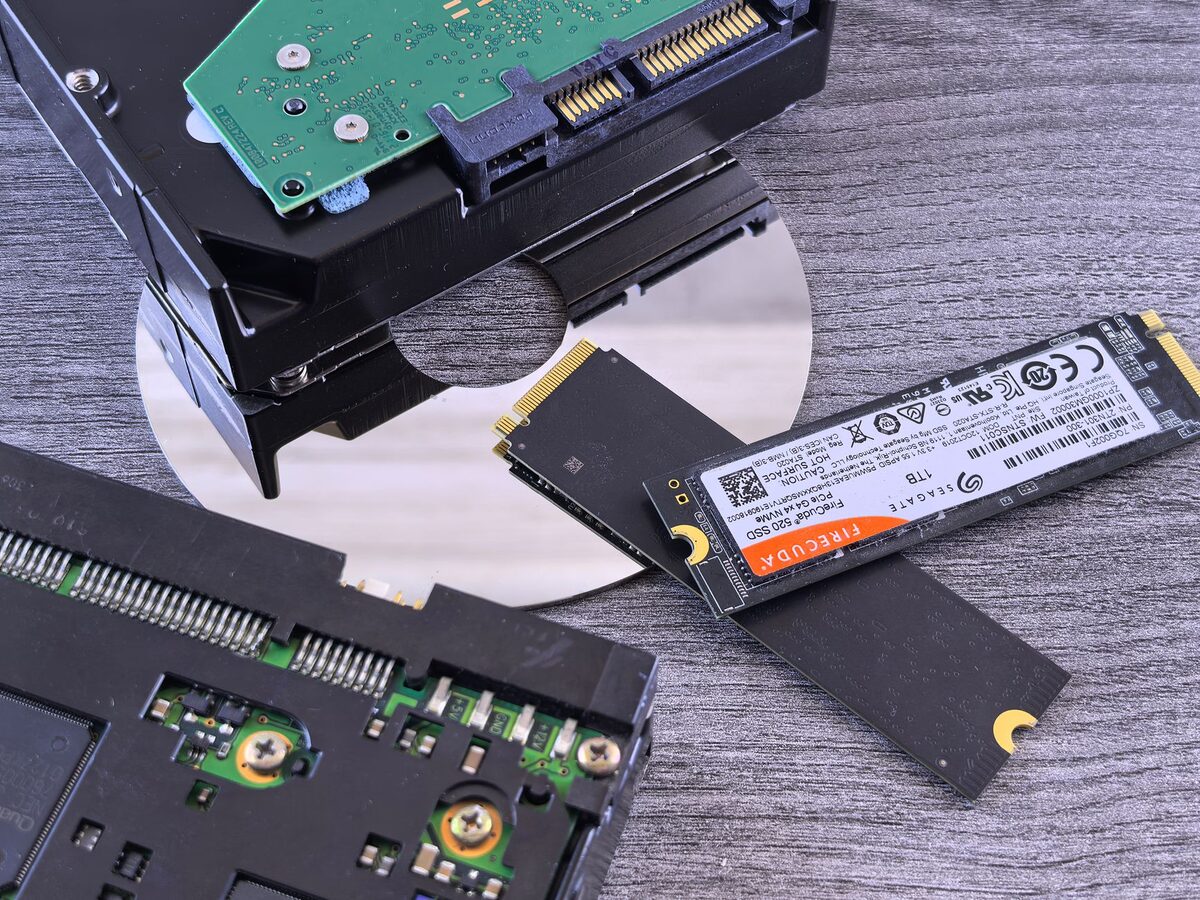
Jeśli komputer długo się uruchamia i przycina przy otwieraniu programów, dysk jest najpewniej wąskim gardłem. Wymiana na nośnik SSD to pojedyncza zmiana o największym wpływie na odczuwalną szybkość starszego sprzętu.
Skąd bierze się różnica
Dysk talerzowy odczytuje dane głowicą przesuwającą się nad wirującym talerzem. Przy uruchamianiu systemu odczytów są tysiące, rozrzuconych po całej powierzchni — czas dostępu sumuje się w minuty. Nośnik SSD nie ma ruchomych części i odczytuje te same dane kilkadziesiąt razy szybciej.
Po czym poznać, że to dysk
- Uruchamianie systemu trwa minuty, a nie kilkanaście sekund.
- Obciążenie dysku w menedżerze zadań sięga stu procent przy zwykłej pracy.
- Komputer przycina przy otwieraniu programów, ale procesor nie jest obciążony.
- Praca przyspiesza po chwili, gdy dane trafią do pamięci podręcznej.
Czy trzeba instalować system od nowa
Nie. Zawartość starego dysku klonujemy na nowy nośnik, więc system, programy i pliki wracają w niezmienionym stanie. Instalacja od zera ma sens tylko wtedy, gdy system i tak wymagał uporządkowania.
Który nośnik wybrać
To zależy od tego, co obsługuje sprzęt. Starsze komputery przyjmą dysk SATA, nowsze mają złącze M.2 dla nośników NVMe, wyraźnie szybszych. Dobór szybszego dysku, niż sprzęt potrafi wykorzystać, nie daje różnicy odczuwalnej w pracy — sprawdzamy to przed doborem części.
Co zrobić ze starym dyskiem
W komputerze stacjonarnym zwykle zostaje jako przestrzeń na archiwum. W laptopie z jednym gniazdem może posłużyć jako dysk zewnętrzny w obudowie na USB — o ile jego stan na to pozwala.
Wolny dysk i uszkodzony dysk to dwa różne problemy
Powolna praca nie zawsze oznacza fizyczną awarię nośnika. Sprawny dysk talerzowy może po prostu nie nadążać za współczesnym systemem, programem antywirusowym i aplikacjami uruchamianymi w tle. W takim przypadku wymiana na SSD jest modernizacją poprawiającą komfort pracy. Inaczej wygląda sytuacja, gdy pojawiają się błędy odczytu, znikające pliki, problemy z wykrywaniem dysku albo nietypowe dźwięki dobiegające z nośnika talerzowego. Wtedy priorytetem jest zabezpieczenie danych, a nie testowanie kolejnych sposobów przyspieszania komputera.
Stan nośnika można wstępnie ocenić na podstawie parametrów diagnostycznych zapisywanych przez jego elektronikę. Taka diagnostyka wskazuje między innymi błędy związane z odczytem danych lub stanem pamięci. Sam komunikat programu nie powinien jednak stanowić jedynej podstawy decyzji. Wynik trzeba zestawić z objawami, testem odczytu oraz zachowaniem komputera. Nośnik może działać niestabilnie mimo pozornie poprawnego komunikatu, a pojedyncza wartość bez kontekstu nie zawsze świadczy o awarii.
Jakie warianty spowolnienia można spotkać
Pierwszy wariant to komputer działający wolno niemal od chwili uruchomienia. System długo ładuje pulpit, ikony pojawiają się stopniowo, a otwarcie przeglądarki lub dokumentu wywołuje kolejną przerwę. Jeżeli w tym czasie dysk jest stale zajęty, nośnik talerzowy może być głównym ograniczeniem. SSD skraca oczekiwanie na dostęp do wielu małych plików, których system potrzebuje podczas startu i codziennej pracy.
Drugi wariant dotyczy sprzętu, który uruchamia się sprawnie, ale zwalnia podczas kopiowania dużych plików. Przyczyną może być nie tylko sam nośnik. Znaczenie ma również urządzenie źródłowe, port USB, przewód, ilość wolnego miejsca oraz sposób zapisu danych. Wymiana dysku nie rozwiąże ograniczenia powodowanego przez wolny pendrive, uszkodzony przewód lub starszy interfejs, czyli sposób komunikacji między urządzeniami.
Trzeci wariant to krótkie zatrzymania występujące po otwarciu wielu kart przeglądarki albo kilku programów jednocześnie. Taki objaw może wynikać z niedoboru pamięci RAM, czyli pamięci operacyjnej używanej przez uruchomione aplikacje. System przenosi wtedy część danych do pliku na dysku. SSD łagodzi skutki takiej sytuacji, ponieważ obsługuje te operacje sprawniej niż dysk talerzowy, ale nie zastępuje odpowiedniej ilości pamięci RAM. Przed modernizacją warto więc sprawdzić oba podzespoły.
Czwarty wariant obejmuje spowolnienie pojawiające się dopiero po dłuższej pracy. Może je powodować przegrzewanie, proces działający w tle, kończące się miejsce na partycji systemowej albo problem z oprogramowaniem. Partycja to wydzielony logicznie obszar dysku widoczny w systemie jako osobny wolumin. Jeżeli sprzęt po chłodnym uruchomieniu działa prawidłowo, a później wyraźnie traci wydajność, sam montaż SSD może nie usunąć źródła problemu.
Kiedy wymiana na SSD przynosi najbardziej odczuwalny efekt
Modernizacja ma szczególnie dużo sensu, gdy komputer nadal korzysta z dysku talerzowego, a procesor i pamięć RAM wystarczają do wykonywanych zadań. Różnicę widać przede wszystkim podczas uruchamiania systemu, otwierania programów, wyszukiwania plików, instalowania aktualizacji i przełączania się między aplikacjami. Nie oznacza to jednak, że każdy program zacznie wykonywać wszystkie obliczenia szybciej. Zadania zależne głównie od procesora, takie jak złożone obliczenia lub kodowanie materiału, nadal będą ograniczone jego wydajnością.
SSD może także poprawić kulturę pracy laptopa. Brak wirujących talerzy eliminuje drgania i odgłosy typowe dla mechanicznego nośnika. Taki dysk jest również mniej podatny na skutki zwykłych poruszeń urządzenia podczas pracy, ponieważ nie ma głowicy przemieszczającej się nad talerzem. Nie zwalnia to jednak z wykonywania kopii zapasowych. Każdy nośnik może ulec awarii, a kopia przechowywana wyłącznie na tym samym komputerze nie zabezpiecza przed wszystkimi zdarzeniami.
Kiedy SSD nie rozwiąże problemu
Wymiana dysku nie naprawi komputera, który zwalnia z powodu przegrzewania procesora. Przy zbyt wysokiej temperaturze układ może obniżać częstotliwość pracy, czyli działać wolniej w celu ochrony podzespołów. Objawy mogą wtedy przypominać ograniczenie dyskowe, zwłaszcza gdy cały system reaguje z opóźnieniem. Potrzebna jest kontrola temperatur, układu chłodzenia i procesów obciążających komputer.
SSD nie usunie również problemów powodowanych przez niechciane oprogramowanie, uszkodzone składniki systemu albo zbyt dużą liczbę programów uruchamianych automatycznie. Szybszy nośnik może skrócić czas ich ładowania, lecz nie usuwa przyczyny. W takiej sytuacji właściwym rozwiązaniem może być uporządkowanie systemu, sprawdzenie zabezpieczeń lub czysta instalacja, czyli zainstalowanie systemu bez przenoszenia jego dotychczasowej konfiguracji.
Podobnie należy ocenić bardzo stary sprzęt z innymi poważnymi ograniczeniami. Jeżeli procesor nie radzi sobie z używanymi aplikacjami, brakuje pamięci RAM, a system nie jest już odpowiedni do bieżących zadań, sam SSD poprawi responsywność, czyli szybkość reakcji na polecenia, ale nie zmieni ogólnych możliwości komputera. Przed zakupem warto ocenić całość konfiguracji, aby modernizacja odpowiadała rzeczywistemu sposobowi użytkowania.
Na czym polega bezpieczne przeniesienie danych
Klonowanie polega na przeniesieniu układu partycji, systemu, programów, ustawień i plików na nowy nośnik. Przed rozpoczęciem sprawdzany jest stan starego dysku oraz ilość zajętego miejsca. Nowy SSD musi pomieścić przenoszone dane, ale nie zawsze musi mieć identyczną pojemność jak stary nośnik. Znaczenie ma rzeczywista ilość zapisanych danych i możliwość prawidłowego dopasowania partycji.
Jeżeli stary dysk zgłasza błędy lub przerywa odczyt, zwykłe klonowanie może być ryzykowne. Wielokrotne ponawianie operacji dodatkowo obciąża zużyty nośnik. Wtedy najpierw ocenia się, które dane są najważniejsze i czy możliwe jest ich bezpieczne zabezpieczenie. Nie powinno się uruchamiać napraw systemu plików bez kopii, jeżeli nośnik wykazuje objawy uszkodzenia. System plików to struktura, według której system zapisuje i odnajduje foldery oraz pliki.
Po przeniesieniu danych trzeba sprawdzić, czy komputer uruchamia się z nowego dysku, czy widoczne są właściwe partycje oraz czy podstawowe programy działają poprawnie. Dopiero po takim sprawdzeniu można zdecydować o dalszym wykorzystaniu starego nośnika. Jeżeli ma zostać oddany do innej osoby albo przeznaczony do utylizacji, dane powinny zostać usunięte w sposób odpowiedni do stanu i rodzaju dysku.
Błędy popełniane podczas samodzielnej modernizacji
Częstym błędem jest zakup nośnika wyłącznie na podstawie wyglądu złącza. Format M.2 określa między innymi kształt modułu, ale nie przesądza samodzielnie o sposobie komunikacji obsługiwanym przez komputer. Dlatego przed zakupem trzeba sprawdzić dokumentację urządzenia, typ zgodnego nośnika oraz dostępne miejsce montażowe. Dysk, który fizycznie przypomina właściwy, może nie być obsługiwany przez konkretną konfigurację.
Inny błąd polega na rozpoczęciu klonowania bez aktualnej kopii najważniejszych plików. Klonowanie nie jest kopią zapasową, jeśli jedyny sprawny egzemplarz danych znajduje się na dysku poddawanym operacji. Przerwanie zasilania, pomylenie dysku źródłowego z docelowym albo pogarszający się stan starego nośnika mogą uniemożliwić ukończenie procesu. Najważniejsze dokumenty powinny zostać zabezpieczone przed rozpoczęciem prac.
Nie należy także wciskać modułu lub przewodu na siłę. Złącza dysków mają określone położenie i sposób montażu. Opór może oznaczać niewłaściwe ustawienie, niezgodny typ elementu albo blokadę mechaniczną. W laptopie dodatkowym ryzykiem jest uszkodzenie obudowy, taśmy lub gniazda podczas otwierania urządzenia. Przed pracą trzeba odłączyć zasilanie, a konstrukcja sprzętu może wymagać także bezpiecznego odłączenia wewnętrznego akumulatora.
Problemem bywa również sformatowanie starego dysku natychmiast po pierwszym uruchomieniu systemu z SSD. Warto wcześniej sprawdzić pliki, programy, ustawienia i funkcje wykorzystywane w codziennej pracy. Niektóre aplikacje mogą wymagać ponownego logowania, aktywacji albo aktualizacji. Stary nośnik powinien zostać wyczyszczony dopiero po potwierdzeniu, że migracja jest kompletna i istnieje niezależna kopia ważnych danych.
Dodatkowe pytania przed wymianą dysku
Czy warto montować SSD w bardzo starym komputerze?
Może to być opłacalne, jeśli komputer jest sprawny, obsługuje używany system i służy do typowych zadań, takich jak przeglądanie stron, poczta, dokumenty lub proste programy firmowe. Decyzję warto poprzedzić oceną procesora, ilości pamięci RAM i stanu chłodzenia. Jeżeli kilka podzespołów jednocześnie nie spełnia potrzeb, lepszy dysk poprawi szybkość reakcji, ale nie usunie wszystkich ograniczeń.
Czy większa pojemność SSD oznacza szybszą pracę?
Pojemność określa przede wszystkim ilość miejsca na system, programy i dane. Nie jest prostym miernikiem szybkości. Przy wyborze trzeba uwzględnić zgodność ze sprzętem, sposób użytkowania oraz zapas wolnego miejsca. Zapełnienie partycji systemowej niemal do końca utrudnia aktualizacje i pracę z plikami tymczasowymi, dlatego nie należy dobierać dysku wyłącznie do obecnej objętości danych.
Czy po klonowaniu wszystkie programy będą działały tak samo?
Zwykle system, ustawienia i aplikacje pozostają w dotychczasowym stanie. Wyjątkiem mogą być programy z mechanizmem licencyjnym zależnym od konfiguracji sprzętu, aplikacje już wcześniej uszkodzone lub system wymagający naprawy. Po migracji wykonuje się kontrolę uruchamiania i podstawowych funkcji. Jeżeli wcześniejsza instalacja była niestabilna, przeniesienie jej na SSD nie usunie automatycznie błędów oprogramowania.
Czy stary dysk można bezpiecznie przeznaczyć na archiwum?
Tylko wtedy, gdy diagnostyka nie wskazuje problemów, a nośnik działa stabilnie. Nawet sprawny stary dysk nie powinien być jedynym miejscem przechowywania ważnych danych. Archiwum i kopia zapasowa nie są tym samym, jeśli istnieje tylko jeden egzemplarz plików. W przypadku błędów odczytu lub niestabilnego działania dalsze używanie nośnika zwiększa ryzyko utraty danych.
Czy wymiana dysku wymaga podania hasła do systemu?
Domyślnie hasło nie jest potrzebne do samego montażu nośnika i technicznego przeniesienia danych. Może być wymagane tylko wtedy, gdy bez zalogowania nie da się sprawdzić działania systemu, programów lub kompletności migracji. W takiej sytuacji najpierw powinno zostać wyjaśnione, do czego dostęp jest potrzebny. Zakres weryfikacji można ustalić tak, aby nie przeglądać prywatnych plików bez potrzeby.
Decyzję o SSD warto oprzeć na diagnozie całego komputera
Najlepszym momentem na wymianę jest sytuacja, w której sprawny dysk talerzowy ogranicza nadal użyteczny komputer albo dotychczasowy nośnik wymaga zastąpienia z powodu pogarszającego się stanu. Przed doborem części trzeba odróżnić ograniczenie dyskowe od niedoboru pamięci RAM, przegrzewania i problemów systemowych. Pozwala to wybrać zgodny nośnik, bezpiecznie przenieść dane i uzyskać poprawę dokładnie tam, gdzie jest potrzebna.
Nie wiesz, od czego zacząć? Opisz objaw przez telefon
Zadzwoń, umów wizytę serwisanta — dotrze do Ciebie w ciągu godziny.