- Specjalizujemy się w naprawach laptopów, z jakimi nie poradziły sobie inne serwisy
- Naprawa laptopów po zalaniu
- Naprawa laptopów po upadku
- Specjalistyczne naprawy płyt głównych

Ile pamięci RAM naprawdę potrzebujesz
- Szczegóły
- Kategoria: Poradnik użytkownika
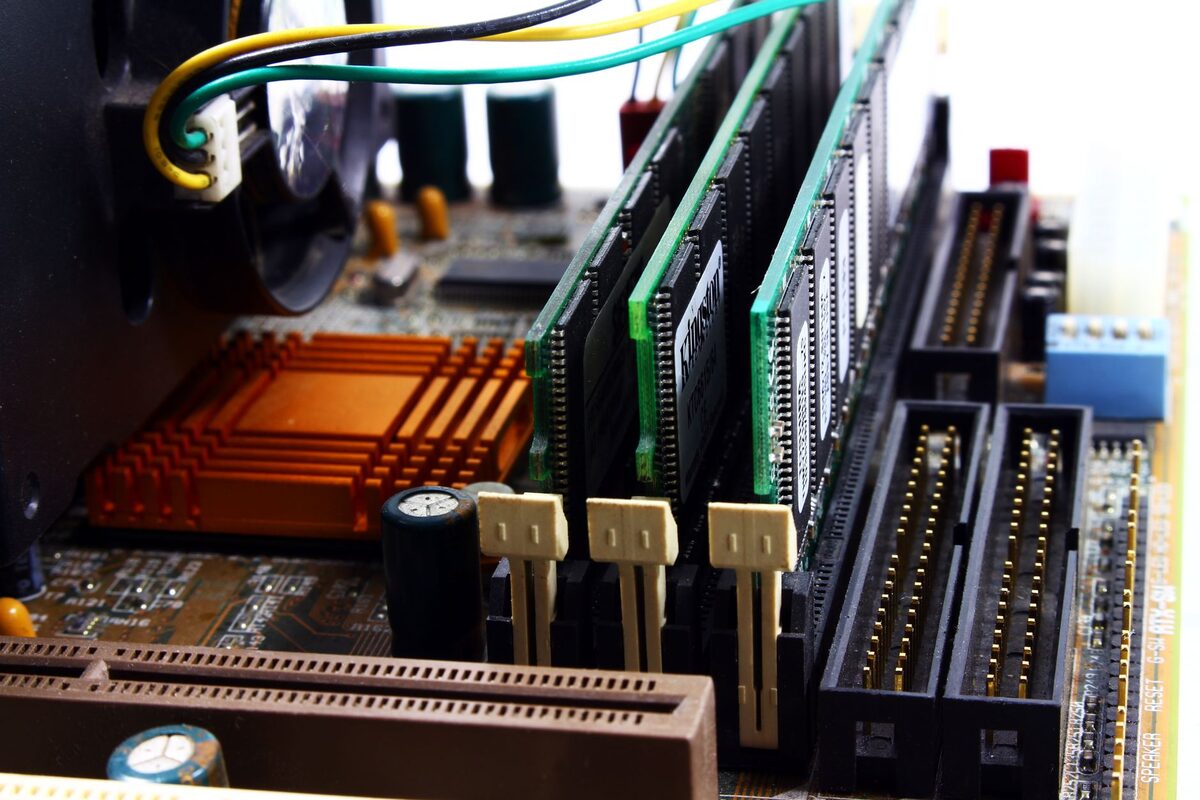
Więcej pamięci nie przyspiesza komputera, jeśli obecna nie jest wykorzystana do końca. To pierwsza rzecz, którą warto sprawdzić, zanim padnie decyzja o rozbudowie.
Jak sprawdzić, ile realnie potrzeba
Otworzyć menedżer zadań podczas typowej pracy — z tymi programami i tyloma kartami przeglądarki, ile zwykle jest otwartych. Jeśli zużycie pamięci sięga maksimum, rozbudowa da efekt. Jeśli utrzymuje się wyraźnie poniżej, wąskie gardło jest gdzie indziej.
Orientacyjne potrzeby
- Praca biurowa, poczta, przeglądarka — 8 GB wystarcza, choć przy wielu otwartych kartach bywa ciasno.
- Praca z wieloma programami naraz, arkusze, praca zdalna — 16 GB daje komfort.
- Grafika, montaż wideo, maszyny wirtualne — 32 GB i więcej, zależnie od projektów.
To wartości orientacyjne — decyduje faktyczne zużycie na konkretnym stanowisku, a nie ogólna zasada.
Co sprawdzamy przed doborem
Standard pamięci obsługiwany przez płytę, liczbę wolnych gniazd, maksymalną pojemność i zgodność z modułami już zamontowanymi. Ważna jest też praca dwukanałowa — dwa moduły o tej samej pojemności działają szybciej niż jeden większy.
Test po montażu
Zawsze wykonujemy kilkugodzinny test sprawdzający każdą komórkę pamięci. To on wychwytuje wadliwy moduł, zanim zacznie powodować losowe zawieszenia i niebieskie ekrany — objawy, których nikt nie łączy potem z niedawną rozbudową.
Kiedy pamięć nie pomoże
Gdy sprzęt zwalnia przez dysk albo przez temperaturę. Mówimy o tym wprost — rozbudowa, która niczego nie zmienia, to najgorzej wydane pieniądze w całym serwisie.
Pełne wykorzystanie RAM nie zawsze oznacza problem
System operacyjny stara się korzystać z dostępnej pamięci, zamiast pozostawiać ją bezczynnie. Część wolnego miejsca może przeznaczać na pamięć podręczną, czyli dane zachowane po to, aby ponowne uruchomienie programu lub otwarcie pliku przebiegło szybciej. Wysoka wartość widoczna w menedżerze zadań nie jest więc samodzielnym dowodem, że trzeba zamontować kolejne moduły.
Znaczenie ma zachowanie komputera pod obciążeniem. Jeżeli po otwarciu używanych programów system nadal reaguje płynnie, przełączanie między oknami odbywa się bez opóźnień, a aplikacje nie są samoczynnie zamykane, wykorzystanie pamięci może być prawidłowe. Niepokojąca jest sytuacja, w której każde przełączenie programu powoduje dłuższą przerwę, dysk pracuje intensywnie, a wcześniej otwarta aplikacja musi ponownie wczytać swoje dane.
W takiej sytuacji system może korzystać z pliku stronicowania, czyli wydzielonego miejsca na dysku zastępującego chwilowo brakującą pamięć RAM. Dysk jest jednak wolniejszym nośnikiem roboczym niż RAM. Częste przenoszenie danych między nimi może powodować wyraźne opóźnienia, nawet jeśli procesor nie jest mocno obciążony. Rozbudowa pamięci ogranicza takie zjawisko, ale tylko wtedy, gdy jego przyczyną rzeczywiście jest brak dostępnego RAM.
Różne warianty niedoboru pamięci
Niedobór może pojawiać się stale albo tylko podczas określonych zadań. W pierwszym wariancie komputer zwalnia już po uruchomieniu systemu i podstawowych programów. Przyczyną może być zbyt mała pojemność względem współczesnego zestawu aplikacji, ale także nadmierna liczba programów działających w tle. Przed zakupem pamięci warto zatem sprawdzić autostart, czyli listę aplikacji uruchamianych automatycznie razem z systemem.
Drugi wariant występuje podczas pracy w przeglądarce. Każda karta może przechowywać osobny dokument, skrypt, nagranie lub aplikację internetową. Kilkadziesiąt prostych stron nie zawsze obciąża komputer tak samo jak kilka rozbudowanych narzędzi działających w przeglądarce. Dlatego liczba kart jest mniej istotna niż ich zawartość. Pomiar powinien być wykonany podczas rzeczywistej pracy, a nie zaraz po otwarciu pustego okna.
Trzeci wariant dotyczy programów przetwarzających duże pliki. Edycja zdjęć, materiałów wideo, rozbudowanych arkuszy lub projektów technicznych może wymagać znacznie więcej pamięci niż samo uruchomienie aplikacji. Zużycie zależy od wielkości otwartego projektu, liczby warstw, rozdzielczości materiału oraz wykonywanej operacji. W takim zastosowaniu miarodajny jest pomiar wykonany na typowym projekcie, najlepiej podczas najbardziej wymagającego etapu pracy.
Osobną sytuacją są maszyny wirtualne, czyli programowo utworzone komputery działające wewnątrz głównego systemu. Każda uruchomiona maszyna otrzymuje wydzieloną część pamięci. Pozostaje ona niedostępna dla pozostałych programów tak długo, jak długo środowisko wirtualne działa. Przy doborze trzeba więc uwzględnić jednocześnie potrzeby systemu głównego, wszystkich uruchamianych maszyn oraz zwykłych aplikacji.
Pojemność to niejedyny parametr modułu
Moduł o odpowiedniej pojemności nie musi być zgodny z konkretnym komputerem. Poszczególne generacje pamięci mają inne rozwiązania elektryczne i mechaniczne, dlatego nie są zamienne. Liczy się również format modułu. W laptopach najczęściej stosuje się krótsze moduły przeznaczone do urządzeń przenośnych, natomiast komputery stacjonarne korzystają z większych modułów montowanych na płycie głównej.
Przed rozbudową trzeba ustalić, czy pamięć jest wymienna. W części laptopów moduły znajdują się w gniazdach, w innych pamięć jest przylutowana do płyty głównej, a czasami występują oba rozwiązania jednocześnie. Przylutowanej pamięci nie można rozbudować przez zwykłe dołożenie modułu. Dostępne możliwości wynikają wtedy z liczby gniazd oraz ograniczeń określonych dla danego modelu płyty i procesora.
Znaczenie ma również częstotliwość pracy, czyli tempo przesyłania danych, oraz opóźnienia opisujące czas oczekiwania pamięci na wykonanie operacji. Zamontowanie modułów o różnych parametrach może spowodować, że cały zestaw będzie działał zgodnie z możliwościami wolniejszego elementu. Samo dopasowanie wartości zapisanej na etykiecie nie gwarantuje jednak poprawnej współpracy. Ważna jest zgodność całego zestawu i stabilność potwierdzona testem.
Jeden większy moduł czy dwa mniejsze
Dwa zgodne moduły mogą umożliwić pracę dwukanałową, czyli równoległe przesyłanie danych przez dwa kanały kontrolera pamięci. Korzyść zależy od procesora, płyty głównej i rodzaju wykonywanych zadań. Nie każdy program przyspieszy w takim samym stopniu, dlatego trybu dwukanałowego nie należy traktować jako zamiennika odpowiedniej pojemności.
Jeden większy moduł może pozostawić wolne gniazdo na przyszłą rozbudowę. Dwa mniejsze mogą natomiast od razu zapewnić korzystniejszą konfigurację kanałów. Decyzję warto oprzeć na docelowej pojemności, liczbie dostępnych gniazd i przewidywanym okresie użytkowania sprzętu. Dokładanie przypadkowego modułu tylko dlatego, że fizycznie pasuje, może zakończyć się niestabilnością lub brakiem uruchomienia komputera.
Błędy podczas samodzielnej rozbudowy
Częstym błędem jest dobór pamięci wyłącznie na podstawie jej pojemności. Pominięcie generacji, formatu i ograniczeń urządzenia może doprowadzić do zakupu części, której nie da się zamontować albo której komputer nie rozpozna. Przed otwarciem obudowy warto sprawdzić dokładny model sprzętu i obecną konfigurację. Informacja znaleziona dla podobnie wyglądającego laptopa nie zawsze dotyczy jego konkretnej wersji.
Problemem bywa także montaż bez odłączenia zasilania. W laptopie samo wyłączenie systemu nie zawsze oznacza, że podzespoły zostały całkowicie odłączone od energii, ponieważ pozostaje akumulator. Ładunek elektrostatyczny, czyli nagromadzone napięcie powstające między innymi na odzieży i powierzchniach roboczych, może uszkodzić elektronikę. Moduły należy trzymać za krawędzie i nie dotykać ich styków.
Nie należy wciskać modułu pod niewłaściwym kątem ani używać siły, gdy wycięcie nie odpowiada wypustowi w gnieździe. Nieprawidłowe osadzenie może powodować brak obrazu po uruchomieniu, okresowe zawieszenia albo wykrywanie tylko części pojemności. Jeżeli komputer nie startuje po zmianie, dalsze wielokrotne próby włączania nie zastąpią kontroli montażu i zgodności pamięci.
Innym błędem jest wyłączenie pliku stronicowania po dołożeniu RAM. System i niektóre aplikacje mogą nadal go potrzebować, nawet gdy fizycznej pamięci jest dużo. Ręczna zmiana tego ustawienia bez konkretnej przyczyny może prowadzić do komunikatów o braku pamięci albo zamykania programów. Samo zwolnienie miejsca na dysku nie jest wystarczającym powodem, aby pozbawiać system tego mechanizmu.
Kiedy podobne objawy mają inną przyczynę
Powolne uruchamianie systemu i programów może wynikać z pracy zużytego albo wolnego dysku. Wtedy pojemność RAM pozostaje dostępna, lecz komputer długo czeka na odczyt plików. Objawem może być wysokie obciążenie dysku widoczne w menedżerze zadań, podczas gdy wykorzystanie pamięci nie osiąga granicy. Dołożenie RAM nie usuwa problemu nośnika danych.
Nagłe spadki wydajności podczas dłuższej pracy mogą być związane z temperaturą. Procesor ogranicza wtedy swoją szybkość, aby zmniejszyć ilość wydzielanego ciepła. Zjawisko to jest nazywane ograniczaniem termicznym. Jeżeli komputer działa poprawnie po uruchomieniu, a zwalnia dopiero po rozgrzaniu, potrzebna jest kontrola chłodzenia, a nie automatyczna rozbudowa pamięci.
Zawieszenia i niebieskie ekrany również nie muszą oznaczać zbyt małej pojemności. Mogą wskazywać na wadliwy moduł, problem z płytą główną, sterownikiem lub innym podzespołem. Brak RAM zwykle ujawnia się głównie spadkiem płynności i intensywnym korzystaniem z dysku. Usterka pamięci może natomiast powodować uszkodzenie danych, błędy aplikacji oraz ponowne uruchamianie systemu.
Jeżeli menedżer zadań pokazuje mniejszą pojemność niż fizycznie zamontowana, problem także nie sprowadza się do pytania, ile pamięci potrzeba. Część RAM może być zarezerwowana dla układu graficznego, moduł może nie łączyć prawidłowo w gnieździe albo konfiguracja może podlegać ograniczeniom sprzętowym. Najpierw trzeba wyjaśnić różnicę między pamięcią zamontowaną, wykrytą i dostępną dla systemu.
Dodatkowe pytania przed rozbudową RAM
Czy większa ilość RAM zwiększy szybkość procesora?
Nie. Pamięć nie zmienia częstotliwości ani możliwości obliczeniowych procesora. Może jednak usunąć opóźnienia wywołane brakiem miejsca na aktywne dane. Różnica będzie zauważalna wtedy, gdy wcześniej system często przenosił dane do pliku stronicowania. Przy dużej ilości wolnej pamięci wymiana modułów na pojemniejsze nie przyspieszy wykonywania tych samych obliczeń.
Czy można łączyć moduły różnych producentów?
Czasami taka konfiguracja działa prawidłowo, lecz nazwa producenta nie jest jedynym kryterium. Trzeba uwzględnić generację, parametry pracy, pojemność, organizację modułów oraz wymagania płyty głównej. Nawet pamięci o podobnych opisach handlowych mogą zachowywać się inaczej. Dlatego ostatecznym potwierdzeniem zgodności jest poprawne wykrycie całej pojemności i stabilny test po montażu.
Czy warto od razu wybierać największą obsługiwaną pojemność?
Nie zawsze. Maksymalna możliwa pojemność ma sens, gdy wynika z używanych programów albo planowanych zadań. W komputerze służącym do poczty, dokumentów i kilku kart przeglądarki duży zapas może pozostać niewykorzystany. Lepiej ustalić rzeczywiste obciążenie, przewidzieć rozsądny zakres rozwoju zastosowań i dopiero wtedy wybrać konfigurację.
Czy po dołożeniu pamięci trzeba instalować sterownik?
Zwykle nie. Pamięć RAM jest wykrywana przez sprzęt podczas uruchamiania komputera. Po montażu należy sprawdzić, czy system pokazuje oczekiwaną pojemność i czy komputer działa stabilnie. Brak wykrycia modułu nie jest typowym problemem sterownika. Wymaga kontroli zgodności, osadzenia pamięci, gniazda oraz ustawień sprzętowych.
Czy rozbudowa usuwa dane z dysku?
Sama wymiana lub rozbudowa RAM nie powinna usuwać plików zapisanych na dysku, ponieważ pamięć operacyjna przechowuje dane tylko podczas pracy komputera. Mimo to każda ingerencja w sprzęt powinna być poprzedzona zapisaniem ważnych plików w dodatkowym miejscu. Kopia zapasowa chroni nie tylko przed skutkami montażu, lecz także przed niezależną awarią nośnika.
Dobór pamięci powinien zaczynać się od pomiaru
Najlepsza konfiguracja nie wynika z samego wieku komputera ani z pojedynczej wartości podanej w poradniku. Trzeba zestawić sposób użytkowania, zużycie pamięci podczas typowego obciążenia, możliwości sprzętu oraz planowane zadania. Dopiero taki pomiar pozwala odróżnić potrzebną rozbudowę od zakupu, który pozostanie niewykorzystany. Jeśli diagnoza wskazuje inne wąskie gardło, najpierw należy usunąć właśnie je.
Nie wiesz, od czego zacząć? Opisz objaw przez telefon
Zadzwoń, umów wizytę serwisanta — dotrze do Ciebie w ciągu godziny.