- Specjalizujemy się w naprawach laptopów, z jakimi nie poradziły sobie inne serwisy
- Naprawa laptopów po zalaniu
- Naprawa laptopów po upadku
- Specjalistyczne naprawy płyt głównych

Serwis komputerów stacjonarnych — pełny zakres napraw
- Szczegóły
- Kategoria: Główne usługi
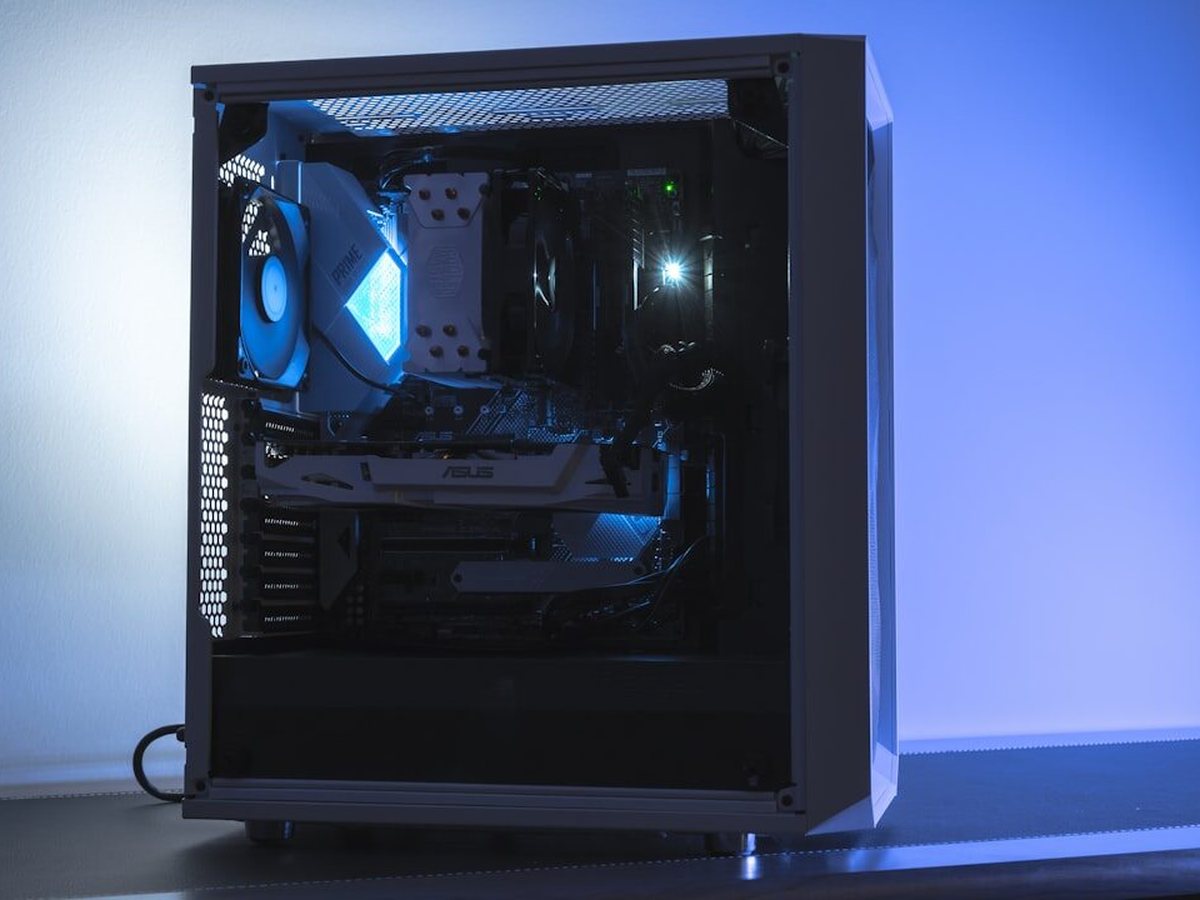
Jedna wizyta zwykle wystarcza
Komputer stacjonarny łatwiej otworzyć i zdiagnozować na miejscu niż laptopa, a jego podzespoły są typowe i wymienne. Dlatego przy tym sprzęcie znacznie częściej udaje się zamknąć sprawę podczas pojedynczej wizyty u klienta.
Co wykonujemy na miejscu
- Wymianę dysku na SSD z przeniesieniem systemu i danych.
- Rozbudowę pamięci operacyjnej.
- Wymianę zasilacza i kart rozszerzeń.
- Czyszczenie wnętrza i wymianę pasty termoprzewodzącej.
- Instalację systemu i przeniesienie danych ze starego komputera.
- Usuwanie infekcji i konfigurację sprzętu.
Bez rozpinania zestawu
Monitor, głośniki i drukarka zostają podłączone. Dzięki temu po naprawie nic nie trzeba składać od nowa — a to najczęstsze źródło problemów po powrocie sprzętu z punktu serwisowego.
Najczęstsze awarie
Zasilacz, który zużywa się jako pierwszy i daje mylące objawy. Zapchane chłodzenie w obudowie stojącej na podłodze. Dysk po latach pracy. Skutki przepięcia przy braku ochrony w listwie zasilającej.
Modernizacja zamiast wymiany
Komputery stacjonarne rozbudowuje się łatwiej niż laptopy. Sprzęt sprzed lat po wymianie dysku na SSD i dołożeniu pamięci bywa w codziennej pracy szybszy niż nowy komputer z półki budżetowej — przy koszcie kilkukrotnie niższym.
Warunki
Dojazd bezpłatny. Diagnostyka komputera stacjonarnego kosztuje 200 zł i jest zaliczana na poczet naprawy. Gwarancja na wykonaną pracę do dwunastu miesięcy.
Podobne objawy mogą mieć różne przyczyny
Komputer, który nie reaguje na przycisk zasilania, nie zawsze ma uszkodzony zasilacz. Przyczyną może być przewód, listwa zasilająca, przycisk obudowy, płyta główna albo nieprawidłowo podłączony element. Diagnostyka obejmuje rozdzielenie tych możliwości i sprawdzenie, na którym etapie zasilanie przestaje docierać do podzespołów.
Inaczej analizuje się komputer, który uruchamia wentylatory, ale nie wyświetla obrazu. Taki objaw może wynikać z problemu z monitorem lub przewodem obrazu, lecz także z pamięci RAM, karty graficznej albo płyty głównej. Pamięć RAM to pamięć operacyjna używana przez uruchomiony system i programy. Jej nieprawidłowe osadzenie lub awaria może zatrzymać start komputera jeszcze przed pojawieniem się ekranu systemu.
Samoczynne wyłączanie podczas pracy również wymaga rozróżnienia kilku przyczyn. Może być skutkiem przegrzewania, niestabilnego zasilania albo błędu systemowego. Przegrzewanie oznacza przekroczenie bezpiecznej temperatury pracy podzespołu, na przykład procesora lub karty graficznej. W takim przypadku sprawdza się drożność chłodzenia, działanie wentylatorów oraz stan pasty termoprzewodzącej, czyli materiału ułatwiającego przekazywanie ciepła z układu do radiatora.
Wolna praca komputera nie musi natomiast oznaczać awarii sprzętowej. Powodem bywa przeciążony system, nadmiar programów uruchamianych w tle, infekcja albo zapełniony nośnik danych. Dopiero sprawdzenie stanu sprzętu i systemu pozwala ocenić, czy potrzebna jest naprawa, porządkowanie oprogramowania czy modernizacja.
Diagnostyka obejmuje cały zestaw, a nie tylko obudowę
Podczas wizyty można sprawdzić komputer w jego zwykłym środowisku pracy. Ma to znaczenie, ponieważ źródło problemu czasem znajduje się poza samą jednostką centralną. Wadliwy przewód, nieprawidłowe gniazdo, przeciążona listwa albo błędne podłączenie monitora może powodować objawy podobne do awarii podzespołu.
Sprawdzenie zestawu na miejscu pozwala również odtworzyć sposób korzystania ze sprzętu. Jeśli problem pojawia się dopiero po uruchomieniu określonego programu, podłączeniu urządzenia albo rozpoczęciu bardziej wymagającego zadania, można przeprowadzić próbę w tych samych warunkach. Ułatwia to wykrycie usterek okresowych, czyli takich, które nie występują przy każdym uruchomieniu.
Monitor może zostać sprawdzony pod kątem podłączenia i źródła sygnału, ale nie wykonujemy naprawy jego elektroniki. Drukarkę można skonfigurować i połączyć z komputerem, jednak zakres nie obejmuje naprawy mechanicznej urządzenia. Takie rozgraniczenie pozwala skupić diagnostykę na elementach objętych usługą.
Jak dobierana jest modernizacja komputera
Rozbudowa nie polega na przypadkowym dołożeniu szybszego podzespołu. Najpierw ustala się, który element rzeczywiście ogranicza pracę zestawu. W komputerze długo uruchamiającym system może pomóc wymiana starego nośnika na SSD, czyli pamięć półprzewodnikową bez ruchomych części. Jeśli spowolnienie pojawia się po otwarciu kilku programów, znaczenie może mieć ilość pamięci RAM.
Każdy nowy element musi być zgodny z płytą główną, zasilaczem, obudową i pozostałymi podzespołami. Zgodność obejmuje nie tylko rodzaj złącza. Liczą się również obsługiwane standardy, dostępne miejsce, wymagania dotyczące zasilania oraz możliwość odprowadzenia ciepła. Przed rozbudową sprawdza się więc konfigurację całego komputera.
W przypadku wymiany dysku można przenieść system i dane, jeśli stan starego nośnika na to pozwala. Klonowanie oznacza wykonanie kopii układu systemu, programów i plików na nowym nośniku. Nie zawsze jest ono właściwym rozwiązaniem. Gdy stary system jest uszkodzony, silnie zainfekowany albo zawiera wiele utrwalonych błędów, rozsądniejsza może być czysta instalacja i osobne przeniesienie potrzebnych danych.
Modernizacja powinna odpowiadać zastosowaniu komputera. Inne ograniczenia ma zestaw używany do przeglądania internetu i pracy biurowej, a inne stacja robocza wykonująca obliczenia lub przetwarzająca duże pliki. Stacja robocza to komputer przeznaczony do długiej i wymagającej pracy profesjonalnej. Ocena zastosowania zapobiega wymianie elementów, które nie przyniosłyby zauważalnej poprawy.
Czyszczenie i chłodzenie wymagają właściwej kolejności
Kurz ogranicza przepływ powietrza przez filtry, radiatory i otwory obudowy. Radiator to metalowy element odbierający ciepło z procesora lub innego układu. Gdy jego przestrzenie są zatkane, wentylator może pracować głośniej, a temperatura nadal pozostaje zbyt wysoka. Samo usunięcie kurzu z widocznej części obudowy nie zawsze rozwiązuje problem.
Podczas obsługi układu chłodzenia sprawdza się także mocowanie radiatora i stan wentylatorów. Jeśli pasta termoprzewodząca wymaga wymiany, usuwa się starą warstwę i nakłada nową w sposób zapewniający równomierny kontakt. Nadmiar pasty nie poprawia chłodzenia, podobnie jak przypadkowy dobór materiału.
Po wykonaniu prac potrzebna jest kontrola zachowania komputera przy zwykłym obciążeniu. Obciążenie oznacza pracę, podczas której procesor, karta graficzna lub inne elementy wykonują więcej zadań i wydzielają więcej ciepła. Dopiero taka próba pokazuje, czy chłodzenie działa stabilnie, a samoczynne wyłączanie lub głośna praca nie powracają.
Błędy podczas samodzielnych prób naprawy
Częstym błędem jest wielokrotne włączanie komputera mimo nietypowych dźwięków, zapachu przegrzania albo zanikania zasilania. Jeśli problem dotyczy zasilacza lub zwarcia, kolejne próby mogą utrudnić bezpieczną diagnostykę. W takiej sytuacji lepiej odłączyć zasilanie i pozostawić zestaw w niezmienionym stanie do sprawdzenia.
Nie należy otwierać zasilacza. Nawet po odłączeniu przewodu jego wnętrze może zawierać elementy magazynujące energię. Bezpieczna wymiana zasilacza polega na dobraniu odpowiedniego modelu i prawidłowym podłączeniu wszystkich przewodów, a nie na naprawianiu jego wnętrza w warunkach domowych.
Ryzykowne jest również czyszczenie obracających się wentylatorów silnym strumieniem powietrza bez ich unieruchomienia. Nieprawidłowe czyszczenie może uszkodzić delikatne elementy lub wprowadzić kurz głębiej między podzespoły. Odkurzacz użyty bez zachowania ostrożności także nie jest właściwym narzędziem do pracy przy elektronice.
Przy wymianie pamięci RAM lub karty rozszerzeń zdarza się użycie niezgodnego elementu albo niedokładne osadzenie go w złączu. Karta rozszerzeń to podzespół montowany w płycie głównej, na przykład karta graficzna lub sieciowa. Po takiej próbie komputer może przestać wyświetlać obraz, mimo że pierwotna usterka dotyczyła czegoś innego.
Przed reinstalacją systemu warto natomiast zabezpieczyć dane. Reinstalacja może usunąć pliki, ustawienia i programy, zależnie od wybranego sposobu wykonania. Nie należy traktować jej jako pierwszej odpowiedzi na każdy błąd, ponieważ nie naprawi uszkodzonego zasilacza, pamięci ani nośnika danych.
Kiedy objaw nie oznacza awarii komputera
Brak obrazu może wynikać z wybrania niewłaściwego wejścia w monitorze. Wejście sygnału określa, z którego złącza monitor ma odbierać obraz. Problem może też powodować przewód podłączony do niewłaściwego gniazda, szczególnie gdy komputer ma więcej niż jedno wyjście obrazu.
Brak połączenia z internetem nie musi oznaczać uszkodzenia karty sieciowej. Przyczyną może być router, przewód, konfiguracja sieci albo przerwa po stronie operatora. Router to urządzenie rozdzielające połączenie sieciowe pomiędzy sprzęty. W ramach wizyty można sprawdzić konfigurację i połączenia, a w razie potrzeby dobrać lub wymienić router.
Głośna praca również nie zawsze świadczy o zużytym wentylatorze. Hałas może pochodzić z luźnego przewodu dotykającego łopatek, drgań obudowy albo mechanicznego dysku podczas pracy. Ustalenie źródła dźwięku powinno poprzedzać wymianę części.
Komunikat o braku miejsca na dysku nie jest tym samym co jego uszkodzenie. Może oznaczać, że pliki i programy zajęły dostępną przestrzeń. Stan nośnika trzeba jednak sprawdzić, jeśli razem z komunikatem występują zawieszanie, błędy odczytu albo znikające pliki.
Dodatkowe pytania dotyczące napraw komputerów stacjonarnych
Czy przed wizytą trzeba odłączać komputer?
Nie ma takiej potrzeby. Zestaw może pozostać podłączony w zwykłym miejscu pracy. Ułatwia to sprawdzenie monitora, przewodów, urządzeń dodatkowych i zasilania. Warto jedynie zapewnić dostęp do obudowy oraz gniazd znajdujących się z tyłu.
Czy do diagnostyki potrzebne jest hasło do systemu?
Domyślnie nie prosimy o hasło. Wiele usterek sprzętowych można sprawdzić bez dostępu do konta. Jeżeli rozwiązanie problemu programowego wymaga zalogowania, potrzeba dostępu zostanie wyjaśniona. Hasło można wtedy wpisać samodzielnie podczas wizyty.
Czy dane zostaną zachowane przy wymianie dysku?
Przeniesienie danych jest możliwe, jeśli stary nośnik pozwala na ich odczyt. Zakres ustala się po sprawdzeniu jego stanu. Gdy występują błędy odczytu, priorytetem może być zabezpieczenie dostępnych plików zamiast wielokrotnego uruchamiania systemu i pogłębiania problemu.
Czy można naprawić komputer używany w firmie?
Tak. Obsługiwane są komputery biurowe, stacje robocze, mini PC, urządzenia All-in-One i serwery. Mini PC to komputer zamknięty w małej obudowie, a All-in-One to zestaw, w którym podzespoły komputera znajdują się w obudowie ekranu. Możliwe jest także wsparcie systemów Windows i Linux oraz używanego w firmie oprogramowania.
Czy naprawa może zostać wykonana poza standardowymi godzinami pracy?
Pomoc jest dostępna przez całą dobę, także w weekendy i święta. Dojeżdżamy do klientów — w biurze może nikogo nie być. Nie stosuje się dopłat za noc, weekend ani dzień świąteczny. Zakres prac zależy od rodzaju usterki, dostępu do podzespołów oraz tego, czy wykonanie naprawy na miejscu jest technicznie możliwe.
Od pierwszego objawu do stabilnej pracy zestawu
Naprawa komputera stacjonarnego powinna zakończyć się nie tylko uruchomieniem sprzętu, lecz także sprawdzeniem przyczyny problemu i działania całego zestawu. Jeśli usterkę można usunąć na miejscu, komputer pozostaje podłączony do używanego monitora, sieci i urządzeń dodatkowych. Gdy potrzebna jest szersza diagnostyka, sprzęt może zostać odebrany przez kierowcę i zwrócony po zakończeniu prac. W obu przypadkach celem jest przywrócenie stabilnej pracy bez przenoszenia na użytkownika obowiązku ponownego składania stanowiska.
Nie wiesz, od czego zacząć? Opisz objaw przez telefon
Zadzwoń, umów wizytę serwisanta — dotrze do Ciebie w ciągu godziny.