- Specjalizujemy się w naprawach laptopów, z jakimi nie poradziły sobie inne serwisy
- Naprawa laptopów po zalaniu
- Naprawa laptopów po upadku
- Specjalistyczne naprawy płyt głównych

Naprawa komputerów Komputronik
- Szczegóły
- Kategoria: Marki komputerów, które naprawiamy
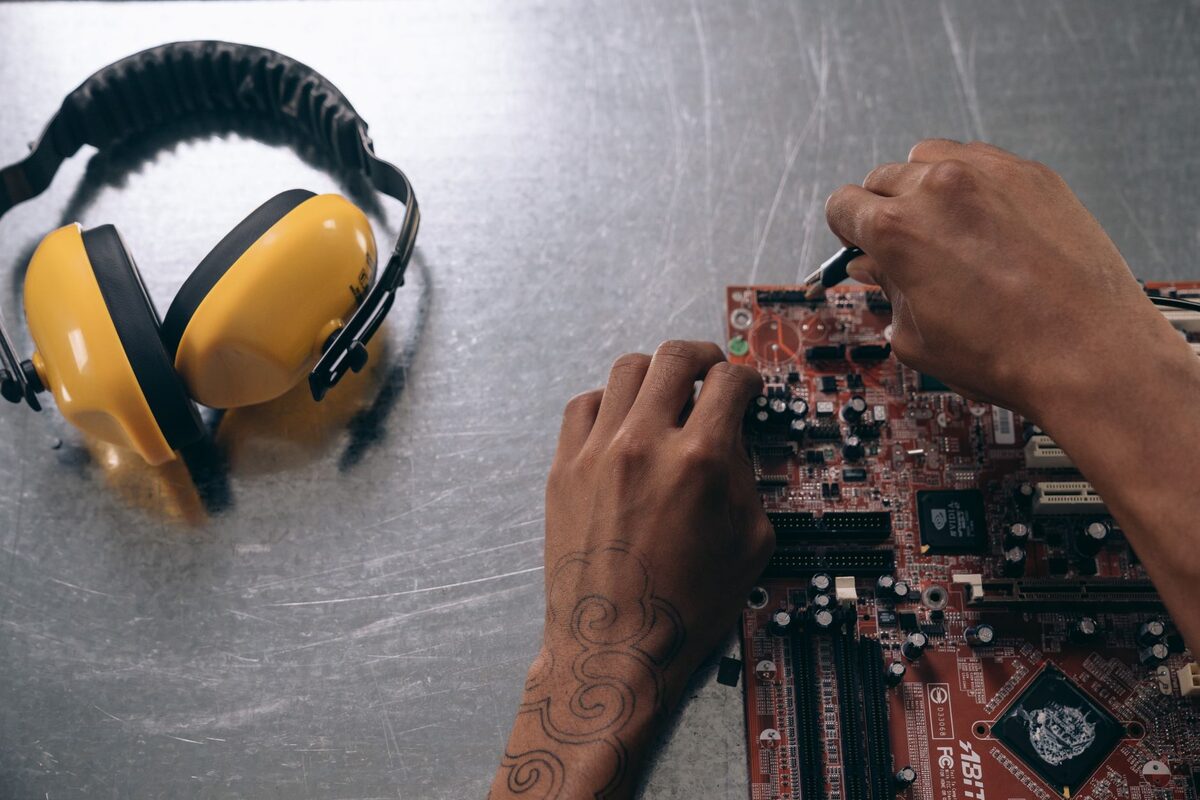
Komputronik sprzedaje komputery pod własną marką w kilku wariantach — od prostych zestawów biurowych po konfiguracje do gier i pracy z grafiką. Podobnie jak przy innych markach składających sprzęt z dostępnych podzespołów, serwis jest przewidywalny.
Co psuje się najczęściej
- Zasilacz — w zestawach biurowych dobierany oszczędnie, w growych obciążany blisko granicy mocy.
- Chłodzenie procesora i karty graficznej — kurz, wysuszona pasta, zużyte wentylatory.
- Dysk — talerzowy w starszych konfiguracjach.
- Kondensatory w sekcji zasilania płyty.
- Porty na panelu przednim obudowy — obciążane codziennym wpinaniem urządzeń.
Diagnoza przy niestabilnej pracy
Losowe restarty i wyłączenia pod obciążeniem to najczęstsze zgłoszenie przy zestawach składanych. Sprawdzamy kolejno: zasilacz pod obciążeniem, temperatury w teście obciążeniowym, pamięć w kilkugodzinnym teście i stan kondensatorów na płycie. Ta kolejność wynika ze statystyki — zasilacz odpowiada za większość takich przypadków.
Konfiguracje do gier
Przy mocniejszych zestawach czyszczenie i wymiana past co dwa lata przedłuża życie karty graficznej. Naprawa połączeń pod jej układem jest możliwa, ale wielokrotnie droższa niż przegląd, który by ją odsunął.
Rozbudowa
Sprawdzamy, co obsługuje płyta: maksymalną pojemność pamięci, obecność złącza M.2 dla dysku NVMe i moc, jaką udźwignie zasilacz po dołożeniu mocniejszej karty. Dopiero na tej podstawie proponujemy zmiany — dobór podzespołu, którego sprzęt nie wykorzysta, to wyrzucone pieniądze.
Ile to trwa
Naprawy mieszczą się z reguły w trzech dniach roboczych, modernizacja zwykle w ciągu doby.
Różne objawy awarii komputera Komputronik
Brak reakcji na przycisk zasilania nie zawsze oznacza uszkodzenie płyty głównej. Przyczyną może być zasilacz, przewód zasilający, przycisk obudowy albo połączenie między panelem przednim a płytą. W pierwszej kolejności sprawdza się elementy, które można bezpiecznie odłączyć i zmierzyć. Dopiero potem diagnoza obejmuje układy odpowiedzialne za uruchamianie płyty głównej.
Innym wariantem jest uruchomienie wentylatorów bez obrazu na monitorze. W takim przypadku kontrolowane są moduły pamięci RAM, czyli pamięci roboczej komputera, karta graficzna, przewód obrazu oraz ustawienia UEFI lub BIOS-u. UEFI i BIOS to oprogramowanie płyty głównej uruchamiane przed systemem operacyjnym. Zatrzymanie komputera na tym etapie może wyglądać podobnie niezależnie od tego, który podzespół wywołał problem.
Komputer może też poprawnie rozpocząć pracę, a następnie zawieszać się, restartować albo wyłączać. Znaczenie ma wtedy moment wystąpienia objawu. Awaria pojawiająca się podczas gry lub renderowania grafiki częściej wiąże się z temperaturą, kartą graficzną albo zasilaniem. Zawieszenie podczas zwykłego przeglądania dokumentów może natomiast wynikać z błędów pamięci, dysku, sterownika lub systemu Windows. Sterownik jest programem pośredniczącym między systemem a konkretnym urządzeniem.
Hałas, wysoka temperatura i spadek wydajności
Głośna praca wentylatorów może być skutkiem zapchania radiatorów kurzem. Radiator to metalowy element odbierający ciepło z procesora lub karty graficznej. Jeżeli przepływ powietrza jest ograniczony, wentylatory zwiększają obroty, lecz mimo to temperatura pozostaje wysoka. Procesor lub karta graficzna mogą wtedy obniżyć taktowanie, czyli częstotliwość pracy, aby ograniczyć wydzielanie ciepła. Objawem jest wyraźne spowolnienie bez komunikatu o awarii.
Sam hałas nie przesądza jednak o przegrzewaniu. Jego źródłem może być zużyte łożysko wentylatora, drganie luźnej osłony, przewód dotykający łopatek albo dysk talerzowy. Charakter dźwięku oraz miejsce, z którego dochodzi, pomagają zawęzić diagnozę. Nietypowych odgłosów z dysku nie należy ignorować, zwłaszcza gdy komputer wolniej otwiera pliki lub przestaje widzieć część danych.
W ramach przeglądu sprawdza się drożność chłodzenia, pracę wentylatorów i temperatury podzespołów w spoczynku oraz pod obciążeniem. Pasta termoprzewodząca, czyli warstwa ułatwiająca przekazywanie ciepła z układu do radiatora, jest wymieniana wtedy, gdy jej stan tego wymaga. Samo dodanie nowej pasty na starą warstwę nie poprawia prawidłowo chłodzenia.
Problemy z dyskiem i uruchamianiem systemu
Wolny start systemu może wynikać z użycia starszego dysku talerzowego, ale także z jego zużycia, błędów systemu plików lub nadmiaru programów uruchamianych automatycznie. System plików to sposób organizowania danych na nośniku. Diagnoza powinna rozdzielić problem sprzętowy od programowego, ponieważ wymiana sprawnego dysku nie usunie błędów konfiguracji, a ponowna instalacja Windows nie naprawi uszkodzonego nośnika.
Gdy komputer wyświetla informację o braku urządzenia startowego, sprawdza się, czy dysk jest wykrywany przez płytę główną i czy zachowana została prawidłowa kolejność uruchamiania. Przyczyną może być poluzowany przewód, zmiana ustawień UEFI lub BIOS-u, uszkodzenie plików rozruchowych albo awaria samego dysku. Pliki rozruchowe odpowiadają za rozpoczęcie ładowania systemu operacyjnego.
Przy podejrzeniu awarii nośnika pierwszeństwo ma ocena bezpieczeństwa danych. Wielokrotne uruchamianie testów obciążających niesprawny dysk może pogorszyć jego stan. Jeżeli znajdują się na nim ważne pliki, zakres dalszych czynności ustala się tak, aby nie wykonywać zbędnych zapisów. Domyślnie hasło użytkownika nie jest potrzebne. Prośba o jego podanie może pojawić się tylko wtedy, gdy konkretnej czynności nie da się wykonać inaczej, wraz z wyjaśnieniem celu.
Błędy podczas samodzielnej naprawy
Jednym z częstszych błędów jest wymiana części na podstawie samego objawu. Restart pod obciążeniem może sugerować zasilacz, lecz podobne zachowanie wywoła przegrzewanie, błąd pamięci lub niestabilna karta graficzna. Zakup podzespołu bez wcześniejszego testu może nie rozwiązać problemu, a jednocześnie utrudnić odtworzenie pierwotnej konfiguracji.
Ryzykowne jest również używanie przypadkowego zasilacza tylko dlatego, że ma deklarowaną odpowiednią moc. O zgodności decydują także dostępne złącza, sposób wykonania i wymagania pozostałych podzespołów. Nie należy łączyć modularnych przewodów pochodzących z różnych modeli zasilaczy. Złącza od strony urządzeń mogą wyglądać podobnie, ale sposób wyprowadzenia przewodów po stronie zasilacza nie musi być taki sam.
Przy czyszczeniu sprężonym powietrzem należy unieruchomić łopatki wentylatora. Rozpędzanie ich silnym strumieniem może uszkodzić łożysko. Nie powinno się także dotykać styków modułów pamięci ani kart rozszerzeń bez potrzeby. Ładunek elektrostatyczny, czyli niewielkie wyładowanie nagromadzone na ciele lub ubraniu, może zaszkodzić elektronice nawet wtedy, gdy nie jest wyczuwalny.
Kolejnym błędem jest zmiana wielu ustawień UEFI lub BIOS-u jednocześnie. Po takiej operacji trudno ustalić, która zmiana wpłynęła na zachowanie komputera. Dotyczy to szczególnie podkręcania, czyli zwiększania częstotliwości pracy podzespołów ponad ustawienia standardowe. Niestabilność może pojawić się dopiero podczas większego obciążenia, mimo że system początkowo uruchamia się prawidłowo.
Kiedy podobny objaw oznacza inną usterkę
Brak obrazu nie zawsze jest awarią karty graficznej. Źródłem problemu może być monitor, przewód, wybrane niewłaściwe wejście obrazu albo podłączenie przewodu do nieaktywnego złącza na płycie głównej. W ramach obsługi monitora możliwe są jego diagnoza i prawidłowe podłączenie, ale nie wykonuje się naprawy samego monitora.
Spowolnienie komputera nie musi oznaczać braku pamięci RAM. Podobny efekt powoduje przepełniony lub zużyty dysk, proces działający w tle, infekcja systemu albo ograniczenie wydajności z powodu temperatury. Menedżer zadań może pokazać wysokie wykorzystanie zasobów, lecz wynik trzeba odczytać w kontekście wykonywanych czynności. Krótkotrwałe obciążenie po uruchomieniu systemu nie jest tym samym co stałe wykorzystanie zasobów podczas bezczynności.
Samoczynne wyłączenie nie zawsze wskazuje na przegrzanie. Komputer może stracić zasilanie z powodu usterki zasilacza, listwy, przewodu albo gniazda. Jeżeli natomiast pojawia się niebieski ekran z kodem błędu, system zdążył zarejestrować nieprawidłowość. Kod i zapis zdarzenia pomagają odróżnić problem sterownika od błędu pamięci lub dysku.
Co sprawdzić przed modernizacją
Rozbudowę warto poprzedzić określeniem celu. Inne zmiany pomagają w pracy biurowej, inne w grach, a jeszcze inne podczas obróbki grafiki. Dysk SSD, czyli nośnik bez ruchomych części, może skrócić czas uruchamiania systemu i programów. Większa ilość pamięci RAM pomaga wtedy, gdy dotychczasowa pojemność rzeczywiście ogranicza równoczesną pracę aplikacji. Mocniejsza karta graficzna ma znaczenie głównie w zadaniach wykorzystujących jej możliwości.
Sprawdzenia wymaga zgodność procesora z płytą główną, rodzaj obsługiwanej pamięci, dostępne miejsce w obudowie oraz wydajność chłodzenia. Przy karcie graficznej liczą się również jej wymiary, wymagane przewody zasilające i możliwości zasilacza. Sam fakt, że część pasuje do złącza, nie oznacza jeszcze, że cały zestaw będzie działał stabilnie.
Przed przeniesieniem systemu na nowy dysk ocenia się stan dotychczasowego nośnika. Klonowanie, czyli wykonanie kopii całej zawartości wraz z układem partycji, jest rozsądne tylko wtedy, gdy źródło można bezpiecznie odczytać. Przy uszkodzonym systemie korzystniejsze może być przygotowanie czystej instalacji i osobne przeniesienie danych.
Dodatkowe pytania dotyczące naprawy komputerów Komputronik
Czy do diagnozy potrzebne jest pudełko i dokument zakupu?
Pudełko nie jest wymagane do rozpoznania usterki. Dokument zakupu może być przydatny do ustalenia pierwotnej konfiguracji lub historii sprzętu, ale jego brak nie uniemożliwia sprawdzenia komputera. Pomocne są natomiast informacje o pierwszym wystąpieniu objawu oraz zmianach wykonanych bezpośrednio przed awarią.
Czy trzeba oddawać komputer razem z monitorem?
Zwykle nie ma takiej potrzeby. Monitor jest potrzebny tylko wtedy, gdy objaw może zależeć od konkretnego połączenia, przewodu lub ustawienia obrazu. W przypadku typowej usterki jednostki centralnej wystarcza sam komputer. Zakres przekazywanego sprzętu można ustalić podczas zgłoszenia telefonicznego pod numerem22 378 48 90.
Czy można zachować zainstalowany system i pliki?
W wielu naprawach nie ma potrzeby usuwania systemu ani danych. Decyzja zależy jednak od rodzaju usterki i stanu dysku. Jeżeli konieczna jest ponowna instalacja systemu lub istnieje ryzyko związane z nośnikiem, zakres czynności jest ustalany przed wykonaniem operacji wpływających na zapisane pliki.
Czy używane są części pochodzące z demontażu?
Do napraw i modernizacji stosowane są wyłącznie nowe części. Przed wymianą sprawdza się zgodność podzespołu z płytą główną, obudową, zasilaczem i pozostałymi elementami zestawu. Pozwala to uniknąć sytuacji, w której nowa część działa tylko częściowo albo powoduje niestabilność komputera.
Jak odbywa się przekazanie komputera do naprawy?
Obsługa odbywa się wyłącznie z dojazdem. W trybie door-to-door kierowca odbiera komputer i zwraca go po wykonaniu uzgodnionych prac. Diagnostyka komputera stacjonarnego kosztuje 200 zł i jest zaliczana na poczet naprawy. Drugą możliwością jest wizyta serwisanta oraz wykonanie możliwych czynności na miejscu. Dojazd jest wtedy bezpłatny, natomiast praca serwisanta pozostaje płatna niezależnie od wyniku wizyty.
Od objawu do stabilnej konfiguracji
Naprawa komputera Komputronik powinna zakończyć się nie tylko usunięciem widocznego objawu, ale również sprawdzeniem zachowania zestawu po złożeniu. Test pod obciążeniem pozwala ocenić temperatury, zasilanie i stabilność pamięci, a ponowne uruchomienia potwierdzają prawidłowy start systemu. Na wykonaną naprawę może zostać udzielona gwarancja do 12 miesięcy. Jeżeli sprzęt wymaga reklamacji, jest ona obsługiwana poza kolejnością. Taka kontrola ogranicza ryzyko, że pozornie naprawiony komputer ponownie zacznie się wyłączać podczas pierwszej bardziej wymagającej pracy.
Nie wiesz, od czego zacząć? Opisz objaw przez telefon
Zadzwoń, umów wizytę serwisanta — dotrze do Ciebie w ciągu godziny.