- Specjalizujemy się w naprawach laptopów, z jakimi nie poradziły sobie inne serwisy
- Naprawa laptopów po zalaniu
- Naprawa laptopów po upadku
- Specjalistyczne naprawy płyt głównych

Naprawa komputerów Huawei
- Szczegóły
- Kategoria: Marki komputerów, które naprawiamy
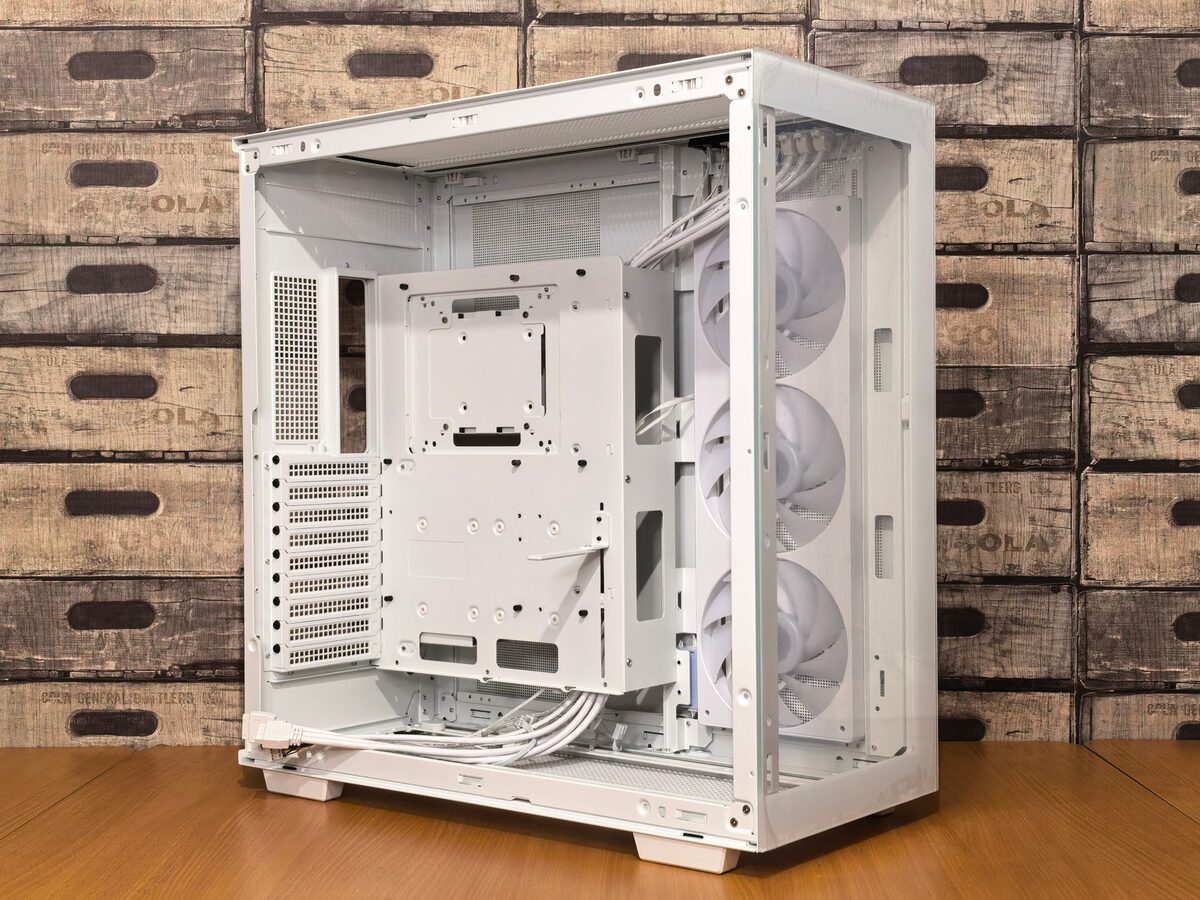
Huawei jest obecne na rynku komputerów stacjonarnych głównie przez kompaktowe mini PC, projektowane pod biurko, a nie pod podłogę. Ta konstrukcja rządzi się własnymi prawami — zarówno przy diagnozie, jak i przy naprawie.
Co wynika z małej obudowy
Podzespoły są ciasno upakowane, chłodzenie ma minimalną przestrzeń, a zasilanie bywa zewnętrzne, jak w laptopie. Kurz w radiatorze podnosi temperatury szybciej niż w pełnowymiarowej wieży, a wymiana czegokolwiek wymaga rozłożenia całości.
Co psuje się najczęściej
- Chłodzenie — zapchane po dwóch–trzech latach pracy.
- Zasilacz zewnętrzny — podobnie jak w laptopach, zużywa się i traci stabilność napięcia.
- Gniazdo zasilania — obciążane przy każdym podłączeniu.
- Dysk — zwykle w formacie M.2, wymieniany po rozłożeniu obudowy.
- Porty USB, w tym USB-C.
Ograniczenia rozbudowy
W mini PC zwykle nie ma miejsca na kartę graficzną ani na dodatkowe dyski w tradycyjnym formacie. Rozbudowa sprowadza się do pamięci i dysku M.2 — sprawdzamy przed doborem, jakie maksymalne wartości obsługuje płyta, bo w kompaktowych konstrukcjach ograniczenia bywają wyraźne.
Diagnoza przegrzewania
Objaw typowy dla tej klasy sprzętu: komputer działa poprawnie kilkanaście minut, potem zaczyna zwalniać. Mierzymy temperatury i taktowanie w teście obciążeniowym, czyścimy chłodzenie, wymieniamy pastę i powtarzamy pomiar. Bez porównania przed i po nie da się powiedzieć, czy naprawa zadziałała.
Ile to trwa
Czyszczenie z wymianą pasty zamykamy z reguły w ciągu doby. Naprawy z wymianą części zależą od dostępności elementów i termin podajemy przy wycenie.
Różne objawy problemów z zasilaniem
Awaria zasilania nie zawsze oznacza całkowity brak reakcji komputera. Mini PC może uruchamiać się dopiero po kilku próbach, wyłączać się podczas większego obciążenia albo tracić zasilanie po poruszeniu przewodem. Każdy z tych objawów wymaga osobnego sprawdzenia. Przyczyną może być zasilacz zewnętrzny, przewód, gniazdo zasilania lub układ zasilający znajdujący się na płycie głównej.
Napięcie bez obciążenia może wyglądać prawidłowo, mimo że zasilacz nie działa stabilnie po uruchomieniu systemu. Dlatego sam pomiar wykonany na odłączonej kostce nie przesądza o jej sprawności. Zasilanie sprawdza się również podczas pracy komputera, gdy procesor, dysk i pozostałe podzespoły pobierają więcej energii.
Wyłączanie się urządzenia pod obciążeniem może mieć też związek z temperaturą. Zabezpieczenie termiczne, czyli mechanizm chroniący procesor przed przegrzaniem, ogranicza jego wydajność, a w skrajnej sytuacji wyłącza komputer. Przed wymianą zasilacza trzeba więc rozróżnić niestabilne napięcie od niesprawnego chłodzenia.
Gdy komputer działa wolniej niż wcześniej
Spadek wydajności może pojawiać się stopniowo albo tylko podczas konkretnych zadań. Jeśli obudowa jest gorąca, wentylator pracuje głośno, a programy po pewnym czasie zaczynają reagować wolniej, podejrzenie pada na throttling. Jest to automatyczne obniżanie taktowania procesora w celu ograniczenia temperatury. Nie jest to osobna usterka, lecz skutek problemu z odprowadzaniem ciepła.
Podobne spowolnienie może powodować zapełniony lub zużywający się dysk, niedostateczna ilość pamięci operacyjnej albo zbyt wiele programów uruchamianych razem z systemem. Pamięć operacyjna, określana jako RAM, przechowuje dane potrzebne aktualnie działającym aplikacjom. Gdy jej brakuje, system częściej korzysta z dysku, co może opóźniać przełączanie okien i otwieranie plików.
Diagnoza obejmuje więc nie tylko temperatury. Sprawdzany jest stan nośnika, wykorzystanie pamięci, procesy działające w tle oraz zachowanie komputera pod kontrolowanym obciążeniem. Pozwala to uniknąć czyszczenia chłodzenia w sytuacji, gdy źródłem problemu jest system lub dysk.
Problemy z obrazem nie zawsze oznaczają awarię komputera
Brak obrazu po włączeniu mini PC może wynikać z uszkodzonego przewodu, niewłaściwie wybranego wejścia monitora, problemu z portem obrazu albo błędu podczas uruchamiania urządzenia. Najpierw sprawdza się połączenia i reakcje komputera: pracę wentylatora, kontrolki oraz możliwość rozpoznania urządzenia w sieci. Monitor może zostać zdiagnozowany i prawidłowo podłączony, ale nie wykonujemy jego naprawy sprzętowej.
Jeżeli obraz zanika dopiero po uruchomieniu systemu, przyczyną może być konfiguracja rozdzielczości, sterownik grafiki albo problem z konkretnym wyjściem obrazu. Sterownik to oprogramowanie umożliwiające systemowi komunikację z podzespołem. Test na innym przewodzie i innym zgodnym wejściu pomaga ustalić, czy problem leży po stronie komputera, czy zestawu użytego do wyświetlania obrazu.
Usterki portów USB i USB-C
Port może nie rozpoznawać urządzeń, przerywać połączenie albo działać wyłącznie po ustawieniu wtyczki pod określonym kątem. Luźne gniazdo zwykle wskazuje na problem mechaniczny. Brak reakcji kilku portów jednocześnie może natomiast wynikać z konfiguracji systemu, sterowników lub usterki wspólnego kontrolera. Kontroler jest układem zarządzającym komunikacją między portami a pozostałymi elementami komputera.
USB-C opisuje kształt złącza, ale nie gwarantuje obsługi każdej funkcji dostępnej w innych urządzeniach z takim samym portem. Możliwość przesyłania obrazu, zasilania lub szybkich danych zależy od konstrukcji konkretnego modelu. Przed uznaniem portu za uszkodzony sprawdza się jego specyfikację oraz zgodność podłączonego przewodu, adaptera i urządzenia.
Nie należy wielokrotnie dociskać wtyczki do portu, który wyraźnie się porusza. Może to pogłębić uszkodzenie mocowania albo ścieżek na płycie. Ścieżki to cienkie połączenia przewodzące sygnały i zasilanie pomiędzy elementami elektroniki.
Błędy podczas samodzielnego czyszczenia mini PC
Przedmuchanie obudowy z zewnątrz nie zawsze usuwa warstwę kurzu znajdującą się pomiędzy wentylatorem a radiatorem. Radiator jest metalowym elementem odbierającym ciepło z procesora. Silny strumień powietrza może jedynie przesunąć zabrudzenia głębiej, a nie usunąć ich z kanału chłodzenia.
Ryzykowne jest również rozpędzanie wentylatora sprężonym powietrzem. Łopatki powinny być unieruchomione podczas czyszczenia, ponieważ zbyt wysokie obroty mogą obciążyć łożysko. Po rozebraniu chłodzenia trzeba też prawidłowo usunąć starą pastę termoprzewodzącą i nałożyć odpowiednią ilość nowej. Pasta wypełnia mikroskopijne nierówności pomiędzy procesorem a elementem chłodzącym. Zbyt duża warstwa nie poprawia odprowadzania ciepła.
Mała obudowa wymaga zachowania kolejności demontażu. Szarpnięcie pokrywy może uszkodzić krótki przewód antenowy, taśmę lub niewidoczne zatrzaski. Przed rozpoczęciem pracy trzeba także odłączyć zasilanie. Jeżeli nie jest znany sposób otwierania danego wariantu obudowy, bezpieczniej przerwać próbę niż podważać elementy przypadkowym narzędziem.
Wymiana dysku i zabezpieczenie danych
Nie każdy problem z uruchamianiem systemu oznacza konieczność wymiany dysku. Najpierw sprawdzany jest stan nośnika oraz możliwość odczytu danych. Objawami pogarszającego się stanu mogą być błędy otwierania plików, zawieszanie systemu, problemy z aktualizacjami lub znikanie dysku po ponownym uruchomieniu. Takie symptomy mogą jednak wynikać również z uszkodzenia systemu plików albo niewłaściwego kontaktu nośnika ze złączem.
Przy istotnych danych nie należy wielokrotnie uruchamiać narzędzi naprawczych bez wcześniejszej oceny stanu nośnika. Intensywny zapis może zmniejszyć szansę odzyskania aktualnej wersji plików. Jeżeli dysk jest nadal czytelny, przed naprawą systemu można przygotować kopię danych. Nie prosimy domyślnie o hasło. Jest ono potrzebne tylko wtedy, gdy bez dostępu do zabezpieczonego konta nie da się wykonać uzgodnionej operacji, a powód jest wcześniej wyjaśniany.
Kiedy modernizacja pamięci ma sens
Rozbudowa RAM pomaga wtedy, gdy podczas codziennej pracy pamięć jest stale zajęta, a system musi przenosić część danych na dysk. Może to występować przy wielu otwartych kartach przeglądarki, kilku programach uruchomionych równocześnie albo pracy z większymi dokumentami. Sama wymiana pamięci nie rozwiąże jednak problemu przegrzewania, błędów systemowych ani zużytego dysku.
Przed doborem modułu sprawdza się jego typ, parametry obsługiwane przez płytę oraz liczbę dostępnych gniazd. Ważna jest również konstrukcja urządzenia, ponieważ część pamięci może być zamontowana na stałe. Nie należy kupować modułu wyłącznie na podstawie jego wyglądu. Zgodny format mechaniczny nie zawsze oznacza zgodność elektryczną i poprawne uruchomienie komputera.
Kiedy to nie jest usterka sprzętowa
Wolne uruchamianie, wyskakujące komunikaty i niestabilna praca programów mogą mieć źródło w systemie Windows albo Linux. Przyczyną bywają uszkodzone pliki systemowe, nieudana aktualizacja, konflikt sterowników lub niepożądane oprogramowanie. W takiej sytuacji wymiana sprawnych podzespołów nie przyniesie poprawy.
Problem z siecią także nie musi oznaczać uszkodzenia modułu w komputerze. Trzeba uwzględnić ustawienia routera, zakłócenia połączenia bezprzewodowego, przewód sieciowy oraz konfigurację systemu. Router może zostać dobrany, skonfigurowany lub wymieniony. Dopiero porównanie działania mini PC w innym połączeniu pozwala zawęzić źródło usterki.
Jak przebiega obsługa bez punktu stacjonarnego
Naprawa jest realizowana wyłącznie z dojazdem na terenie Warszawy oraz powiatów: warszawskiego zachodniego, legionowskiego, nowodworskiego, wołomińskiego, mińskiego, otwockiego, piaseczyńskiego, pruszkowskiego i grodziskiego. Sprzęt może odebrać kierowca i po naprawie zwrócić go pod wskazany adres. W tym trybie diagnostyka komputera stacjonarnego kosztuje 200 zł i jest zaliczana na poczet naprawy.
Drugim rozwiązaniem jest wizyta serwisanta i wykonanie możliwych prac na miejscu. Dojazd jest bezpłatny, natomiast praca serwisanta zawsze jest płatna, niezależnie od wyniku. Te dwa tryby mają odrębne zasady rozliczenia, dlatego zakres działania jest ustalany przed wizytą lub odbiorem urządzenia. Kontakt jest możliwy pod numerem22 378 48 90.
Dodatkowe pytania o komputery Huawei
Czy głośna praca wentylatora zawsze oznacza konieczność jego wymiany?
Nie. Wentylator może przyspieszać z powodu kurzu, zużytej pasty termoprzewodzącej, wysokiego obciążenia procesora albo procesu działającego w tle. Wymiana jest uzasadniona między innymi wtedy, gdy występują nieprawidłowe odgłosy, luzy lub zatrzymywanie wirnika. Decyzję poprzedza kontrola temperatur i stanu całego układu chłodzenia.
Czy można zamontować większy dysk M.2?
Jest to możliwe, jeśli nowy nośnik ma format i interfejs zgodny z płytą danego modelu. Interfejs określa sposób komunikacji dysku z komputerem. Przed wymianą sprawdza się również możliwość przeniesienia systemu i danych. W niektórych przypadkach bezpieczniejsze jest wykonanie czystej instalacji systemu zamiast kopiowania błędów ze starego nośnika.
Czy po czyszczeniu komputer będzie działał szybciej?
Poprawa wydajności nastąpi, jeżeli spowolnienie było skutkiem przegrzewania i obniżania taktowania. Jeżeli temperatury przed czyszczeniem były prawidłowe, przyczyny trzeba szukać w stanie dysku, ilości pamięci, systemie lub używanym oprogramowaniu. Wynik potwierdza ponowny pomiar, a nie sama zmiana odgłosu wentylatora.
Czy przy naprawie stosowane są używane podzespoły?
Nie. Do wymiany stosowane są wyłącznie nowe części. Ich zgodność jest sprawdzana na podstawie modelu urządzenia i oznaczeń podzespołu. Naprawa może zostać objęta gwarancją do 12 miesięcy, zależnie od wykonanej usługi i zastosowanego elementu.
Czy komputer trzeba samodzielnie przygotować do transportu?
Nie ma punktu, do którego sprzęt należy dostarczyć. Odbiór i zwrot może zrealizować kierowca w trybie door-to-door. Przed przekazaniem urządzenia warto odłączyć zbędne akcesoria, ale zasilacz zewnętrzny powinien zostać przekazany razem z mini PC, ponieważ jego sprawdzenie jest częścią rzetelnej diagnozy problemów z uruchamianiem i stabilnością.
Mała obudowa wymaga pełnej diagnozy
W komputerze Huawei jeden objaw może prowadzić do kilku różnych przyczyn. Głośne chłodzenie, spadki wydajności, utrata obrazu i nagłe wyłączenia trzeba oceniać łącznie z temperaturami, zasilaniem, stanem dysku oraz działaniem systemu. Dopiero takie rozpoznanie pozwala dobrać naprawę do rzeczywistego problemu kompaktowego komputera, zamiast wymieniać sprawne części.
Nie wiesz, od czego zacząć? Opisz objaw przez telefon
Zadzwoń, umów wizytę serwisanta — dotrze do Ciebie w ciągu godziny.