- Specjalizujemy się w naprawach laptopów, z jakimi nie poradziły sobie inne serwisy
- Naprawa laptopów po zalaniu
- Naprawa laptopów po upadku
- Specjalistyczne naprawy płyt głównych

Naprawa komputerów Medion
- Szczegóły
- Kategoria: Marki komputerów, które naprawiamy
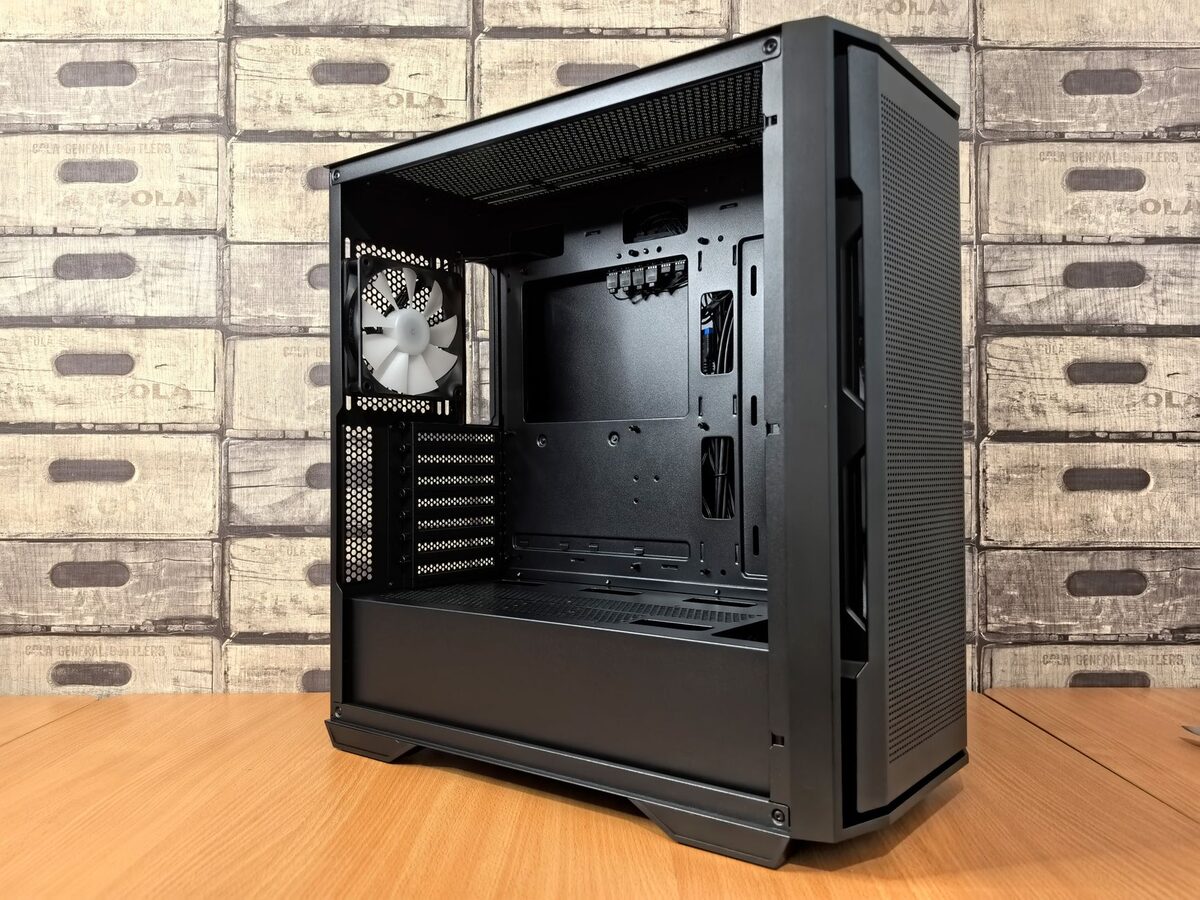
Medion sprzedaje komputery głównie przez sieci handlowe jako sprzęt do domu — prosty, przystępny cenowo, przeznaczony do typowego użytkowania. Serwis takiego sprzętu ma jedną specyficzną trudność: identyfikację podzespołów.
Skąd bierze się ta trudność
Konstrukcje pochodzą od producentów kontraktowych i występują na rynku również pod innymi nazwami. Dobranie zasilacza, płyty czy chłodzenia wymaga więc identyfikacji po oznaczeniach fizycznych podzespołu, a nie po nazwie handlowej zestawu.
Co psuje się najczęściej
- Zasilacz — dobierany oszczędnie, pracuje blisko granicy możliwości.
- Chłodzenie — kurz po kilku latach w domowym otoczeniu.
- Dysk talerzowy — główna przyczyna spowolnienia sprzętu.
- Kondensatory na płycie.
- Porty na panelu przednim.
Niestandardowe elementy
W części zestawów zasilacz ma nietypowe wymiary albo własny rozstaw wtyczek, a płyta niestandardowy układ otworów montażowych. Zamiennik z półki wtedy nie pasuje. Sprawdzamy to przed doborem części — inaczej naprawa kończy się drugim podejściem.
Modernizacja zamiast wymiany
Przy tych komputerach największą różnicę robi wymiana dysku na SSD i dołożenie pamięci. Sprzęt bywa sprawny mechanicznie, a jego powolność wynika z podzespołów oszczędnościowych z czasów zakupu — po modernizacji nadaje się do pracy biurowej przez kolejne lata.
Ile to trwa
Modernizację zamykamy z reguły w ciągu doby. Naprawy z doborem zamienników zależą od dostępności części i termin podajemy przy wycenie.
Różne objawy awarii komputera Medion
Brak reakcji na przycisk zasilania nie zawsze oznacza uszkodzenie płyty głównej. Przyczyną może być zasilacz, przewód, przycisk obudowy albo połączenie panelu przedniego z płytą. Diagnostyka obejmuje rozdzielenie tych możliwości. Pozwala to uniknąć wymiany drogiego podzespołu, gdy problem znajduje się w prostszym elemencie.
Innym wariantem jest uruchamianie wentylatorów bez obrazu na monitorze. W takiej sytuacji sprawdzenia wymagają między innymi pamięć operacyjna, karta graficzna, zasilanie procesora oraz ustawienia UEFI lub BIOS-u, czyli oprogramowania uruchamiającego podzespoły przed startem systemu. Podobny objaw może wystąpić także po poluzowaniu przewodu obrazu lub wybraniu niewłaściwego wejścia w monitorze.
Komputer może również włączać się prawidłowo, ale samoczynnie wyłączać pod obciążeniem. Częstą przyczyną jest zbyt wysoka temperatura procesora, niestabilne zasilanie albo usterka pamięci. Znaczenie ma moment występowania problemu. Wyłączenie podczas gry lub obliczeń wskazuje na inny kierunek diagnostyki niż restart pojawiający się jeszcze przed załadowaniem systemu.
Spowolnienie ma kilka odmian. Jeżeli długo otwierają się pliki i programy, a obudowa wydaje powtarzalne odgłosy pracy dysku, sprawdzenia wymaga nośnik danych. Gdy problem pojawia się dopiero po uruchomieniu wielu aplikacji, ograniczeniem może być mała ilość pamięci operacyjnej. Jeżeli natomiast komputer zwalnia po rozgrzaniu, przyczyną może być throttling, czyli automatyczne obniżanie wydajności podzespołu z powodu temperatury.
Jak przebiega identyfikacja części
Sama nazwa serii umieszczona na obudowie nie zawsze wystarcza do zamówienia elementu. Odczytywane są oznaczenia płyty głównej, zasilacza, modułów pamięci, wentylatorów oraz przewodów. Sprawdzane są także wymiary, rozmieszczenie mocowań i rodzaje złączy. Dwa komputery o podobnej nazwie handlowej mogą mieć odmienne wyposażenie, dlatego części nie dobiera się wyłącznie na podstawie zdjęcia zestawu znalezionego w internecie.
W przypadku zasilacza znaczenie ma nie tylko jego deklarowana moc. Trzeba uwzględnić format obudowy, układ przewodów, rodzaje wtyczek i wymagania zasilanych podzespołów. Przy chłodzeniu sprawdzane są mocowania, wysokość radiatora, czyli metalowego elementu odprowadzającego ciepło, oraz miejsce dostępne wewnątrz obudowy. Pamięć dobiera się natomiast po zgodności ze standardem obsługiwanym przez płytę i procesor.
Przed zamówieniem elementu oceniany jest również stan pozostałych podzespołów. Awaria zasilacza może współwystępować z problemem płyty głównej, a uszkodzony dysk nie wyklucza błędów systemu. Takie rozdzielenie usterek jest szczególnie ważne w starszych zestawach, w których kilka elementów mogło zużywać się równocześnie.
Błędy podczas samodzielnych prób naprawy
Jednym z częstszych błędów jest wielokrotne włączanie komputera z uszkodzonym dyskiem. Jeśli znajdują się na nim ważne dane, każda kolejna próba intensywnego uruchamiania systemu może utrudnić ich odzyskanie. Przy podejrzeniu problemu z nośnikiem bezpieczniej przerwać próby i najpierw ocenić jego stan.
Ryzykowne jest również montowanie przypadkowego zasilacza tylko dlatego, że jego wtyczka pasuje do gniazda. Zgodność mechaniczna nie zawsze oznacza zgodność elektryczną. Nie należy także rozcinać przewodów ani wykonywać przejściówek bez potwierdzenia układu połączeń. Pomyłka może uszkodzić płytę, dyski lub inne elementy zestawu.
Przy czyszczeniu zdarza się zatrzymywanie wentylatora sprężonym powietrzem dopiero wtedy, gdy obraca się już z dużą prędkością. Może to obciążyć jego łożysko, czyli mechanizm umożliwiający płynny obrót. Nie należy również używać domowego odkurzacza bez zachowania ostrożności ani nanosić przypadkowych preparatów na płytę główną.
Wymiana pasty termoprzewodzącej, czyli materiału poprawiającego przekazywanie ciepła między procesorem a radiatorem, także wymaga właściwego montażu chłodzenia. Zbyt duża ilość pasty nie poprawia skuteczności chłodzenia. Nierówny docisk albo niedokręcone mocowanie może natomiast powodować szybki wzrost temperatury mimo wykonanej konserwacji.
Przy problemach programowych częstym odruchem jest instalowanie kilku narzędzi do automatycznej aktualizacji sterowników. Sterownik to oprogramowanie pośredniczące między systemem a urządzeniem. Programy pobierające przypadkowe wersje mogą doprowadzić do braku dźwięku, problemów z siecią lub niestabilnej pracy. Właściwą wersję dobiera się do konkretnego podzespołu i używanego systemu.
Kiedy podobny objaw oznacza inną usterkę
Czarny ekran nie musi oznaczać awarii samego komputera. Najpierw rozróżnia się brak obrazu od braku uruchomienia całego zestawu. Jeżeli słychać start systemu, świecą kontrolki i działają urządzenia podłączone przez USB, sprawdzenia może wymagać monitor, przewód albo wybrane źródło sygnału. Monitory podłączamy i diagnozujemy, ale nie wykonujemy ich napraw sprzętowych.
Głośna praca nie zawsze wynika z uszkodzenia wentylatora. Wentylatory mogą przyspieszać, gdy procesor jest obciążony aktualizacją, skanowaniem lub działaniem programu w tle. Jeżeli hałas utrzymuje się bez wyraźnego obciążenia, sprawdzane są temperatury, drożność kanałów powietrznych i sposób zamontowania chłodzenia.
Zawieszanie się systemu bywa przypisywane dyskowi, lecz podobne zachowanie może powodować wadliwa pamięć, sterownik, przegrzewanie albo uszkodzenie plików systemowych. Dlatego sama wymiana nośnika bez diagnostyki nie gwarantuje rozwiązania. Najpierw trzeba ustalić, czy problem ma charakter sprzętowy, programowy, czy występują oba rodzaje usterek.
Brak dostępu do internetu także nie musi mieć źródła w komputerze. Przyczyną może być router, przewód sieciowy, konfiguracja połączenia albo awaria po stronie operatora. Routery dobieramy, konfigurujemy i wymieniamy. Diagnostyka pozwala ustalić, czy interwencji wymaga komputer, czy infrastruktura sieciowa.
Co warto sprawdzić przed modernizacją
Modernizacja powinna wynikać ze sposobu używania sprzętu. Do przeglądania internetu, dokumentów i poczty zwykle ważna jest sprawna praca systemu, odpowiednia ilość pamięci oraz szybki nośnik. Do bardziej wymagających programów znaczenie mają także procesor i karta graficzna. Nie każdy starszy zestaw można opłacalnie rozbudować do każdego zastosowania.
Przed wymianą dysku sprawdzana jest możliwość wykonania kopii danych i przeniesienia systemu. Klonowanie oznacza przeniesienie zawartości starego nośnika na nowy wraz z systemem i ustawieniami. Nie zawsze jest ono właściwym rozwiązaniem. Jeśli dotychczasowy system zawiera poważne błędy lub niepożądane oprogramowanie, lepszy rezultat może dać czysta instalacja i późniejsze przeniesienie potrzebnych plików.
Przy rozbudowie pamięci znaczenie ma liczba dostępnych gniazd, zgodność modułów oraz limit obsługiwany przez platformę. Dołożenie przypadkowego modułu może prowadzić do braku uruchomienia albo niestabilności. Po montażu wykonywana jest kontrola działania, aby potwierdzić, że pamięć została prawidłowo wykryta i nie generuje błędów.
Warto też ocenić stan chłodzenia i zasilacza. Szybszy dysk nie usunie problemu przegrzewania, a dodatkowy podzespół może zwiększyć wymagania wobec zasilania. Modernizacja jest najbardziej użyteczna wtedy, gdy obejmuje rzeczywiste ograniczenie komputera, a nie tylko element najłatwiejszy do wymiany.
Odbiór komputera i wizyta serwisanta
Obsługa odbywa się wyłącznie z dojazdem na terenie Warszawy oraz powiatów: warszawskiego zachodniego, legionowskiego, nowodworskiego, wołomińskiego, mińskiego, otwockiego, piaseczyńskiego, pruszkowskiego i grodziskiego. Możliwy jest odbiór komputera przez kierowcę i zwrot po wykonaniu prac albo wizyta serwisanta na miejscu.
W trybie door-to-door diagnostyka komputera stacjonarnego kosztuje 200 zł i jest zaliczana na poczet naprawy. Przy wizycie serwisanta dojazd jest bezpłatny, natomiast wykonana praca jest zawsze płatna, niezależnie od wyniku. Są to dwa różne sposoby obsługi i nie należy łączyć ich zasad rozliczenia.
Naprawy wykonywane są bez udziału podwykonawców, a na życzenie można bezpłatnie zawrzeć NDA, czyli umowę o zachowaniu poufności. Domyślnie nie jest wymagane hasło do systemu. Jeżeli bez niego nie można przeprowadzić konkretnego testu lub konfiguracji, najpierw wyjaśniany jest cel jego użycia.
Dodatkowe pytania o naprawę komputerów Medion
Czy można wymienić tylko uszkodzony port z przodu obudowy?
Zależy to od konstrukcji panelu. Czasem port znajduje się na oddzielnej płytce połączonej przewodem i możliwa jest wymiana całego modułu. W innych zestawach jest częścią większego panelu razem z przyciskiem zasilania, dźwiękiem lub czytnikiem kart. Przed doborem elementu trzeba sprawdzić jego oznaczenia, złącza i mocowania.
Czy każdy komputer Medion można rozbudować o dysk SSD?
Możliwość rozbudowy zależy od zastosowanych złączy, miejsca w obudowie i zgodności płyty głównej. W wielu zestawach da się zastąpić dotychczasowy dysk odpowiednim nośnikiem albo dodać kolejny, ale decyzję należy oprzeć na oględzinach konkretnej konfiguracji. Sprawdzany jest również stan starego dysku i możliwość bezpiecznego przeniesienia danych.
Czy po wymianie płyty głównej komputer zachowa dotychczasowy system?
Nie zawsze. Duża zmiana sprzętowa może wymagać ponownej konfiguracji sterowników, naprawy uruchamiania systemu lub instalacji od początku. Wcześniej ocenia się stan nośnika i możliwość zabezpieczenia danych. Istotna jest również zgodność nowej płyty z obudową, zasilaniem, pamięcią i pozostałymi elementami.
Czy głośny komputer wystarczy przedmuchać sprężonym powietrzem?
Samo usunięcie luźnego kurzu może nie wystarczyć. Hałas może pochodzić z zużytego wentylatora, drgań obudowy, zabrudzonego radiatora albo zbyt wysokiej temperatury. Potrzebna jest kontrola źródła dźwięku i temperatur pod obciążeniem. Dopiero wtedy można ustalić, czy wystarczy czyszczenie, czy konieczna jest wymiana elementu.
Czy naprawa obejmuje zachowanie plików?
Przed pracami wpływającymi na nośnik ustalany jest zakres postępowania z danymi. Możliwość zachowania plików zależy od stanu dysku i rodzaju usterki. Przy oznakach uszkodzenia nośnika najważniejsze jest ograniczenie dalszego zapisu i ocena, czy dane można bezpiecznie skopiować. Nie wykonuje się operacji kasujących bez wcześniejszego uzgodnienia.
Diagnoza dopasowana do konkretnej konstrukcji Medion
W komputerach tej marki podobna obudowa nie przesądza o identycznym wnętrzu. Skuteczna naprawa zaczyna się więc od odczytania oznaczeń i sprawdzenia rzeczywistych połączeń, a kończy testem całego zestawu po zamontowaniu nowych części. Zgłoszenie pod numerem22 378 48 90 pozwala ustalić, czy właściwszy będzie odbiór komputera, czy diagnostyka podczas wizyty serwisanta.
Nie wiesz, od czego zacząć? Opisz objaw przez telefon
Zadzwoń, umów wizytę serwisanta — dotrze do Ciebie w ciągu godziny.