- Specjalizujemy się w naprawach laptopów, z jakimi nie poradziły sobie inne serwisy
- Naprawa laptopów po zalaniu
- Naprawa laptopów po upadku
- Specjalistyczne naprawy płyt głównych

Komunikat „brak sygnału” mimo podłączonego kabla
- Szczegóły
- Kategoria: Monitory — diagnoza i podłączenie
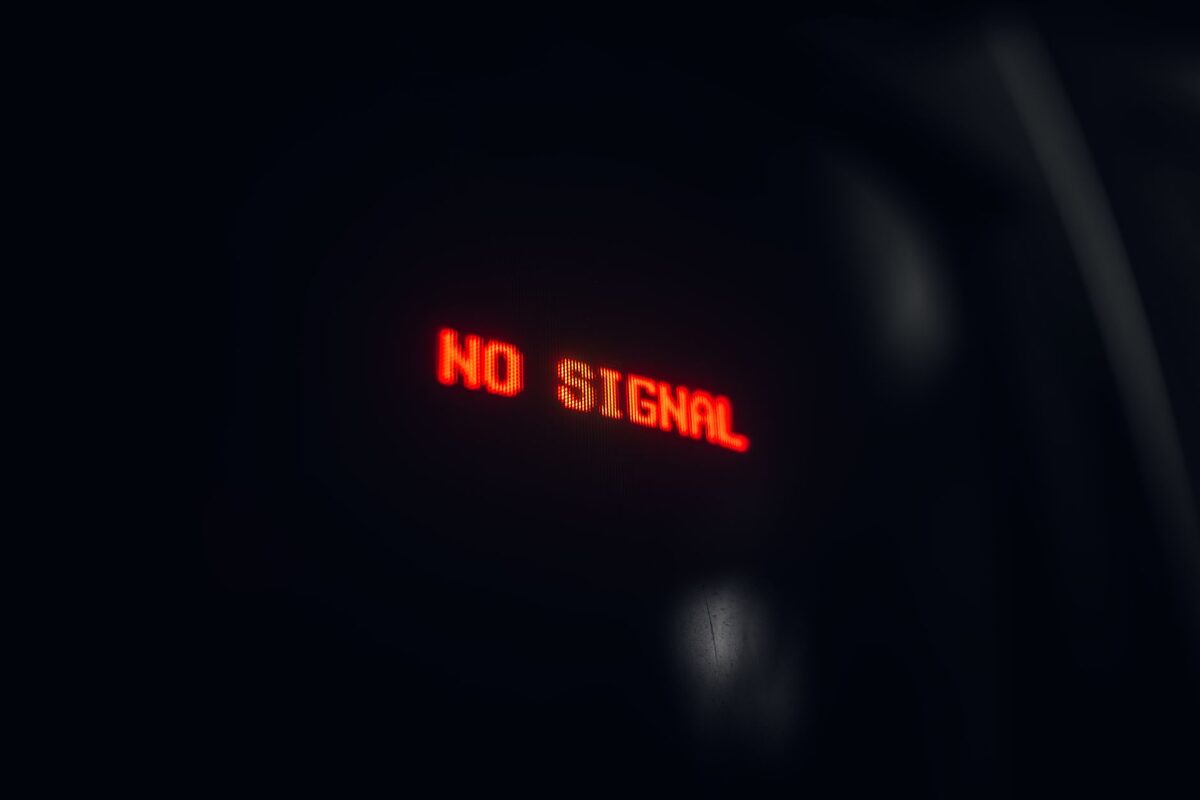
Co oznacza komunikat „brak sygnału”
Komunikat „brak sygnału” oznacza, że monitor nie otrzymuje prawidłowego obrazu z komputera. Sam monitor może być włączony, podświetlenie może działać, a mimo to ekran nie pokaże pulpitu. Oznacza to problem z przekazywaniem obrazu między komputerem a monitorem albo z jego wykrywaniem.
W pierwszej kolejności trzeba ustalić, na którym odcinku pojawia się problem. Sygnał może nie wychodzić z karty graficznej, może być przesyłany przez uszkodzony lub niewłaściwy kabel, może trafiać do nieaktywnego portu albo może być odbierany przez monitor na innym wejściu. Dopiero po takim rozróżnieniu można ocenić, czy problem dotyczy konfiguracji, sterownika czy samego urządzenia.
Najpierw warto sprawdzić wybrane źródło obrazu
Monitory mają zwykle kilka wejść, na przykład HDMI, DisplayPort lub DVI. Wejście, czyli gniazdo wybrane jako źródło obrazu, musi odpowiadać portowi, do którego podłączono kabel. Jeżeli kabel jest wpięty do HDMI 1, a monitor oczekuje sygnału z DisplayPort, pojawi się komunikat o jego braku, nawet gdy komputer działa prawidłowo.
Źródło obrazu wybiera się przyciskiem menu monitora albo z poziomu jego ustawień. Warto przełączyć dostępne wejścia i obserwować, czy obraz pojawia się po zmianie. Niektóre monitory mają tryb automatycznego wyboru źródła, ale funkcja ta nie zawsze działa poprawnie, szczególnie gdy komputer uruchamia się dłużej lub wysyła sygnał dopiero po załadowaniu systemu.
Jeżeli po wybraniu właściwego wejścia pojawia się obraz startowy komputera, ale później ekran gaśnie, przyczyny trzeba szukać raczej w rozdzielczości, częstotliwości odświeżania lub sterowniku karty graficznej.
Kabel może być podłączony, ale nie przesyłać obrazu
Samo fizyczne podłączenie kabla nie potwierdza jego sprawności. Przewód może mieć uszkodzone żyły, zużyte styki albo wtyczkę, która nie utrzymuje stabilnego połączenia. Czasami obraz znika po poruszeniu kablem, a czasami nie pojawia się wcale.
Znaczenie ma także rodzaj przewodu. Kabel HDMI, czyli przewód przesyłający cyfrowy obraz i dźwięk, może działać z jednym urządzeniem, ale nie zapewniać prawidłowego połączenia w innej konfiguracji. W przypadku DisplayPort, czyli cyfrowego standardu przesyłania obrazu, zdarzają się również problemy z zatrzaskiem lub niepełnym wsunięciem wtyczki.
Podczas diagnozy sprawdza się kabel na innym zgodnym urządzeniu albo zastępuje go sprawnym przewodem o odpowiednim standardzie. Nie należy jednak zakładać, że każdy kabel z takim samym typem wtyczki ma identyczne możliwości. Różnice mogą dotyczyć obsługiwanej rozdzielczości, częstotliwości odświeżania oraz dodatkowych funkcji.
Port monitora lub komputera może nie być aktywny
Każde gniazdo obrazu jest osobnym portem, czyli punktem połączenia urządzeń. Uszkodzenie jednego portu nie musi oznaczać awarii całego komputera ani monitora. Dlatego sprawdza się inne wejście w monitorze i inne wyjście obrazu w komputerze, o ile dostępna konfiguracja na to pozwala.
W komputerach stacjonarnych trzeba zwrócić uwagę, czy kabel został podłączony do właściwego miejsca. Jeżeli komputer ma osobną kartę graficzną, czyli układ odpowiedzialny za generowanie i przesyłanie obrazu, kabel powinien być zwykle podłączony do jej wyjścia. Porty znajdujące się wyżej, obok gniazd USB, mogą należeć do płyty głównej i nie wysyłać obrazu, gdy procesor nie ma zintegrowanej grafiki.
W laptopach wybór portu może zależeć od konstrukcji urządzenia. Nie każde gniazdo USB-C, czyli odwracalne złącze danych i zasilania, obsługuje przesyłanie obrazu. Do tego celu musi mieć funkcję DisplayPort Alt Mode, czyli tryb pozwalający przesyłać sygnał DisplayPort przez USB-C.
Karta graficzna może nie wysyłać sygnału
Jeżeli monitor, kabel i wybrane wejście są prawidłowe, przyczyną może być karta graficzna. Objaw występuje czasem po przenoszeniu komputera, czyszczeniu obudowy, rozbudowie podzespołów albo zmianie ustawień. W komputerze stacjonarnym karta może być niewłaściwie osadzona w gnieździe PCI Express, czyli szybkim złączu na płycie głównej.
Brak obrazu może również wynikać z problemu z zasilaniem karty, przegrzewania lub jej usterki. W takiej sytuacji komputer może uruchamiać wentylatory i kontrolki, ale nie przechodzić prawidłowo procedury startowej. Procedura POST, czyli test podstawowych podzespołów wykonywany przed uruchomieniem systemu, może sygnalizować problem dźwiękiem albo kontrolką na płycie głównej.
W laptopie podobny objaw może mieć związek z układem graficznym, płytą główną lub przełączaniem grafiki między trybem zintegrowanym i dedykowanym. Nie należy wtedy wielokrotnie uruchamiać urządzenia bez ustalenia przyczyny, zwłaszcza gdy pojawiają się artefakty, czyli nietypowe paski, kwadraty lub migotanie obrazu.
Nieprawidłowy sterownik może blokować obraz
Sterownik karty graficznej to oprogramowanie, które pozwala systemowi Windows lub Linux komunikować się z układem graficznym. Uszkodzony, niezgodny albo nieprawidłowo zainstalowany sterownik może powodować brak obrazu po uruchomieniu systemu, mimo że ekran startowy komputera jest widoczny.
W takim przypadku monitor może przełączać się między trybem czuwania a próbą odbioru sygnału. Problem pojawia się również po aktualizacji systemu, wymianie karty graficznej lub przywróceniu starszej wersji sterownika. Czasem obraz wraca w trybie awaryjnym, czyli ograniczonym trybie uruchamiania systemu z podstawowymi sterownikami.
Podczas sprawdzania analizuje się wersję sterownika, komunikaty systemowe oraz sposób zachowania obrazu przy różnych rozdzielczościach. Samo pobranie przypadkowego sterownika z nieznanej strony może pogorszyć sytuację. Właściwy pakiet powinien pochodzić ze źródła producenta karty albo komputera i odpowiadać konkretnemu modelowi oraz systemowi.
Jak wygląda diagnoza i podłączenie monitora
Zakres usługi obejmuje ustalenie, czy problem leży po stronie monitora, kabla, portu, karty graficznej czy sterownika, a także podłączenie i konfigurację monitora. Diagnoza może rozpocząć się od sprawdzenia zasilania, kontrolek, menu ekranowego i wybranego źródła obrazu. Jeżeli menu monitora działa, oznacza to, że urządzenie przynajmniej częściowo reaguje prawidłowo.
Następnie sprawdza się połączenie na zgodnym kablu, inne porty oraz działanie komputera z innym ekranem lub działanie monitora z innym źródłem obrazu. Taka zamiana pozwala rozdzielić problem monitora od problemu komputera. Analizuje się również rozdzielczość, częstotliwość odświeżania, ustawienia wielu ekranów i stan sterownika.
Podłączenie obejmuje prawidłowe zestawienie urządzeń, wybór wejścia oraz podstawową konfigurację obrazu. Może to dotyczyć ustawienia ekranu głównego, trybu rozszerzonego, czyli używania dwóch ekranów jako jednej większej przestrzeni roboczej, albo trybu duplikowania, czyli wyświetlania tego samego obrazu na obu ekranach.
Monitory nie są naprawiane w ramach tej usługi. Jeżeli diagnoza wykaże usterkę samego monitora, na przykład panelu, zasilacza lub podświetlenia, naprawa monitora nie należy do oferty. W takiej sytuacji właściwym kierunkiem jest serwis producenta albo wyspecjalizowany serwis urządzeń tego typu.
Co można bezpiecznie sprawdzić samodzielnie
Podstawowe sprawdzenie nie wymaga otwierania obudowy ani ingerencji w podzespoły. Należy upewnić się, że monitor i komputer są włączone, a przewód jest wsunięty do końca po obu stronach. Warto także wybrać właściwe źródło obrazu w menu monitora oraz sprawdzić, czy kabel jest podłączony do wyjścia karty graficznej, a nie do przypadkowego portu płyty głównej.
Można wykonać pełne wyłączenie urządzeń i ponownie uruchomić je po chwili. Można też sprawdzić inny sprawny kabel tego samego typu, o ile jest zgodny z używanymi portami. W przypadku komputera z dwoma ekranami warto nacisnąć skrót systemowy służący do wyboru trybu wyświetlania i sprawdzić, czy ekran nie został ustawiony jako odłączony.
Jeżeli obraz pojawia się tylko czasami, przydatna jest obserwacja momentu zaniku. Ważne jest, czy problem występuje od razu po włączeniu, dopiero po uruchomieniu systemu, podczas obciążenia karty graficznej czy po wybudzeniu komputera.
Czego lepiej nie robić podczas sprawdzania
Nie należy otwierać monitora. W jego wnętrzu mogą występować elementy magazynujące napięcie, a samodzielna ingerencja może stworzyć zagrożenie i dodatkowo uszkodzić urządzenie. Nie powinno się także naciskać panelu, wyginać obudowy ani próbować poprawiać podświetlenia metodami domowymi.
Nie należy na siłę wciskać wtyczki do portu ani używać przejściówek o nieznanym działaniu. Przejściówka pasywna, czyli element zmieniający kształt złącza bez aktywnego przetwarzania sygnału, nie zawsze zapewnia zgodność między standardami. Nie każdy adapter HDMI, DisplayPort, DVI lub USB-C będzie działał w obu kierunkach.
Nie powinno się również wielokrotnie odłączać i podłączać kabla przy włączonym sprzęcie, gdy port jest luźny albo mechanicznie uszkodzony. W przypadku zapachu spalenizny, trzasków, nadmiernego nagrzewania lub widocznych uszkodzeń należy przerwać próby.
Błędy przy samodzielnych próbach
Częstym błędem jest wymiana kilku elementów naraz. Jeżeli jednocześnie zmieniony zostanie kabel, port, ustawienia systemu i sterownik, trudno ustalić, co rzeczywiście rozwiązało problem. Lepsza jest zmiana jednego elementu i sprawdzenie wyniku przed wykonaniem kolejnego kroku.
Innym błędem jest instalowanie wielu sterowników jeden na drugim albo korzystanie z programów, które automatycznie dobierają pakiety z nieznanych źródeł. Takie narzędzia mogą zainstalować niewłaściwą wersję, zastąpić działający sterownik lub dodać oprogramowanie, które utrudni późniejszą diagnozę.
Zdarza się także, że monitor jest testowany wyłącznie z jednym komputerem. Wtedy nie wiadomo, czy winny jest ekran, czy źródło obrazu. Równie mylące jest ocenianie problemu tylko po tym, że świeci się dioda zasilania. Dioda potwierdza zasilanie, ale nie potwierdza odbioru sygnału wideo.
Kiedy problem nie dotyczy braku sygnału
Jeżeli na ekranie pojawia się obraz, ale jest on bardzo ciemny, przyczyną może być ustawiona jasność, podświetlenie lub inny problem obrazu. Nie jest to taki sam przypadek jak całkowity brak sygnału. Podobnie migotanie, kolorowe pasy i pojedyncze artefakty wskazują na inną grupę możliwych usterek.
Jeżeli komputer uruchamia się, ale system zatrzymuje się na logo, przyczyną może być problem z systemem, dyskiem lub pamięcią operacyjną, a nie monitor. Gdy obraz znika tylko w określonych programach albo podczas gier, trzeba brać pod uwagę temperaturę, obciążenie i sterownik karty graficznej.
Brak obrazu może także towarzyszyć problemom z uruchomieniem komputera. Jeżeli nie działają klawiatura, kontrolki, wentylatory lub komputer samoczynnie się wyłącza, diagnoza powinna objąć również zasilacz, płytę główną i inne podzespoły. Sam komunikat monitora nie wskazuje wtedy jednoznacznie winnego elementu.
Czy monitor może działać, a mimo to nie pokazywać obrazu?
Tak. Monitor może mieć sprawne zasilanie i działające menu, ale nie otrzymywać sygnału z komputera. W takim przypadku trzeba sprawdzić źródło obrazu, kabel, port oraz wyjście karty graficznej. Sama obecność komunikatu na ekranie nie oznacza jeszcze, że monitor jest uszkodzony.
Czy wymiana kabla zawsze rozwiązuje problem?
Nie. Wymiana kabla pomaga wtedy, gdy przewód jest uszkodzony albo nie obsługuje wymaganej konfiguracji. Jeżeli wybrane jest niewłaściwe wejście, port nie działa, karta graficzna nie wysyła sygnału lub sterownik jest nieprawidłowy, nowy kabel nie usunie przyczyny.
Dlaczego obraz jest po uruchomieniu, ale znika w Windows?
Taki objaw często wskazuje na sterownik, ustawienia rozdzielczości lub częstotliwości odświeżania. Komputer może najpierw korzystać z podstawowego trybu obrazu, a po załadowaniu systemu przełączyć się na konfigurację, której monitor albo karta nie obsługuje prawidłowo. Potrzebna jest wtedy analiza ustawień i sterownika.
Czy uszkodzony monitor jest naprawiany w ramach diagnozy?
Nie. Zakres obejmuje diagnozę oraz podłączenie i konfigurację monitora. Jeżeli okaże się, że uszkodzony jest panel, zasilacz, podświetlenie lub inny element samego monitora, jego naprawa nie należy do oferty. W takim przypadku należy skorzystać z serwisu producenta albo serwisu specjalizującego się w naprawach monitorów.
Podsumowanie
Komunikat „brak sygnału” wymaga rozdzielenia kilku podobnych sytuacji. Najpierw sprawdza się wybrane wejście i kabel, następnie porty, kartę graficzną oraz sterownik. Prawidłowa diagnoza pozwala ustalić, czy wystarczy konfiguracja połączenia, czy problem leży w komputerze albo w samym monitorze, którego naprawa pozostaje poza zakresem usługi.
Nie wiesz, od czego zacząć? Opisz objaw przez telefon
Zadzwoń, umów wizytę serwisanta — dotrze do Ciebie w ciągu godziny.