- Specjalizujemy się w naprawach laptopów, z jakimi nie poradziły sobie inne serwisy
- Naprawa laptopów po zalaniu
- Naprawa laptopów po upadku
- Specjalistyczne naprawy płyt głównych

Migotanie i pasy na ekranie monitora — jak ustalić przyczynę
- Szczegóły
- Kategoria: Monitory — diagnoza i podłączenie
Co oznacza migotanie albo pojawienie się pasów
Migotanie to powtarzające się rozjaśnianie i przygasanie obrazu, które może występować na całej powierzchni ekranu albo tylko w wybranym obszarze. Czasem obraz drży przy przewijaniu stron, uruchamianiu programu lub zmianie rozdzielczości. Innym razem problem jest widoczny od razu po włączeniu komputera.
Pasy mogą być poziome, pionowe, cienkie, szerokie, stałe albo pojawiać się tylko podczas pracy. Ich wygląd pomaga zawęzić przyczynę, ale nie pozwala samodzielnie potwierdzić awarii konkretnego elementu. Podobny objaw może powodować uszkodzony przewód, nieprawidłowa częstotliwość odświeżania, wadliwy port, karta graficzna albo panel monitora.
Najważniejsze jest ustalenie, czy zakłócenia powstają przed przesłaniem obrazu do monitora, czy już wewnątrz urządzenia. W pierwszym przypadku problem dotyczy zwykle komputera, ustawień lub połączenia. W drugim naprawa monitora nie należy do oferty i trzeba skorzystać z serwisu producenta.
Najczęstsza przyczyna: częstotliwość odświeżania
Częstotliwość odświeżania określa, ile razy w ciągu sekundy monitor odświeża wyświetlany obraz. Zbyt niska, nieobsługiwana albo nieprawidłowo ustawiona wartość może powodować migotanie, szczególnie przy pracy z tekstem, jasnym tłem lub ruchomymi elementami.
Problem może pojawić się po zmianie monitora, instalacji sterownika karty graficznej, aktualizacji systemu albo podłączeniu ekranu przez inny rodzaj przewodu. Czasem system wybiera ustawienie zgodne z możliwościami karty, ale nieodpowiednie dla konkretnego monitora lub użytego połączenia.
Warto sprawdzić, czy migotanie zmienia się po ustawieniu innej obsługiwanej częstotliwości odświeżania. Należy korzystać wyłącznie z wartości wskazanych przez producenta monitora. Wymuszanie przypadkowych parametrów może spowodować utratę obrazu albo niestabilną pracę.
Kabel, przejściówka lub port mogą zakłócać obraz
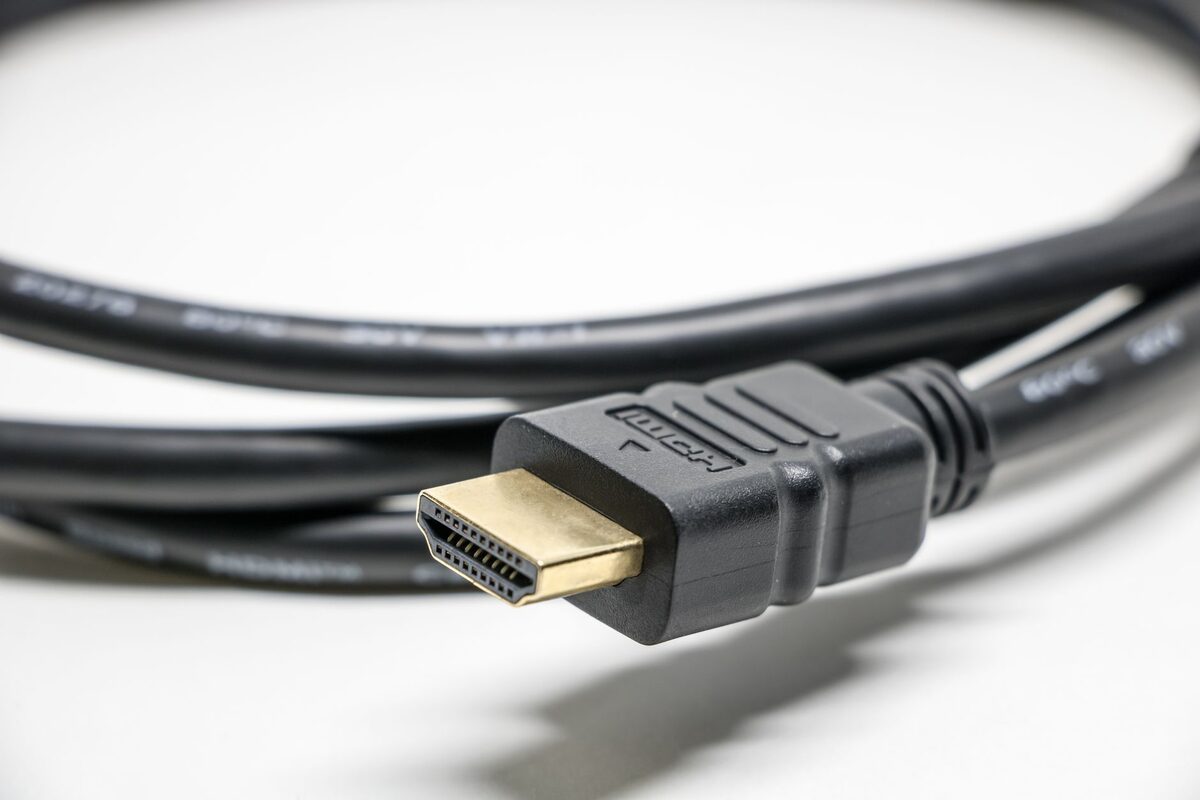
Przewód HDMI, DisplayPort, DVI albo innego typu przesyła sygnał obrazu między komputerem a monitorem. Uszkodzenie kabla, nadmierne zgięcie, luźne złącze albo zabrudzone styki mogą powodować migotanie, krótkie zaniki obrazu i kolorowe pasy.
Podobne objawy może wywołać przejściówka, czyli element zmieniający jeden typ złącza na inny. Szczególnie istotna jest jej zgodność z rozdzielczością i częstotliwością odświeżania. Przejściówka może działać przy podstawowych ustawieniach, ale nie zapewniać stabilnego obrazu po ich zwiększeniu.
Znaczenie ma również port. Monitor może mieć kilka wejść, a komputer kilka wyjść obrazu. Uszkodzenie jednego gniazda nie musi oznaczać awarii całego komputera ani monitora. Dlatego diagnoza obejmuje sprawdzenie przewodu, złączy i różnych portów w kontrolowanych warunkach.
Kiedy podejrzewać kartę graficzną
Karta graficzna to podzespół odpowiedzialny za przygotowanie obrazu wysyłanego do monitora. Jej problem może powodować pasy, migotanie, kolorowe kwadraty, chwilowe czarne ekrany albo zniekształcenia widoczne także w aplikacjach wymagających większej mocy obliczeniowej.
Jeżeli zakłócenia pojawiają się już podczas uruchamiania komputera, przed załadowaniem systemu, podejrzenie karty graficznej lub połączenia sprzętowego jest większe. Jeżeli problem występuje wyłącznie w jednej aplikacji, przyczyną może być sterownik, ustawienia programu albo przeciążenie karty.
Sterownik karty graficznej to oprogramowanie, które pozwala systemowi komunikować się z podzespołem. Błędny, niezgodny albo uszkodzony sterownik może powodować migotanie po uruchomieniu konkretnego programu. Sama aktualizacja nie jest jednak uniwersalnym rozwiązaniem, ponieważ niewłaściwy sterownik może pogorszyć sytuację.
Uszkodzenie panelu monitora
Panel to część monitora, która bezpośrednio wyświetla obraz. Jeżeli pasy są stale obecne, mają tę samą pozycję niezależnie od źródła sygnału albo pojawiają się również w menu monitora, możliwe jest uszkodzenie panelu lub elektroniki wewnętrznej.
Do podobnych objawów może dojść po nacisku na ekran, uderzeniu, zalaniu, upadku albo długotrwałej pracy w niekorzystnych warunkach. Nie każda wada panelu zaczyna się od widocznego uszkodzenia mechanicznego. Czasem pojawiają się pojedyncze linie, które z czasem obejmują większy obszar obrazu.
Naprawa panelu, zasilacza monitora ani jego podświetlenia nie należy do zakresu tej usługi. Zadaniem diagnozy jest ustalenie, czy źródło problemu znajduje się w monitorze. Gdy wynik wskazuje na sam monitor, właściwym miejscem dalszej obsługi jest serwis producenta.
Jak przebiega diagnoza migotania i pasów
Diagnoza zaczyna się od odtworzenia objawu oraz zebrania informacji o tym, kiedy problem występuje. Sprawdzane są między innymi moment pojawienia się zakłóceń, rodzaj połączenia, wybrana rozdzielczość, częstotliwość odświeżania i zależność od obciążenia karty graficznej.
Następnie porównuje się obraz przy użyciu innego przewodu, portu albo źródła sygnału. Taki test porównawczy pozwala rozdzielić problem monitora od problemu komputera. Sprawdzany jest także obraz wyświetlany w menu monitora, ponieważ menu nie zależy od systemu operacyjnego ani sterownika karty graficznej.
W razie potrzeby wykonywana jest kontrola ustawień systemowych i sterownika. Analizowane są również objawy występujące przy różnych rozdzielczościach oraz częstotliwościach odświeżania. Celem nie jest przypadkowa wymiana części, lecz wskazanie elementu odpowiedzialnego za zakłócenia.
Diagnoza na miejscu i odbiór sprzętu
Monitor można sprawdzić razem z komputerem w miejscu użytkowania, jeśli potrzebne jest odtworzenie problemu w pełnym zestawie. Serwisant dojeżdża i wykonuje czynności diagnostyczne na miejscu. Dojazd jest bezpłatny, natomiast praca serwisanta jest zawsze płatna.
Możliwy jest także model door-to-door, czyli odbiór sprzętu przez kierowcę i jego zwrot po wykonaniu ustalonych czynności. W przypadku monitora zakres pozostaje taki sam: diagnoza oraz podłączenie i konfiguracja. Nie oznacza to naprawy panelu, elektroniki ani innych elementów monitora.
Firma działa przez całą dobę, również w weekendy i święta. Kierowca lub serwisant może dotrzeć do godziny od telefonicznego zgłoszenia. Nie ma dopłat za porę nocną, weekend ani święto. Naprawy innych urządzeń, jeśli są potrzebne, z reguły zajmują do 3 dni, a przyspieszanie i czyszczenie mogą zostać wykonane do 24 godzin.
Co można sprawdzić samodzielnie
Bezpiecznym działaniem jest dokładne dociśnięcie przewodu przy komputerze i monitorze oraz sprawdzenie, czy złącze nie porusza się nadmiernie. Można także wybrać właściwe wejście w menu monitora, jeżeli urządzenie ma kilka źródeł sygnału.
Warto sprawdzić, czy migotanie występuje w całym systemie, czy tylko w określonym programie. Przydatne jest również wykonanie zrzutu ekranu. Zrzut ekranu to zapis obrazu utworzonego przez komputer, a nie fotografię tego, co fizycznie wyświetla monitor. Jeżeli pasy nie pojawiają się na zrzucie, ale są widoczne na ekranie, podejrzenie monitora, kabla lub portu staje się większe.
Można przywrócić częstotliwość odświeżania do wartości zalecanej przez producenta i sprawdzić działanie na innej rozdzielczości. Należy wcześniej zapisać istotne dane, ponieważ niestabilny obraz może utrudniać pracę. Jeżeli komputer działa niestabilnie, nie powinno się wielokrotnie wymuszać zmian ustawień.
Czego nie robić podczas prób usunięcia problemu
Nie należy naciskać powierzchni ekranu ani wyginać obudowy, aby sprawdzić, czy pasy znikną. Taki test może powiększyć uszkodzenie panelu albo spowodować trwałe ślady. Nie powinno się również rozbierać monitora. W jego wnętrzu mogą znajdować się elementy magazynujące napięcie także po odłączeniu przewodu zasilającego.
Ryzykowne jest używanie przypadkowych sterowników, nieznanych programów do zmiany parametrów obrazu oraz przewodów o niepewnej jakości. Nie należy też czyścić złączy metalowymi przedmiotami ani spryskiwać monitora bezpośrednio płynem.
Wymiana karty graficznej tylko na podstawie migotania może być niepotrzebna. Ten sam objaw może wynikać z kabla, portu albo ustawień. Najpierw warto ustalić, czy zakłócenia powtarzają się na innym połączeniu i czy są widoczne w menu monitora.
Błędy przy samodzielnym szukaniu przyczyny
Częstym błędem jest uznanie, że każdy pionowy pas oznacza uszkodzony panel. Pojedynczy pas może być skutkiem wadliwego przewodu albo problemu z portem. Z drugiej strony zniknięcie zakłóceń po poruszeniu kablem nie oznacza, że problem został rozwiązany. Może to wskazywać na uszkodzenie przewodu lub złącza i wymagać dalszego sprawdzenia.
Innym błędem jest testowanie wielu ustawień naraz. Jeżeli jednocześnie zmienione zostaną rozdzielczość, częstotliwość, przewód i sterownik, trudno ustalić, co wpłynęło na obraz. Lepsze jest wykonywanie pojedynczych zmian i zapisywanie rezultatu.
Nie warto także zakładać, że problem występuje wyłącznie w monitorze, ponieważ obraz jest widoczny na jego ekranie. Monitor tylko wyświetla sygnał. Jeżeli sygnał z karty graficznej jest już zniekształcony, sprawne urządzenie może pokazać wadliwy obraz bez własnej awarii.
Kiedy to nie jest problem z monitorem
Jeśli migotanie występuje wyłącznie w jednej grze lub aplikacji, a pulpit i menu monitora są stabilne, przyczyną może być program, sterownik albo ustawienia synchronizacji obrazu. Synchronizacja obrazu to mechanizm dopasowujący moment generowania klatek przez kartę graficzną do odświeżania monitora.
Jeżeli ekran gaśnie tylko przy poruszaniu przewodem, bardziej prawdopodobne jest uszkodzenie kabla lub złącza. Jeśli zakłócenia pojawiają się równocześnie na dwóch monitorach podłączonych do tego samego komputera, podejrzenie karty graficznej lub jej sterownika jest większe.
Gdy monitor pokazuje komunikat o braku sygnału, nie jest to jeszcze dowód na jego awarię. Brak sygnału oznacza, że urządzenie nie otrzymuje prawidłowego obrazu z komputera. Przyczyną może być wyłączony komputer, błędnie wybrane wejście, odłączony przewód albo problem z kartą graficzną.
Czy pasy widoczne w menu monitora oznaczają jego awarię?
Pasy obecne także w menu monitora wskazują, że problem może powstawać wewnątrz urządzenia, ponieważ menu jest generowane niezależnie od komputera i jego sterownika. Nie jest to jednak samodzielna podstawa do określenia konkretnego uszkodzonego elementu.
Czy zmiana częstotliwości odświeżania zawsze usuwa migotanie?
Nie. Zmiana częstotliwości może pomóc, gdy przyczyną jest niezgodne ustawienie, ale nie usunie problemu z uszkodzonym kablem, portem, kartą graficzną ani panelem. Należy wybierać tylko wartości obsługiwane przez monitor.
Czy inny kabel wystarczy do potwierdzenia diagnozy?
Test z innym, sprawnym przewodem jest pomocny, ale nie rozstrzyga każdej sytuacji. Jeżeli problem pozostaje, trzeba uwzględnić port, przejściówkę, kartę graficzną i sam monitor. Najbardziej miarodajne jest porównanie kilku elementów przy tych samych ustawieniach.
Co dzieje się, gdy przyczyną jest sam panel?
W takiej sytuacji diagnoza może potwierdzić, że zakłócenia nie pochodzą z komputera ani przewodu. Naprawa monitora, w tym panelu, zasilacza i podświetlenia, nie należy do oferty. Dalszą obsługę należy skierować do serwisu producenta, szczególnie gdy urządzenie jest objęte gwarancją.
Podsumowanie
Migotanie i pasy na ekranie wymagają rozdzielenia kilku możliwych przyczyn: ustawień odświeżania, przewodu, portu, karty graficznej oraz samego monitora. Spokojna diagnoza z testem porównawczym pozwala uniknąć niepotrzebnej wymiany części. Zakres usługi obejmuje ustalenie źródła problemu oraz podłączenie i konfigurację, natomiast naprawa monitora pozostaje poza ofertą.
Nie wiesz, od czego zacząć? Opisz objaw przez telefon
Zadzwoń, umów wizytę serwisanta — dotrze do Ciebie w ciągu godziny.