- Specjalizujemy się w naprawach laptopów, z jakimi nie poradziły sobie inne serwisy
- Naprawa laptopów po zalaniu
- Naprawa laptopów po upadku
- Specjalistyczne naprawy płyt głównych

HDMI, DisplayPort czy USB-C — dobór kabla i portu
- Szczegóły
- Kategoria: Monitory — diagnoza i podłączenie
Od czego zacząć, gdy monitor nie wyświetla obrazu
Brak obrazu po podłączeniu monitora może mieć kilka przyczyn. Najczęściej problemem jest źle dobrany przewód, niewłaściwe wejście wybrane w menu monitora albo połączenie z portem, który nie obsługuje wymaganych parametrów obrazu. Czasem kabel jest podłączony do płyty głównej, mimo że komputer korzysta z osobnej karty graficznej.
Przyczyną może być także niedokładnie włożona wtyczka, uszkodzony przewód, wyłączone wyjście obrazu albo nieprawidłowa konfiguracja systemu. Jeżeli ekran działa przez chwilę i gaśnie, pojawia się migotanie lub obraz traci stabilność przy wyższym odświeżaniu, trzeba sprawdzić cały tor sygnału: monitor, kabel, port komputera i kartę graficzną.
Diagnoza polega na ustaleniu, który element rzeczywiście odpowiada za objaw. Samo wymienienie kabla bez sprawdzenia standardu HDMI, DisplayPort lub USB-C może nie rozwiązać problemu.
HDMI, czyli uniwersalne połączenie obrazu i dźwięku
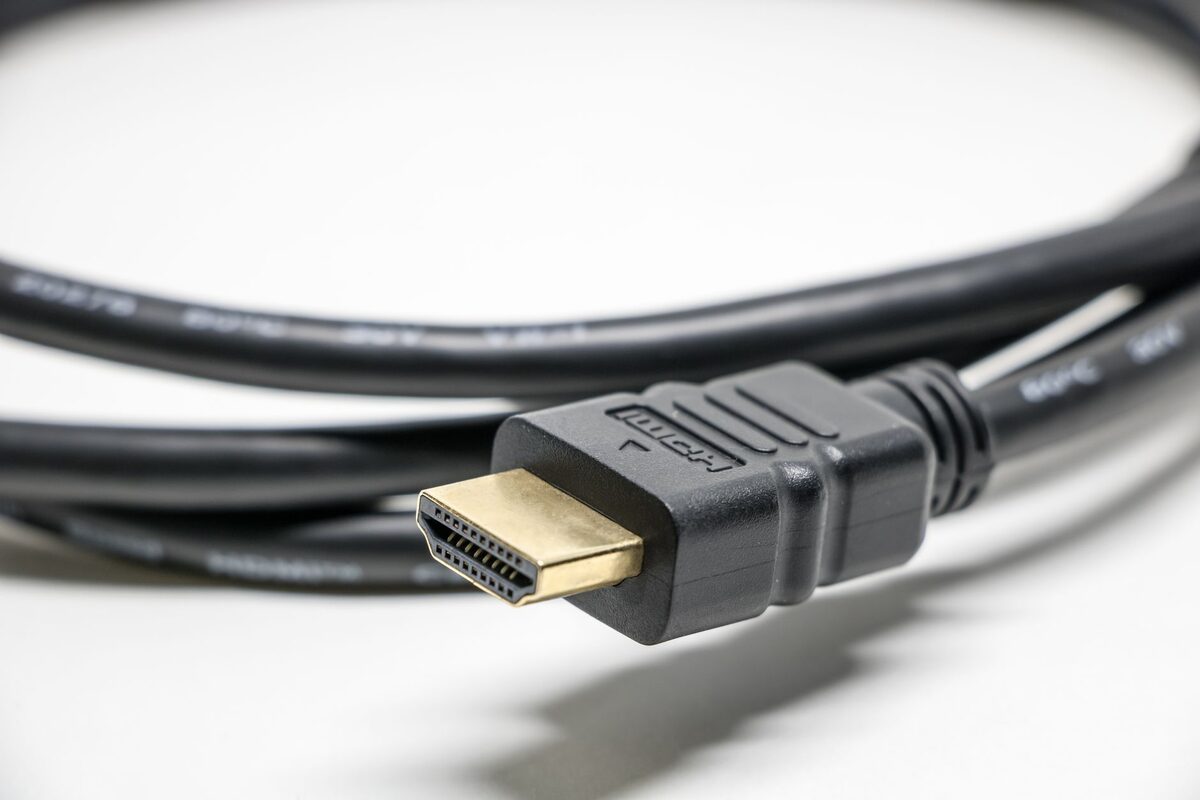
HDMI to cyfrowy interfejs, czyli sposób przesyłania obrazu i dźwięku jednym przewodem. Jest często stosowany w monitorach, komputerach, laptopach, telewizorach i urządzeniach multimedialnych. W praktyce HDMI bywa wygodne, ponieważ nie wymaga osobnego przewodu audio, jeśli monitor ma głośniki albo wyjście słuchawkowe.
Możliwości HDMI zależą od wersji portu i przewodu. Starszy standard może wystarczyć do podstawowej rozdzielczości i zwykłego odświeżania, ale może nie obsłużyć wysokiej rozdzielczości przy częstotliwości odświeżania, czyli liczbie obrazów wyświetlanych w ciągu sekundy. Nowsze wersje mają większą przepustowość, czyli mogą przesłać więcej danych w tym samym czasie.
Sam napis HDMI na obudowie nie mówi jeszcze, jakie parametry są dostępne. Konkretny port może obsługiwać inną wersję niż drugi port w tym samym urządzeniu. Warto sprawdzić instrukcję monitora, komputera i karty graficznej, zwłaszcza gdy potrzebna jest wysoka rozdzielczość, na przykład 4K, czyli obraz o szerokości około czterech tysięcy pikseli.
DisplayPort przy wysokim odświeżaniu i wielu monitorach
DisplayPort to cyfrowe złącze przeznaczone głównie do przesyłania obrazu z komputera do monitora. Często daje większe możliwości przy wysokiej częstotliwości odświeżania, dużej rozdzielczości i konfiguracji kilku ekranów. Obsługuje również dźwięk, więc w typowym połączeniu nie jest potrzebny dodatkowy przewód audio.
Ważna jest wersja DisplayPort po stronie komputera, monitora i kabla. Jeżeli jeden z elementów ma niższą przepustowość, całe połączenie może działać według jego ograniczeń. Wtedy obraz może być dostępny, ale przy niższym odświeżaniu albo bez wybranej głębi kolorów. Głębia kolorów określa, ile odcieni może zostać zapisanych dla każdego punktu obrazu.
DisplayPort bywa także używany w łańcuchu kilku monitorów. Funkcja MST, czyli możliwość przekazywania sygnału dalej do kolejnych ekranów, wymaga obsługi po stronie sprzętu i odpowiedniej konfiguracji. Nie każdy port DisplayPort pozwala na takie połączenie, dlatego zwykłe rozdzielenie przewodu nie gwarantuje prawidłowego działania kilku monitorów.
USB-C nie zawsze oznacza wyjście obrazu
USB-C to kształt złącza, a nie jeden konkretny standard przesyłania danych. Ten sam typ gniazda może służyć do ładowania, przesyłania plików, podłączania urządzeń albo wyprowadzania obrazu. Dlatego obecność gniazda USB-C w laptopie nie oznacza automatycznie, że można podłączyć do niego monitor.
Obraz przez USB-C jest możliwy wtedy, gdy port obsługuje DisplayPort Alt Mode, czyli tryb pozwalający przesyłać sygnał DisplayPort przez złącze USB-C. Niektóre urządzenia wykorzystują także Thunderbolt, czyli rozszerzony standard łączący szybki transfer danych, obraz i zasilanie. Zastosowanie odpowiedniego kabla zależy od możliwości obu urządzeń.
Trzeba rozróżnić kabel USB-C do ładowania od kabla USB-C obsługującego obraz. Przewód może fizycznie pasować do gniazda, ale nie mieć wymaganych przewodów sygnałowych. W efekcie monitor nie wykryje obrazu albo połączenie będzie działało tylko w ograniczonym trybie.
Jak dobrać kabel do rozdzielczości i odświeżania
Dobór kabla powinien uwzględniać trzy elementy: rodzaj złącza, wersję standardu i wymagane parametry obrazu. Rozdzielczość określa liczbę pikseli tworzących obraz, a częstotliwość odświeżania podaje, ile razy na sekundę ekran może odświeżyć wyświetlany kadr. Im wyższe są oba parametry, tym większa przepustowość jest potrzebna.
Przy podstawowej pracy biurowej zwykle wystarcza połączenie obsługujące standard dostępny w monitorze i komputerze. Przy wysokiej rozdzielczości, szybkim odświeżaniu lub szerokim obrazie panoramicznym ograniczeniem może być kabel albo port. Obraz może wtedy działać, ale nie da się wybrać oczekiwanych ustawień.
Znaczenie ma również długość przewodu i jego jakość wykonania. Długi lub uszkodzony kabel może powodować przerywanie sygnału, śnieżenie cyfrowe, migotanie albo chwilowe zanikanie obrazu. Śnieżenie cyfrowe oznacza przypadkowe zakłócenia widoczne jako kolorowe punkty lub krótkie błyski. Nie należy zakładać, że każdy przewód o tym samym kształcie wtyczki ma identyczne możliwości.
Co sprawdzamy podczas diagnozy połączenia
Diagnoza obejmuje sprawdzenie, czy problem występuje po zmianie kabla, portu albo źródła sygnału. Weryfikowane jest także menu monitora, w którym wybiera się aktywne wejście, oraz ustawienia systemu operacyjnego. Jeżeli komputer widzi monitor, ale nie pokazuje obrazu, sprawdzane są rozdzielczość, odświeżanie, tryb rozszerzonego pulpitu i sterownik karty graficznej.
Sterownik karty graficznej to oprogramowanie, które pozwala systemowi korzystać z funkcji układu odpowiedzialnego za generowanie obrazu. Nieprawidłowy albo nieaktualny sterownik może powodować problemy po zmianie rozdzielczości, aktualizacji systemu lub podłączeniu dodatkowego ekranu.
Sprawdzany jest również port w komputerze. W przypadku komputera stacjonarnego znaczenie ma to, czy przewód został podłączony do wyjścia karty graficznej, czy do wyjścia płyty głównej. Jeżeli aktywna jest osobna karta graficzna, port na płycie głównej może nie wysyłać obrazu.
Podłączenie monitora krok po kroku
Najpierw należy wyłączyć monitor i sprawdzić, jakie wejścia są dostępne po obu stronach połączenia. Następnie wybiera się standard, który zapewni wymagane parametry. HDMI może być wygodne przy połączeniu obrazu i dźwięku, DisplayPort często sprawdza się przy wysokim odświeżaniu, a USB-C jest praktyczne wtedy, gdy laptop obsługuje przesyłanie obrazu przez to złącze.
Przewód powinien zostać włożony do właściwego portu bez używania nadmiernej siły. Po uruchomieniu monitora wybiera się odpowiednie źródło sygnału. Następnie w systemie ustawia się rozdzielczość i częstotliwość odświeżania obsługiwaną jednocześnie przez monitor, kartę graficzną, port i kabel.
Przy kilku ekranach trzeba wybrać, czy pulpit ma być powielony, rozszerzony czy wyświetlany tylko na jednym monitorze. Powielanie pokazuje ten sam obraz na wszystkich ekranach, a rozszerzenie tworzy większy obszar roboczy. Różne monitory mogą mieć różne proporcje obrazu, czyli stosunek szerokości do wysokości, co wpływa na sposób rozmieszczenia okien.
Dlaczego obraz działa, ale nie ma oczekiwanych parametrów
Dość częsty objaw polega na tym, że monitor wyświetla obraz, ale nie można ustawić wysokiego odświeżania albo pełnej rozdzielczości. Przyczyną może być ograniczenie portu HDMI, starszy kabel, przejściówka albo ustawienie, które zmniejsza dostępną przepustowość.
Przejściówka, czyli element zmieniający rodzaj złącza, nie zawsze zapewnia pełną funkcjonalność obu standardów. Prosta przejściówka może obsługiwać tylko określony kierunek transmisji albo podstawowe parametry. Aktywna przejściówka zawiera układ elektroniczny, który przetwarza sygnał, ale nadal musi być zgodna z urządzeniami i wymaganym standardem.
Ograniczeniem może być także kompresja obrazu. Kompresja to zmniejszenie ilości danych potrzebnych do przesłania obrazu. W niektórych konfiguracjach pozwala osiągnąć wysoką rozdzielczość i odświeżanie, ale wymaga zgodności wszystkich elementów toru sygnałowego.
Migotanie, czarny ekran i chwilowe zanikanie sygnału
Migotanie może wskazywać na problem z kablem, zbyt wysokie ustawienia obrazu, niepewne połączenie wtyczki albo konflikt funkcji synchronizacji. Synchronizacja adaptacyjna to mechanizm dopasowujący częstotliwość odświeżania monitora do liczby klatek generowanych przez kartę graficzną. Jeżeli konfiguracja jest niezgodna, ekran może okresowo tracić stabilność.
Chwilowy czarny ekran może występować przy przełączaniu rozdzielczości, wybudzaniu komputera albo uruchamianiu aplikacji korzystającej z innego trybu obrazu. Jeżeli ekran gaśnie podczas poruszania przewodem, podejrzenie pada na kabel lub gniazdo. Jeżeli problem pojawia się tylko przy konkretnym porcie, trzeba porównać działanie z innym wejściem.
W diagnozie rozdziela się usterkę monitora od problemu komputera. Jeżeli ten sam monitor poprawnie działa z innym źródłem, należy sprawdzić komputer, kabel lub ustawienia. Jeżeli różne źródła nie dają obrazu na tym samym monitorze, możliwy jest problem po stronie monitora. Naprawa panelu, zasilacza ani podświetlenia monitora nie należy do tej oferty; w takim przypadku właściwy jest serwis producenta.
Co można sprawdzić samodzielnie
Samodzielnie można sprawdzić, czy monitor jest włączony, czy wybrane jest właściwe wejście oraz czy przewód został dokładnie podłączony po obu stronach. Można również użyć innego kabla zgodnego z tym samym standardem, przełączyć przewód do innego portu i sprawdzić monitor z innym komputerem.
W systemie można otworzyć ustawienia ekranu i potwierdzić, czy monitor został wykryty. Warto sprawdzić, czy wybrana rozdzielczość i częstotliwość odświeżania mieszczą się w możliwościach całego zestawu. Przy podłączeniu przez USB-C trzeba upewnić się, że port obsługuje obraz, a nie tylko ładowanie lub dane.
Jeśli problem dotyczy komputera stacjonarnego, należy sprawdzić, czy kabel jest podłączony do aktywnej karty graficznej. Przy kilku monitorach pomocne może być odłączenie pozostałych ekranów i uruchomienie konfiguracji z jednym urządzeniem.
Czego nie robić przy problemach z portem i kablem
Nie należy wciskać wtyczki pod kątem ani używać siły, gdy nie pasuje do gniazda. Złącza HDMI, DisplayPort i USB-C mają różną konstrukcję, a próba mechanicznego dopasowania może uszkodzić port. Nie warto także wielokrotnie przełączać przypadkowych ustawień odświeżania bez wiedzy, jakie parametry obsługuje monitor.
Ryzykowne jest kupowanie kabla wyłącznie na podstawie jego nazwy albo wyglądu. Kabel USB-C może wyglądać tak samo jak inny przewód USB-C, ale nie obsługiwać obrazu. Podobnie kabel HDMI nie gwarantuje najwyższych parametrów tylko dlatego, że pasuje do gniazda.
Nie należy rozbierać monitora w celu sprawdzania zasilacza, podświetlenia lub matrycy. Matryca to panel tworzący obraz z pikseli, a jej elementy mogą zostać łatwo uszkodzone. Takie działania nie należą do diagnozy i podłączenia monitora.
Kiedy problem nie dotyczy doboru kabla
Jeżeli monitor pokazuje komunikat o braku sygnału, ale działa jego menu ekranowe, nie oznacza to jeszcze uszkodzenia panelu. Komunikat może wskazywać na brak sygnału z komputera, wybrane niewłaściwe wejście albo wyłączone wyjście obrazu.
Jeżeli obraz jest zniekształcony już przed uruchomieniem systemu, pojawiają się trwałe pasy, plamy lub nierówne podświetlenie, przyczyna może znajdować się w samym monitorze. Z kolei artefakty, czyli przypadkowe punkty, linie lub deformacje generowane przez kartę graficzną, mogą wskazywać na problem po stronie komputera.
Brak obrazu tylko w jednej aplikacji może wynikać z jej ustawień, trybu pełnoekranowego albo sterownika. Jeżeli problem występuje także w menu monitora lub podczas uruchamiania komputera, kabel nie musi być główną przyczyną.
Ile trwa diagnoza i jak wygląda obsługa
Zakres usługi obejmuje diagnozę i podłączenie monitora, bez naprawy jego elementów. Sprawdzane jest, czy winny jest monitor, przewód, port, karta graficzna, ustawienia systemowe albo niezgodność standardów. Większość usterek po stronie konfiguracji można usunąć podczas pierwszej wizyty.
W przypadku pracy na miejscu dojazd serwisanta jest bezpłatny, natomiast praca jest zawsze płatna. Możliwy jest także odbiór i zwrot laptopa w trybie door-to-door. Diagnoza laptopa w tym trybie kosztuje 0 zł, a diagnostyka komputera stacjonarnego kosztuje 200 zł i jest zaliczana na poczet naprawy. Te zasady nie oznaczają bezpłatnej pracy serwisanta na miejscu.
Jeżeli potrzebna jest naprawa komputera, wykonuje się ją z reguły do 3 dni. Gdy problem dotyczy wyłącznie ustawień, kabla lub podłączenia monitora, dalsze postępowanie zależy od wyniku diagnozy. Usterka samego monitora wymaga kontaktu z serwisem producenta, ponieważ naprawa panelu, zasilacza i podświetlenia nie należy do zakresu usługi.
Dodatkowe pytania przed wyborem połączenia
Czy można użyć przejściówki z USB-C na HDMI? Tak, ale port USB-C musi obsługiwać wyjście obrazu, a przejściówka musi być zgodna z wymaganymi parametrami. Sam kształt złącza nie wystarcza do potwierdzenia kompatybilności.
Czy DisplayPort zawsze daje lepszy obraz niż HDMI? Nie. O jakości i dostępnych ustawieniach decydują wersje standardów, możliwości portów, kabel oraz wymagania monitora. W jednej konfiguracji DisplayPort może mieć większy zapas przepustowości, a w innej HDMI będzie wystarczające.
Czy kabel może powodować czarny ekran tylko przy wysokim odświeżaniu? Tak. Niższe ustawienia mogą mieścić się w możliwościach przewodu, a wyższe wymagają większego transferu danych. Wtedy obraz może zanikać dopiero po wybraniu szybszego odświeżania.
Czy do monitora potrzebny jest osobny przewód dźwiękowy? Nie zawsze. HDMI, DisplayPort i niektóre połączenia USB-C mogą przesyłać obraz oraz dźwięk. Ostatecznie zależy to od obsługi po stronie komputera i monitora.
Czy każdy port w komputerze stacjonarnym działa tak samo? Nie. Porty mogą należeć do różnych układów, mieć inne wersje standardu albo być nieaktywne przy użyciu osobnej karty graficznej. Dlatego przy braku obrazu trzeba sprawdzić konkretne gniazdo.
Najważniejsza zasada: zgodność całego toru sygnałowego
Dobór między HDMI, DisplayPort i USB-C powinien wynikać z możliwości monitora, komputera, kabla i przejściówek. Najsłabszy element ogranicza rozdzielczość, odświeżanie i stabilność obrazu. Gdy połączenie nie działa, warto ustalić kolejno, czy aktywne jest właściwe wejście, czy kabel obsługuje wymagany standard i czy komputer korzysta z odpowiedniego portu.
Jeżeli po tych sprawdzeniach nadal występuje brak obrazu, migotanie albo ograniczone parametry, potrzebna jest diagnoza całego zestawu. Pozwala ona rozróżnić problem z podłączeniem od usterki komputera lub monitora, przy czym naprawa samego monitora pozostaje poza zakresem usługi.
Nie wiesz, od czego zacząć? Opisz objaw przez telefon
Zadzwoń, umów wizytę serwisanta — dotrze do Ciebie w ciągu godziny.