- Specjalizujemy się w naprawach laptopów, z jakimi nie poradziły sobie inne serwisy
- Naprawa laptopów po zalaniu
- Naprawa laptopów po upadku
- Specjalistyczne naprawy płyt głównych

Konfiguracja dwóch i trzech monitorów w Windows
- Szczegóły
- Kategoria: Monitory — diagnoza i podłączenie
Gdy dwa monitory nie tworzą wygodnego stanowiska
Po podłączeniu dwóch ekranów Windows może wyświetlać obraz tylko na jednym z nich, powielić ten sam pulpit albo ustawić monitory w kolejności niezgodnej z ich fizycznym położeniem. Czasem kursor przechodzi na niewłaściwą stronę, okna otwierają się poza ekranem, a elementy interfejsu mają różną wielkość.
Przy trzech monitorach dochodzi więcej możliwych wariantów. Ekrany mogą mieć różne rozdzielczości, częstotliwości odświeżania i proporcje obrazu. Rozdzielczość oznacza liczbę pikseli tworzących obraz, a częstotliwość odświeżania określa, ile razy na sekundę ekran może odświeżyć wyświetlany obraz. Różnice same w sobie nie są błędem, ale wymagają świadomej konfiguracji.
Właściwe ustawienie nie ogranicza się do włożenia przewodu do gniazda. Trzeba sprawdzić, czy komputer rozpoznaje wszystkie ekrany, ustawić ich wzajemne położenie, wskazać monitor główny oraz dobrać skalowanie i rozdzielczość.
Najczęstsze przyczyny problemów z obrazem
Najczęstszym powodem nieprawidłowego działania jest błędny tryb wyświetlania. Windows może być ustawiony na duplikowanie obrazu, czyli pokazywanie tego samego pulpitu na każdym ekranie, zamiast na rozszerzenie pulpitu. W trybie rozszerzenia każdy monitor staje się osobną częścią wspólnego obszaru roboczego.
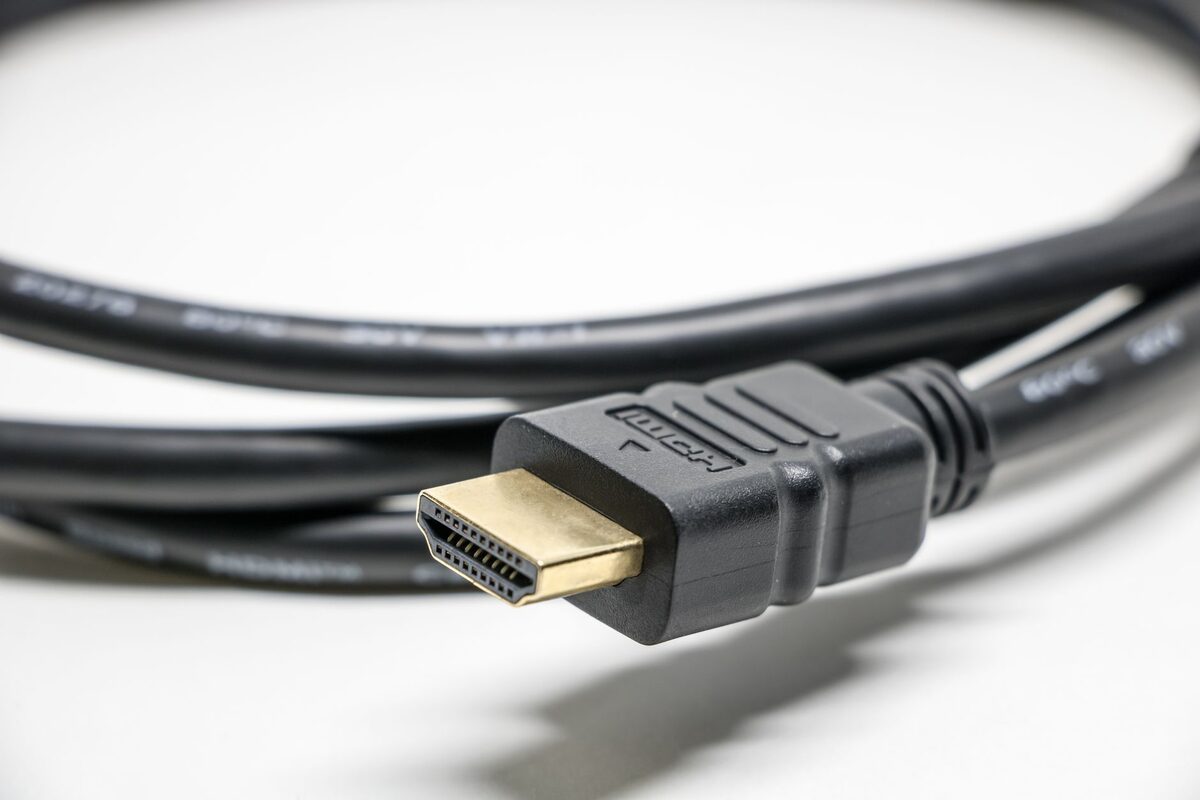
Drugą przyczyną bywa przewód albo przejściówka. HDMI, DisplayPort i USB-C to różne standardy przesyłania obrazu. USB-C nie zawsze obsługuje sygnał wideo, ponieważ zależy to od możliwości konkretnego portu i komputera. Przejściówka może też ograniczać dostępną rozdzielczość albo częstotliwość odświeżania.
Problemy powodują również nieaktualne lub uszkodzone sterowniki karty graficznej. Sterownik, czyli oprogramowanie pośredniczące między systemem a podzespołem, odpowiada między innymi za wykrywanie ekranów i obsługę ich parametrów. Znaczenie ma także kolejność włączania urządzeń, ustawienia monitora w jego menu oraz ograniczenia samej karty graficznej.
Sprawdzenie kabli, portów i źródła sygnału
Przed zmianą ustawień Windows warto sprawdzić podstawowe połączenia. Każdy monitor powinien być podłączony do właściwego wejścia i ustawiony na odpowiednie źródło sygnału. Jeżeli przewód jest podłączony do HDMI, monitor musi odbierać obraz z wejścia HDMI, a nie z DisplayPort lub innego źródła.
W komputerze stacjonarnym trzeba zwrócić uwagę, czy przewody są podłączone do karty graficznej, a nie do wyjść obrazu na płycie głównej. Karta graficzna to podzespół odpowiedzialny za generowanie obrazu. Jeżeli komputer korzysta z dodatkowej karty, podłączenie jednego monitora do płyty głównej może powodować brak obrazu albo ograniczyć dostępne funkcje.
Warto sprawdzić każdy ekran osobno. Jeżeli monitor działa z innym przewodem lub na innym porcie, przyczyna może leżeć w kablu albo gnieździe. Jeżeli problem występuje tylko po połączeniu kilku urządzeń, trzeba uwzględnić limity karty graficznej, stacji dokującej lub przejściówki.
Nie należy wciskać wtyczek pod kątem ani używać uszkodzonych przewodów. Luźne połączenie może powodować migotanie, chwilowe zaniki obrazu i ponowne wykrywanie monitora przez system.
Ustawienie trybu rozszerzonego w Windows
Windows oferuje kilka trybów pracy ekranów. Opcja „Tylko ekran komputera” wyłącza dodatkowe monitory. „Duplikuj” pokazuje ten sam obraz na wszystkich ekranach. „Rozszerz” tworzy jeden większy pulpit, a „Tylko drugi ekran” pozostawia obraz wyłącznie na wybranym monitorze.
Do codziennej pracy z dwoma lub trzema monitorami zwykle wybiera się rozszerzenie pulpitu. W tym trybie można przenosić okna między ekranami, rozłożyć dokumenty obok aplikacji i używać jednego monitora do podglądu. Szybka zmiana trybu jest dostępna po użyciu skrótu Windows+P, ale pełną konfigurację wykonuje się w ustawieniach ekranu.
Po otwarciu ustawień wyświetlania Windows pokazuje ponumerowane prostokąty odpowiadające wykrytym ekranom. Przycisk identyfikacji wyświetla numer na każdym monitorze. Pozwala to ustalić, który ekran odpowiada konkretnemu prostokątowi na schemacie.
Jeżeli jeden monitor nie jest widoczny, można użyć funkcji wykrywania ekranów. Brak wykrycia nie zawsze oznacza uszkodzenie monitora. Powodem może być niewłaściwy port, przewód, przejściówka, sterownik albo ograniczenie sprzętowe.
Układ ekranów zgodny z ustawieniem na biurku
Po wykryciu monitorów trzeba odwzorować ich fizyczne położenie. Jeżeli drugi ekran stoi po prawej stronie, jego prostokąt powinien znajdować się po prawej stronie ekranu głównego. Przy trzech monitorach można ustawić środkowy ekran jako główny, a pozostałe po lewej i prawej stronie.
Prostokąty w ustawieniach można przesuwać względem siebie. Ich górne lub dolne krawędzie nie muszą być wyrównane, jeżeli monitory są ustawione na różnych wysokościach. Precyzyjne dopasowanie ma znaczenie, ponieważ kursor przechodzi między ekranami w miejscach, w których ich krawędzie rzeczywiście się stykają.
Jeżeli układ jest przesunięty, kursor może zatrzymywać się przy granicy albo przechodzić na sąsiedni ekran dopiero po przesunięciu go wyżej lub niżej. Nie oznacza to problemu z myszą. Jest to skutek geometrii wirtualnego pulpitu, czyli logicznego obszaru tworzonego przez wszystkie połączone monitory.
Przy ekranach o różnych rozmiarach fizycznych warto kierować się rzeczywistym położeniem krawędzi, a nie tylko wielkością prostokątów na schemacie. Windows przedstawia monitory w skali zależnej od rozdzielczości i ustawień, więc wizualny rozmiar symbolu nie zawsze odpowiada wymiarom obudowy.
Wybór monitora głównego
Monitor główny to ekran, na którym Windows umieszcza pasek zadań, ekran logowania oraz część nowych okien. W wielu aplikacjach właśnie na nim pojawia się okno startowe. Wybór nie musi zależeć od tego, który monitor ma najwyższą rozdzielczość.
Najczęściej ekranem głównym zostaje monitor ustawiony centralnie albo używany do podstawowej pracy. Przy stanowisku z laptopem i dodatkowym monitorem można wybrać monitor zewnętrzny, jeżeli laptop ma pozostać zamknięty lub pełnić jedynie funkcję jednostki obliczeniowej.
W ustawieniach należy najpierw zaznaczyć właściwy ekran, a następnie włączyć opcję uczynienia go głównym. Po zmianie trzeba sprawdzić, gdzie znajduje się pasek zadań, czy nowe okna otwierają się w oczekiwanym miejscu oraz czy aplikacje pełnoekranowe wybierają odpowiedni monitor.
Niektóre programy zapamiętują własne położenie niezależnie od ustawień Windows. Jeżeli pojedyncza aplikacja nadal otwiera się na innym ekranie, problem może dotyczyć jej konfiguracji, a nie systemu.
Rozdzielczość, skalowanie i wielkość elementów
Rozdzielczość powinna być ustawiona na zalecaną przez Windows, o ile nie ma konkretnego powodu do zmiany. Przy niższej rozdzielczości obraz może stać się mniej ostry, a przy nieprawidłowym trybie część pulpitu może nie mieścić się na ekranie.
Skalowanie określa wielkość tekstu, ikon i elementów interfejsu. Jest wyrażane procentowo i pozwala korzystać z wysokiej rozdzielczości bez zbyt małych napisów. Skalowanie 100 procent pokazuje elementy w podstawowym rozmiarze, a wyższa wartość zwiększa ich czytelność.
Przy monitorach o różnej rozdzielczości każde urządzenie może mieć własne skalowanie. Dzięki temu tekst na ekranie o dużej gęstości pikseli nie będzie zbyt mały. Gęstość pikseli oznacza liczbę punktów obrazu przypadających na określoną powierzchnię ekranu.
Niekiedy starsza aplikacja nieprawidłowo reaguje na różne poziomy skalowania. Tekst może być rozmazany, a okno może zmieniać rozmiar po przeniesieniu na drugi monitor. W takiej sytuacji można sprawdzić ustawienia zgodności konkretnego programu, ale zmiana skalowania całego systemu nie zawsze rozwiązuje problem.
Różne częstotliwości odświeżania i orientacje
Windows pozwala ustawić częstotliwość odświeżania osobno dla każdego monitora. Jeżeli jeden ekran obsługuje płynniejszy obraz, a drugi ma niższą częstotliwość, nie trzeba ustawiać ich identycznie. Trzeba jednak upewnić się, że przewody i porty obsługują wybrane parametry.
Przy pracy biurowej różnica w częstotliwości zwykle nie powoduje problemu. Może jednak być zauważalna podczas przewijania dokumentów, odtwarzania obrazu lub korzystania z aplikacji wymagających płynnych animacji. Migotanie albo czarny ekran po zmianie ustawień może wskazywać na ograniczenie przewodu, przejściówki lub karty graficznej.
Każdy monitor można również ustawić pionowo. Orientacja pionowa jest przydatna przy długich dokumentach, stronach internetowych i kodzie źródłowym. Po fizycznym obróceniu ekranu trzeba zmienić orientację w ustawieniach Windows, wybierając tryb poziomy albo pionowy.
Nie należy wybierać parametrów wyższych niż obsługiwane przez monitor. System może chwilowo utracić obraz, a przywrócenie właściwego trybu może wymagać użycia innego ekranu lub uruchomienia ustawień w trybie awaryjnym.
Dlaczego Windows nie zawsze zapamiętuje konfigurację
Windows zwykle zapamiętuje układ ekranów, monitor główny i podstawowe parametry. Ustawienia mogą jednak zmienić się po odłączeniu stacji dokującej, przełożeniu przewodu do innego portu, aktualizacji sterownika albo uruchomieniu komputera bez jednego z monitorów.
Znaczenie ma identyfikacja urządzenia. System może potraktować ten sam monitor jako nowe urządzenie, jeżeli zmieni się sposób połączenia albo użyta zostanie inna przejściówka. Wtedy zapisany wcześniej układ nie zawsze zostanie zastosowany.
Problemy z zapamiętywaniem mogą wynikać także z szybkiego uruchamiania, sterownika karty graficznej lub oprogramowania stacji dokującej. Szybkie uruchamianie to funkcja Windows skracająca start przez zapisanie części stanu systemu. W niektórych konfiguracjach utrudnia ona ponowne wykrycie zmienionego zestawu ekranów.
Podczas diagnozy sprawdza się, czy problem występuje po pełnym ponownym uruchomieniu, po wylogowaniu oraz po odłączeniu i ponownym podłączeniu przewodów. Ważne jest także ustalenie, czy ustawienia znikają zawsze, czy tylko po zmianie konkretnego elementu stanowiska.
Jak przebiega diagnoza i konfiguracja
Praca zaczyna się od ustalenia objawu. Sprawdzane jest, czy problem dotyczy braku obrazu, niewłaściwego układu, złego monitora głównego, różnej wielkości elementów, migotania czy utraty ustawień po restarcie.
Następnie analizuje się połączenia, typy portów, przewody, przejściówki i sposób podłączenia do komputera. Sprawdzane są również ustawienia menu monitora, wykrywanie ekranów przez Windows oraz sterownik karty graficznej. Termin „sterownik” oznacza program umożliwiający systemowi prawidłową obsługę konkretnego urządzenia.
Po ustaleniu przyczyny konfiguruje się tryb rozszerzonego pulpitu, kolejność ekranów, monitor główny, rozdzielczość, skalowanie, orientację i częstotliwość odświeżania. Jeżeli potrzebna jest stacja dokująca, czyli urządzenie rozszerzające liczbę dostępnych portów, sprawdza się jej zgodność z komputerem i monitorami.
Na końcu wykonywana jest próba praktyczna. Sprawdza się przechodzenie kursora, przenoszenie okien, działanie paska zadań, otwieranie aplikacji oraz zachowanie ustawień po ponownym uruchomieniu. Jeżeli usterka leży w kablu, porcie lub karcie graficznej, zakres diagnozy pozwala wskazać prawdopodobne źródło problemu.
Monitory nie są naprawiane. Jeżeli diagnoza wykaże usterkę samego monitora, na przykład panelu, zasilacza lub podświetlenia, naprawa nie należy do oferty i należy zwrócić się do serwisu producenta.
Ile trwa wykonanie takiej usługi
Konfiguracja dwóch lub trzech monitorów zwykle nie wymaga długiej pracy, jeżeli wszystkie przewody, porty i urządzenia działają prawidłowo. Czas zależy od liczby ekranów, rodzaju połączeń, konieczności aktualizacji sterownika oraz tego, czy trzeba odtworzyć ustawienia po ich samoczynnym znikaniu.
Naprawy wykonuje się z reguły do 3 dni, ale konfiguracja i podłączenie monitorów często kończą się podczas jednej wizyty. Większość usterek usuwana jest podczas pierwszej wizyty, jeśli dostępne są właściwe przewody i urządzenia.
Serwisant może dojechać i pracować na miejscu. Dojazd jest bezpłatny, natomiast praca serwisanta jest zawsze płatna. Jeżeli sprzęt wymaga odebrania i zwrotu w trybie door-to-door, kierowca odbiera i zwraca urządzenie. Usługa działa także w weekendy i święta, bez dopłat za porę nocną, weekend ani święto.
Co można sprawdzić samodzielnie
Samodzielnie można sprawdzić, czy monitor jest włączony, czy wybrano właściwe źródło sygnału oraz czy przewód jest dokładnie podłączony po obu stronach. Można także użyć skrótu Windows+P i sprawdzić, czy wybrano rozszerzenie pulpitu.
Bezpieczne jest otwarcie ustawień ekranu, użycie funkcji identyfikacji oraz przesunięcie prostokątów monitorów zgodnie z ich fizycznym położeniem. Można również ustawić monitor główny, zalecaną rozdzielczość i odpowiednie skalowanie.
Warto wykonać pełne ponowne uruchomienie komputera, a nie tylko uśpienie. Można też sprawdzić działanie każdego monitora osobno oraz użyć innego, sprawnego przewodu o właściwym standardzie.
Nie należy otwierać obudowy monitora, ingerować w zasilacz ani próbować naprawiać panelu lub podświetlenia. Takie czynności mogą stworzyć zagrożenie elektryczne i nie należą do zakresu konfiguracji monitorów.
Błędy popełniane przy samodzielnej konfiguracji
Częstym błędem jest podłączanie monitorów do przypadkowych portów bez sprawdzenia, czy należą do tej samej karty graficznej. Innym jest używanie kilku przejściówek połączonych ze sobą. Każdy dodatkowy element może ograniczać sygnał, rozdzielczość lub częstotliwość odświeżania.
Nieprawidłowe bywa także wymuszanie najwyższej dostępnej rozdzielczości bez sprawdzenia możliwości przewodu. Jeżeli po zmianie ustawień pojawia się czarny ekran, nie należy wielokrotnie przełączać przypadkowych parametrów. Lepiej wrócić do zalecanego trybu i zmieniać jedną opcję naraz.
Problem może pogłębić instalowanie przypadkowych sterowników z nieznanych stron. Sterownik powinien pochodzić ze sprawdzonego źródła odpowiedniego dla modelu karty graficznej i systemu Windows. Przed aktualizacją warto zapisać bieżące ustawienia i zanotować, po jakiej zmianie pojawił się problem.
Nie należy też zakładać, że każda awaria obrazu jest winą monitora. Winny może być kabel, port, karta graficzna, stacja dokująca albo konfiguracja systemu. Właśnie dlatego diagnoza powinna obejmować cały tor sygnału.
Kiedy problem nie dotyczy konfiguracji monitorów
Jeżeli obraz znika także przy podłączeniu jednego monitora do innego komputera, prawdopodobna jest usterka samego ekranu albo jego zasilania. Gdy monitor wyświetla komunikat o braku sygnału, ale menu ekranowe działa, trzeba najpierw sprawdzić źródło sygnału, kabel i port.
Kolorowe artefakty, czyli nieprawidłowe kształty lub pasy pojawiające się w obrazie, mogą wskazywać na kartę graficzną albo przegrzewanie podzespołu. Jeżeli problem występuje jeszcze przed uruchomieniem Windows, nie jest to wyłącznie kwestia ustawień pulpitu.
Samoczynne wyłączanie komputera, restarty i zawieszanie systemu również wymagają szerszej diagnozy. Przyczyną może być zasilacz, pamięć operacyjna, karta graficzna lub oprogramowanie. Z kolei brak obrazu tylko w jednej aplikacji może wynikać z jej własnych ustawień, a nie z konfiguracji dwóch lub trzech ekranów.
Jeżeli uszkodzony jest panel, zasilacz albo układ podświetlenia monitora, naprawa monitora nie jest wykonywana. W takim przypadku właściwym miejscem dalszej obsługi jest serwis producenta urządzenia.
Czy trzy monitory muszą mieć taką samą rozdzielczość?
Nie ma takiego wymogu. Windows może obsługiwać monitory o różnych rozdzielczościach, rozmiarach i częstotliwościach odświeżania. Trzeba jednak dobrać skalowanie tak, aby tekst i ikony miały podobną czytelność na wszystkich ekranach.
Dlaczego kursor nie przechodzi płynnie między ekranami?
Najczęściej prostokąty monitorów w ustawieniach Windows nie odpowiadają ich rzeczywistemu położeniu. Jeżeli jeden ekran jest ustawiony wyżej lub niżej, kursor przejdzie na drugi monitor tylko przez część wspólnej krawędzi. Pomaga dokładne dopasowanie układu.
Czy można ustawić inny monitor główny dla różnych aplikacji?
Windows ma jeden monitor główny dla całego systemu, ale niektóre programy zapamiętują własne położenie. Aplikacja może też oferować osobne ustawienie ekranu, szczególnie gdy działa w trybie pełnoekranowym. Jeżeli konkretne okno stale otwiera się w złym miejscu, trzeba sprawdzić ustawienia tego programu.
Co zrobić, gdy ustawienia znikają po odłączeniu kabla?
Trzeba ustalić, czy zmiana wynika z innego portu, przejściówki, stacji dokującej lub sterownika. System może rozpoznać monitor jako nowe urządzenie i zastosować domyślny układ. Pomocne jest używanie tych samych portów oraz sprawdzenie sterownika karty graficznej i oprogramowania stacji dokującej.
Podsumowanie konfiguracji dwóch i trzech ekranów
Prawidłowa konfiguracja wielu monitorów obejmuje sprawdzenie kabli i portów, wybór rozszerzonego pulpitu, ustawienie właściwego układu, wskazanie monitora głównego oraz dopasowanie rozdzielczości i skalowania. Jeżeli ustawienia nie są zapamiętywane albo obraz zanika, trzeba przeanalizować cały tor sygnału, a nie tylko ekran.
Zakres usługi obejmuje diagnozę, podłączenie i konfigurację monitorów. Sama naprawa monitora, w tym panelu, zasilacza i podświetlenia, nie jest wykonywana i w razie takiej usterki wymaga kontaktu z serwisem producenta.
Nie wiesz, od czego zacząć? Opisz objaw przez telefon
Zadzwoń, umów wizytę serwisanta — dotrze do Ciebie w ciągu godziny.