- Specjalizujemy się w naprawach laptopów, z jakimi nie poradziły sobie inne serwisy
- Naprawa laptopów po zalaniu
- Naprawa laptopów po upadku
- Specjalistyczne naprawy płyt głównych

Niebieski ekran z komunikatem błędu
- Szczegóły
- Kategoria: Najczęstsze naprawy komputerów stacjonarnych
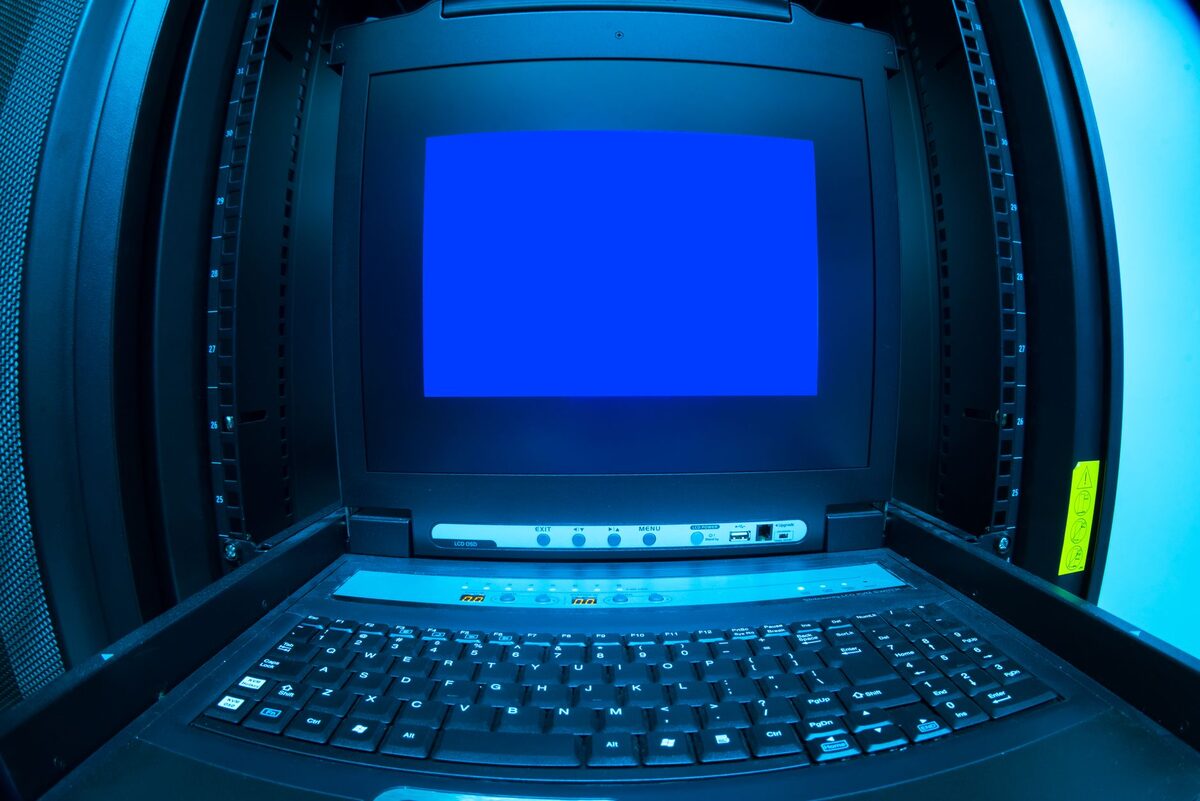
Niebieski ekran to zatrzymanie awaryjne systemu — reakcja na błąd, po którym dalsza praca groziłaby uszkodzeniem danych. Wywołuje go zwykle sprzęt albo sterownik, rzadziej sam system.
Kod błędu jest wskazówką, nie diagnozą
Na ekranie pojawia się nazwa błędu, a czasem nazwa pliku sterownika. To cenna wskazówka — warto ją zapisać albo sfotografować — ale ten sam kod bywa wywoływany przez różne przyczyny. Dlatego traktujemy go jako punkt wyjścia, nie jako rozpoznanie.
Co sprawdzamy
- Pamięć operacyjna — kilkugodzinny test sprawdzający każdą komórkę. Najczęstsza przyczyna sprzętowa.
- Dysk — parametry SMART i błędy odczytu.
- Temperatury w teście obciążeniowym.
- Sterowniki — zwłaszcza karty graficznej i kontrolera dysków, po ostatnich aktualizacjach.
- Zasilacz pod obciążeniem.
Analizujemy też zrzut pamięci zapisywany przez system przy zatrzymaniu — zawiera informację o module, który zawiódł, i często wskazuje sprawcę jednoznacznie.
Ile to trwa
Diagnoza z pełnymi testami to zwykle jeden–dwa dni robocze. Naprawa zależy od przyczyny: wymiana pamięci albo dysku to jeden dzień, praca na płycie mieści się w trzech.
Co zrobić przy pierwszym wystąpieniu
Zapisać nazwę błędu z ekranu i zabezpieczyć ważne dane. Jeśli niebieskie ekrany się powtarzają, warto ograniczyć pracę na sprzęcie do czasu diagnozy — przy uszkodzonym dysku każde uruchomienie zmniejsza szanse na pełny odzysk plików.
Różne warianty niebieskiego ekranu
Niebieski ekran może pojawiać się w różnych momentach. Jeżeli występuje zaraz po włączeniu komputera, przyczyną może być problem z uruchamianiem systemu, sterownikiem kontrolera dysku albo odczytem plików systemowych. Kontroler dysku to układ odpowiadający za komunikację między płytą główną a nośnikiem danych. W takim przypadku system może zatrzymywać się zawsze na tym samym etapie lub uruchamiać automatyczną naprawę.
Inny wariant to zatrzymanie podczas zwykłej pracy, na przykład w przeglądarce, programie biurowym albo podczas kopiowania plików. Jeśli moment wystąpienia nie jest powtarzalny, potrzebne są testy pamięci, dysku i stabilności zasilania. Przypadkowy charakter objawu nie oznacza, że awaria jest niegroźna. Uszkodzona komórka pamięci może zostać użyta dopiero wtedy, gdy system lub program zajmie określony obszar pamięci operacyjnej.
Zatrzymanie występujące wyłącznie podczas gry, renderowania albo innego dużego obciążenia może wskazywać na sterownik karty graficznej, przegrzewanie lub niestabilne zasilanie. Renderowanie oznacza tworzenie gotowego obrazu na podstawie danych programu graficznego lub projektu. W takich warunkach procesor i karta graficzna pobierają więcej energii oraz wydzielają więcej ciepła, dlatego usterka niewidoczna podczas lekkiej pracy może szybko się ujawnić.
Niebieski ekran pojawiający się po aktualizacji wymaga ustalenia, co dokładnie zostało zmienione. Przyczyną może być nowa wersja sterownika, konflikt z używanym oprogramowaniem albo błąd ujawniony dopiero po ponownym uruchomieniu. Konflikt oznacza sytuację, w której dwa składniki systemu próbują korzystać z zasobu w niezgodny sposób. Sama zbieżność czasowa nie przesądza jednak, że aktualizacja jest winna. Ponowne uruchomienie mogło jedynie ujawnić wcześniejszy problem z dyskiem lub pamięcią.
Jakie informacje pomagają odtworzyć usterkę
Przed diagnozą warto zanotować okoliczności zatrzymania. Istotne jest, czy komputer wykonywał wtedy konkretną czynność, czy problem pojawił się po podłączeniu urządzenia, instalacji programu, aktualizacji albo zmianie podzespołu. Pomaga również informacja, czy po niebieskim ekranie komputer uruchomił się normalnie, czy wszedł w pętlę restartów. Pętla restartów to ciąg kolejnych uruchomień przerywanych przed załadowaniem pulpitu.
Zdjęcie ekranu powinno obejmować cały komunikat, zwłaszcza nazwę błędu i ewentualną nazwę pliku. Jeśli ekran znika zbyt szybko, nie należy wielokrotnie wywoływać awarii tylko po to, aby zrobić fotografię. Dane o zatrzymaniu mogą być zapisane w systemie. Ważniejsza jest ochrona plików i ograniczenie ryzyka dalszych błędów zapisu.
Pomocna bywa także lista ostatnich zmian w komputerze. Nie trzeba pamiętać dokładnej daty ani samodzielnie rozstrzygać, co było przyczyną. Wystarczy wskazać, że niedawno dołożono pamięć, wymieniono kartę graficzną, zainstalowano sterownik lub wystąpiła przerwa w zasilaniu. Pozwala to ustalić kolejność testów bez zakładania z góry, że ostatnia zmiana musi odpowiadać za problem.
Błędy podczas samodzielnych prób naprawy
Częstym działaniem jest wpisanie kodu zatrzymania do wyszukiwarki i zastosowanie pierwszej znalezionej instrukcji. Kod może jednak opisywać skutek, a nie źródło awarii. Na przykład błąd widoczny przy pracy sterownika nie przesądza, że sam sterownik jest uszkodzony. Nieprawidłowe dane mogły wcześniej trafić do pamięci z powodu jej niestabilności albo błędu odczytu z dysku.
Ryzykowne jest instalowanie wielu przypadkowych sterowników naraz. Sterownik to oprogramowanie pośredniczące między systemem a urządzeniem. Wersja przeznaczona dla innego modelu podzespołu może nie działać prawidłowo, nawet jeśli instalator pozwoli ją uruchomić. Kilka zmian wykonanych jednocześnie utrudnia również ustalenie, która z nich poprawiła lub pogorszyła sytuację.
Nie zaleca się wyłączania mechanizmów ochronnych tylko po to, aby komputer przestał pokazywać komunikat. Automatyczne ponowne uruchamianie można czasem wyłączyć w celu odczytania kodu, ale nie usuwa to przyczyny zatrzymania. Podobnie skasowanie dzienników lub zrzutów pamięci usuwa materiał potrzebny do analizy. Dziennik systemowy to zapis ważnych zdarzeń, błędów i ostrzeżeń zgłaszanych przez Windows.
Kolejnym błędem jest wielokrotne uruchamianie testów obciążeniowych na komputerze, który gaśnie, przegrzewa się albo wydaje nietypowe odgłosy. Test obciążeniowy celowo zmusza podzespoły do intensywnej pracy. Jest przydatny w kontrolowanych warunkach, lecz przy niesprawnym chłodzeniu lub zasilaniu może zwiększyć ryzyko dalszego uszkodzenia. Nie należy też otwierać zasilacza. Jego wnętrze może pozostawać niebezpieczne po odłączeniu przewodu zasilającego.
Ponowna instalacja systemu bez zabezpieczenia danych również nie powinna być pierwszym krokiem. Może usunąć część objawów związanych z oprogramowaniem, ale nie naprawi uszkodzonego dysku, pamięci ani zasilacza. Co więcej, intensywne kopiowanie plików podczas instalacji może obciążyć wadliwy nośnik. Najpierw trzeba ocenić stan danych i sprzętu, a dopiero potem dobrać sposób naprawy.
Kiedy niebieski ekran nie oznacza tej samej usterki
Nie każdy niebieski ekran widoczny na monitorze jest systemowym ekranem zatrzymania. Program zabezpieczający, przeglądarka albo fałszywy komunikat mogą wyświetlić niebieskie tło i tekst nakłaniający do wykonania telefonu lub instalacji narzędzia. Prawdziwy komunikat Windows informuje o zatrzymaniu systemu i zwykle prowadzi do ponownego uruchomienia. Komunikat w zwykłym oknie przeglądarki, którego można zamknąć, wymaga innego postępowania.
Samoczynny restart bez widocznego komunikatu także może mieć inną przyczynę. Możliwe jest nagłe odcięcie zasilania, zadziałanie zabezpieczenia temperaturowego albo automatyczny restart po błędzie systemowym. Zabezpieczenie temperaturowe wyłącza urządzenie, gdy podzespół osiąga niebezpieczną temperaturę. Dopiero sprawdzenie zapisów systemowych i zachowania sprzętu pozwala odróżnić te sytuacje.
Zawieszenie obrazu, czarny ekran lub kolorowe zakłócenia nie są równoznaczne z niebieskim ekranem. Mogą dotyczyć karty graficznej, monitora, przewodu albo sterownika obrazu. Monitor można w takiej sytuacji podłączyć i zdiagnozować, ale zakres usługi nie obejmuje jego naprawy. Jeżeli komputer nadal pracuje, słychać dźwięki systemowe lub reaguje na klawiaturę, diagnoza powinna uwzględnić tor obrazu, czyli połączenie od karty graficznej do ekranu.
Dodatkowe pytania o niebieski ekran
Czy pojedynczy niebieski ekran można zignorować?
Jednorazowe zatrzymanie może być incydentem, ale warto zapisać kod i wykonać kopię ważnych danych. Jeśli problem powróci, pojawią się błędy plików, komputer zacznie działać niestabilnie albo uruchamianie będzie trwało nietypowo długo, potrzebna jest diagnoza. Brak kolejnego komunikatu nie daje pewności, że podzespół jest sprawny.
Czy niebieski ekran zawsze oznacza konieczność wymiany części?
Nie. Przyczyną może być niezgodny lub uszkodzony sterownik, plik systemowy albo błędna konfiguracja. Wymiana podzespołu jest uzasadniona dopiero wtedy, gdy testy potwierdzą jego usterkę. Jeśli potrzebna jest część, stosowane są wyłącznie nowe elementy. Zakres prac jest dobierany do wyniku diagnozy, a nie tylko do treści kodu widocznego na ekranie.
Czy można korzystać z komputera, jeśli po restarcie działa normalnie?
Przy pojedynczym zdarzeniu można najpierw zabezpieczyć dane i obserwować sprzęt. Powtarzające się zatrzymania, problemy z otwieraniem plików, odgłosy dysku lub trudności z uruchomieniem są sygnałem do ograniczenia pracy. Szczególnej ostrożności wymaga nośnik z ważnymi plikami, ponieważ kolejne operacje zapisu mogą utrudnić późniejsze odzyskanie danych.
Czy do analizy potrzebne jest hasło do systemu?
Domyślnie hasło nie jest wymagane. Testy sprzętowe można wykonywać niezależnie od konta użytkownika. Dostęp może być potrzebny dopiero wtedy, gdy problem występuje w określonym profilu, programie lub konfiguracji systemu i nie da się go odtworzyć w inny sposób. W takiej sytuacji cel użycia hasła jest wcześniej wyjaśniany. Na życzenie możliwe jest również bezpłatne podpisanie NDA, czyli umowy o zachowaniu poufności.
Jak przekazać komputer stacjonarny do diagnozy?
Obsługa odbywa się wyłącznie z dojazdem na terenie Warszawy i okolicznych powiatów. Możliwy jest odbiór komputera przez kierowcę w trybie door-to-door, a po wykonaniu prac sprzęt jest zwracany pod wskazany adres. Drugim rozwiązaniem jest wizyta serwisanta i praca na miejscu. Są to odrębne tryby rozliczenia: przy wizycie dojazd jest bezpłatny, natomiast praca serwisanta pozostaje płatna niezależnie od wyniku. W trybie door-to-door diagnostyka komputera stacjonarnego kosztuje 200 zł i jest zaliczana na poczet naprawy.
Od komunikatu zatrzymania do pewnej przyczyny
Skuteczna naprawa wymaga połączenia informacji z ekranu, zrzutów pamięci, testów podzespołów i okoliczności występowania błędu. Dopiero zgodność tych wyników pozwala odróżnić awarię pamięci lub dysku od problemu sterownika, temperatury czy zasilania. Dzięki temu usuwana jest przyczyna niebieskiego ekranu, a nie tylko jego chwilowy objaw.
Nie wiesz, od czego zacząć? Opisz objaw przez telefon
Zadzwoń, umów wizytę serwisanta — dotrze do Ciebie w ciągu godziny.