- Specjalizujemy się w naprawach laptopów, z jakimi nie poradziły sobie inne serwisy
- Naprawa laptopów po zalaniu
- Naprawa laptopów po upadku
- Specjalistyczne naprawy płyt głównych

Artefakty i zniekształcenia obrazu
- Szczegóły
- Kategoria: Najczęstsze naprawy komputerów stacjonarnych
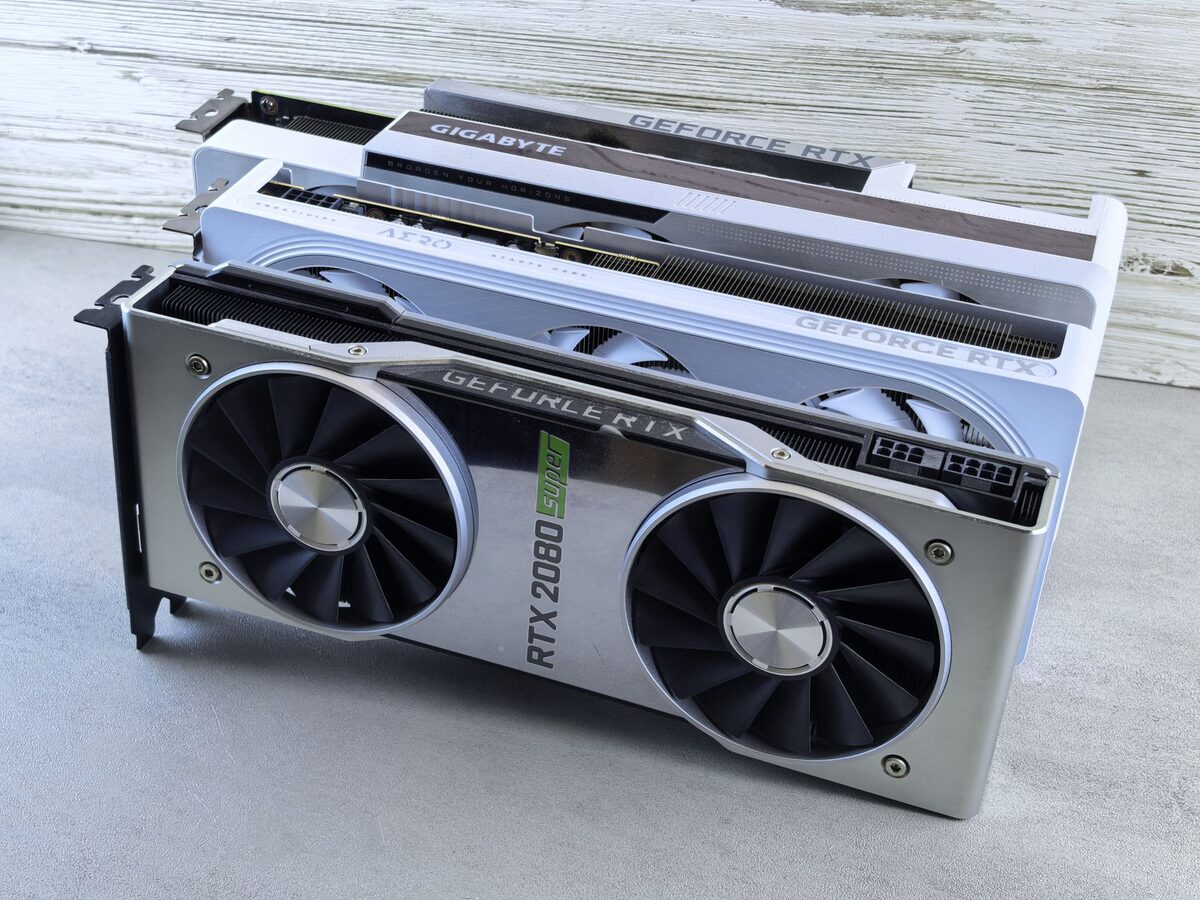
Kolorowe pasy, powtarzające się wzory, zniekształcone kształty — jeśli widać je już przy uruchamianiu, jeszcze przed startem systemu, przyczyna jest sprzętowa, nie w sterowniku. To rozróżnienie robimy jako pierwsze, bo dzieli naprawy na dwie zupełnie różne grupy.
Test, który rozstrzyga
Obserwujemy ekran startowy sprzętu — obraz wyświetlany zanim system w ogóle się załaduje. Zniekształcenia widoczne już na tym etapie oznaczają kartę graficzną, pamięć karty albo połączenie z monitorem. Obraz czysty na starcie, a zniekształcony po uruchomieniu systemu wskazuje na sterownik.
Co sprawdzamy dalej
- Kabel i złącze — uszkodzony przewód cyfrowy potrafi dawać artefakty łudząco podobne do awarii karty.
- Temperatury karty graficznej — artefakty pojawiające się po kilkunastu minutach pracy prawie zawsze mają związek z przegrzewaniem.
- Osadzenie karty w gnieździe i jej zasilanie dodatkowymi wtyczkami.
- Pamięć karty — testem obciążającym wyłącznie układ graficzny.
Skąd biorą się uszkodzenia karty
Najczęściej z przegrzewania: zapchane chłodzenie, wysuszona pasta, zużyte wentylatory. Po latach pracy w wysokiej temperaturze cierpią połączenia pod układem i pamięć karty. Rzadziej przyczyną jest przepięcie albo uszkodzenie sekcji zasilania na samej karcie.
Jak naprawiamy
Punktowo: wymiana uszkodzonych elementów sekcji zasilania, przelutowanie połączeń pod układem, wymiana past i padów termicznych. Przy kartach wydajniejszych to wielokrotnie taniej niż zakup nowej.
Ile to trwa
Diagnoza to zwykle jeden dzień roboczy, naprawa karty mieści się w trzech dniach. Po naprawie mierzymy temperatury — bez usunięcia przyczyny cieplnej problem wróciłby po kilku miesiącach.
Jak wyglądają różne rodzaje artefaktów
Artefakty nie zawsze mają postać kolorowych pasów na całym ekranie. Niekiedy są to pojedyncze migające punkty, niewielkie kwadraty, przekłamane fragmenty tekstur albo regularna siatka powtarzająca się w różnych częściach obrazu. Mogą też pojawiać się błędne kolory, poszarpane krawędzie obiektów oraz krótkie zaniki obrazu. Wygląd zniekształceń jest wskazówką, ale sam nie wystarcza do wskazania uszkodzonego elementu.
Stały wzór widoczny od chwili włączenia komputera może wskazywać na kartę graficzną lub jej pamięć VRAM, czyli pamięć przeznaczoną do przechowywania danych obrazu. Losowe błyski występujące tylko podczas gry albo pracy z grafiką mogą być związane z temperaturą, niestabilnym zasilaniem lub błędem oprogramowania. Z kolei obraz okresowo zabarwiony na jeden kolor częściej kieruje diagnostykę w stronę przewodu, wtyku albo gniazda.
Oddzielnym wariantem jest chwilowy czarny ekran, po którym obraz wraca. Taki objaw może towarzyszyć problemowi z kartą, ale występuje także przy uszkodzonym kablu, niepewnym zasilaniu monitora lub zmianie trybu wyświetlania przez system. Dlatego krótkiego zaniku obrazu nie należy automatycznie uznawać za uszkodzenie układu graficznego.
Znaczenie chwili, w której pojawia się problem
Objaw obecny od pierwszego ekranu startowego jest szczególnie ważny, ponieważ system operacyjny i właściwy sterownik karty nie uczestniczą jeszcze wtedy w wyświetlaniu obrazu. Jeżeli zniekształcenia występują również w ustawieniach firmware, czyli oprogramowania uruchamiającego komputer przed systemem, podejrzenie usterki sprzętowej staje się znacznie mocniejsze.
Inaczej ocenia się artefakty występujące dopiero po uruchomieniu programu wykorzystującego grafikę. Karta może poprawnie wyświetlać pulpit, lecz tracić stabilność pod obciążeniem. W takim przypadku kontrolowane są temperatury, działanie wentylatorów, zasilanie oraz zachowanie pamięci karty. Test jest przerywany, jeśli temperatura rośnie nieprawidłowo albo objawy szybko się nasilają.
Jeśli problem pojawia się bezpośrednio po aktualizacji systemu lub sterownika, sprawdzana jest także warstwa programowa. Sterownik to oprogramowanie pośredniczące między systemem a kartą graficzną. Jego nieprawidłowa wersja, uszkodzone pliki albo błędne ustawienia mogą powodować migotanie, czarny ekran i przekłamania bez fizycznej awarii podzespołu.
Jak odróżnić kartę graficzną od monitora i przewodu
Najprostsze porównanie polega na użyciu innego sprawnego przewodu i innego wejścia obrazu, o ile komputer oraz monitor dają taką możliwość. Wtyczki powinny być osadzone równo, bez naprężenia kabla. Nie należy poruszać nimi podczas pracy, jeżeli gniazdo jest luźne, ponieważ może to pogłębić uszkodzenie mechaniczne.
Pomocne jest również podłączenie innego monitora. Jeżeli identyczne artefakty pojawiają się na dwóch sprawnych ekranach, źródło problemu znajduje się najpewniej po stronie komputera. Jeżeli wada występuje wyłącznie na jednym ekranie, diagnostyka obejmuje monitor, jego ustawienia, zasilanie oraz przewód. Monitory są w tym zakresie diagnozowane i podłączane, ale nie wykonujemy ich napraw.
Dodatkową wskazówkę daje zrzut ekranu. Jeśli zniekształcenie zapisuje się w pliku i jest widoczne po otwarciu go na innym urządzeniu, powstało przed wysłaniem sygnału do monitora. Brak wady na zapisanym zrzucie nie rozstrzyga jednak sprawy całkowicie. Usterka może znajdować się na dalszym etapie przesyłania obrazu, dlatego wynik trzeba zestawić z pozostałymi testami.
Kiedy podobny objaw oznacza inną usterkę
Rozmazany tekst, niewłaściwa skala elementów albo obraz niewypełniający ekranu nie muszą być artefaktami. Częstą przyczyną jest nieprawidłowa rozdzielczość, czyli liczba punktów tworzących wyświetlany obraz, lub błędne skalowanie systemowe. W takim przypadku kształty pozostają regularne, a problem nie ma postaci losowych pasów, bloków czy migających punktów.
Ślady pozostające po nieruchomych elementach obrazu mogą wynikać z właściwości lub zużycia samego panelu monitora. Pionowa linia stale obecna w tym samym miejscu również częściej wskazuje na ekran albo jego połączenia wewnętrzne niż na kartę graficzną. Natomiast kolorowe bloki zmieniające położenie wraz z obciążeniem komputera bardziej pasują do niestabilnej pracy układu graficznego lub jego pamięci.
Zawieszenie całego komputera podczas gry także nie przesądza o awarii karty. Podobny skutek może dać wadliwa pamięć operacyjna RAM, czyli główna pamięć robocza komputera, zasilacz o niestabilnych napięciach albo przegrzewający się procesor. Właśnie dlatego diagnostyka nie ogranicza się do obserwacji samego ekranu.
Błędy podczas samodzielnych prób naprawy
Jednym z częstszych błędów jest wielokrotne instalowanie różnych sterowników bez wcześniejszego ustalenia, czy problem występuje przed startem systemu. Jeżeli artefakty są widoczne już na ekranie początkowym, kolejne zmiany oprogramowania nie usuną przyczyny sprzętowej. Mogą natomiast utrudnić późniejszą ocenę, ponieważ do pierwotnej usterki dochodzą błędy konfiguracji.
Nie należy podgrzewać karty w piekarniku ani używać opalarki. Niekontrolowane grzanie może odkształcić płytkę, uszkodzić złącza, kondensatory i tworzywa oraz utrudnić właściwą naprawę. Chwilowa poprawa nie oznacza usunięcia przyczyny. Profesjonalne przelutowanie wymaga kontroli temperatury i oceny połączeń, a nie ogrzania całego podzespołu przypadkową metodą.
Ryzykowna jest również wymiana pasty termicznej bez znajomości konstrukcji chłodzenia. Pasta przewodzi ciepło pomiędzy układem a radiatorem, natomiast pady termiczne wypełniają szczeliny nad pamięcią i elementami zasilania. Zastosowanie padów o niewłaściwej grubości może unieść radiator i pogorszyć kontakt z układem graficznym. Zbyt duża ilość pasty także nie poprawia chłodzenia.
Przed wyjęciem karty komputer trzeba wyłączyć i odłączyć od zasilania. Nieprawidłowe zwolnienie zatrzasku gniazda może uszkodzić zarówno kartę, jak i płytę główną. Jeżeli nie ma doświadczenia w demontażu podzespołów, bezpieczniej ograniczyć samodzielne sprawdzanie do przewodu, monitora i obserwacji momentu pojawienia się objawów.
Co warto zanotować przed diagnostyką
Przydatne jest zdjęcie lub krótki film pokazujący zniekształcenia. Warto zanotować, czy problem występuje od razu po włączeniu, dopiero po rozgrzaniu komputera, czy tylko w konkretnym programie. Znaczenie ma również to, czy obraz znika całkowicie, czy komputer nadal odtwarza dźwięk oraz czy po pojawieniu się objawu następuje restart.
Nie trzeba celowo powtarzać testu, jeśli artefaktom towarzyszy zapach przegrzanej elektroniki, głośna praca uszkodzonego wentylatora albo wyłączanie komputera. Dalsze obciążanie może powiększyć zakres usterki. Sprzęt może zostać odebrany przez kierowcę i zwrócony po wykonaniu diagnostyki oraz uzgodnionej naprawie. W przypadku komputera stacjonarnego diagnostyka w trybie door-to-door kosztuje 200 zł i jest zaliczana na poczet naprawy.
Dodatkowe pytania o zniekształcenia obrazu
Czy artefakty zawsze oznaczają konieczność wymiany karty?
Nie. Przyczyną może być przewód, gniazdo, chłodzenie, zasilanie albo sterownik. Nawet gdy uszkodzona jest sama karta, możliwa bywa naprawa konkretnego obwodu. Decyzję można podjąć dopiero po ustaleniu źródła problemu i ocenie stanu podzespołu. Do napraw stosowane są wyłącznie nowe części, a gwarancja może wynosić do 12 miesięcy.
Czy można dalej korzystać z komputera, jeśli pasy pojawiają się tylko czasami?
Sporadyczny objaw również wymaga sprawdzenia. Jeżeli jego przyczyną jest przegrzewanie albo niestabilne zasilanie, dalsza praca pod dużym obciążeniem może doprowadzić do trwałego uszkodzenia. Do czasu diagnozy warto unikać gier, renderowania i innych zadań mocno obciążających grafikę. Renderowanie oznacza tworzenie końcowego obrazu przez program graficzny lub wideo.
Czy do sprawdzenia potrzebne jest hasło do systemu?
Domyślnie hasło nie jest potrzebne. Wiele testów sprzętowych można przeprowadzić bez dostępu do prywatnego profilu. Jeżeli odtworzenie objawu wymaga uruchomienia konkretnego programu lub ustawienia dostępnego dopiero po zalogowaniu, potrzeba dostępu jest wcześniej wyjaśniana. Na życzenie bezpłatnie podpisywane jest NDA, czyli umowa o zachowaniu poufności.
Czy problem może pochodzić z zasilacza?
Tak. Karta graficzna pod obciążeniem pobiera więcej energii niż podczas wyświetlania pulpitu. Niestabilny lub uszkodzony zasilacz może wtedy powodować przekłamania obrazu, zawieszenie programu, czarny ekran albo restart. Z tego powodu kontrolowane są przewody zasilające kartę i zachowanie całego komputera, a nie tylko temperatura układu graficznego.
Czy po naprawie wystarczy sprawdzić, że pojawił się pulpit?
Nie. Samo uruchomienie systemu potwierdza jedynie podstawowe działanie. Potrzebna jest kontrola pod obciążeniem, obserwacja temperatur oraz sprawdzenie, czy obraz pozostaje stabilny. Ważna jest także praca wentylatorów i prawidłowe odprowadzanie ciepła. Dopiero taki test pozwala ocenić, czy usunięto zarówno skutek, jak i przyczynę usterki.
Stabilny obraz wymaga usunięcia źródła artefaktów
Kolorowe pasy i migające bloki są objawem, a nie samodzielną diagnozą. Kluczowe jest ustalenie, na którym etapie powstaje błąd: w programie, sterowniku, karcie graficznej, przewodzie czy monitorze. Porównanie zachowania komputera przed startem systemu, po jego uruchomieniu i pod kontrolowanym obciążeniem pozwala zawęzić przyczynę bez przypadkowej wymiany sprawnych części.
Nie wiesz, od czego zacząć? Opisz objaw przez telefon
Zadzwoń, umów wizytę serwisanta — dotrze do Ciebie w ciągu godziny.