- Specjalizujemy się w naprawach laptopów, z jakimi nie poradziły sobie inne serwisy
- Naprawa laptopów po zalaniu
- Naprawa laptopów po upadku
- Specjalistyczne naprawy płyt głównych

Komputer nie widzi całej pamięci RAM
- Szczegóły
- Kategoria: Najczęstsze naprawy komputerów stacjonarnych
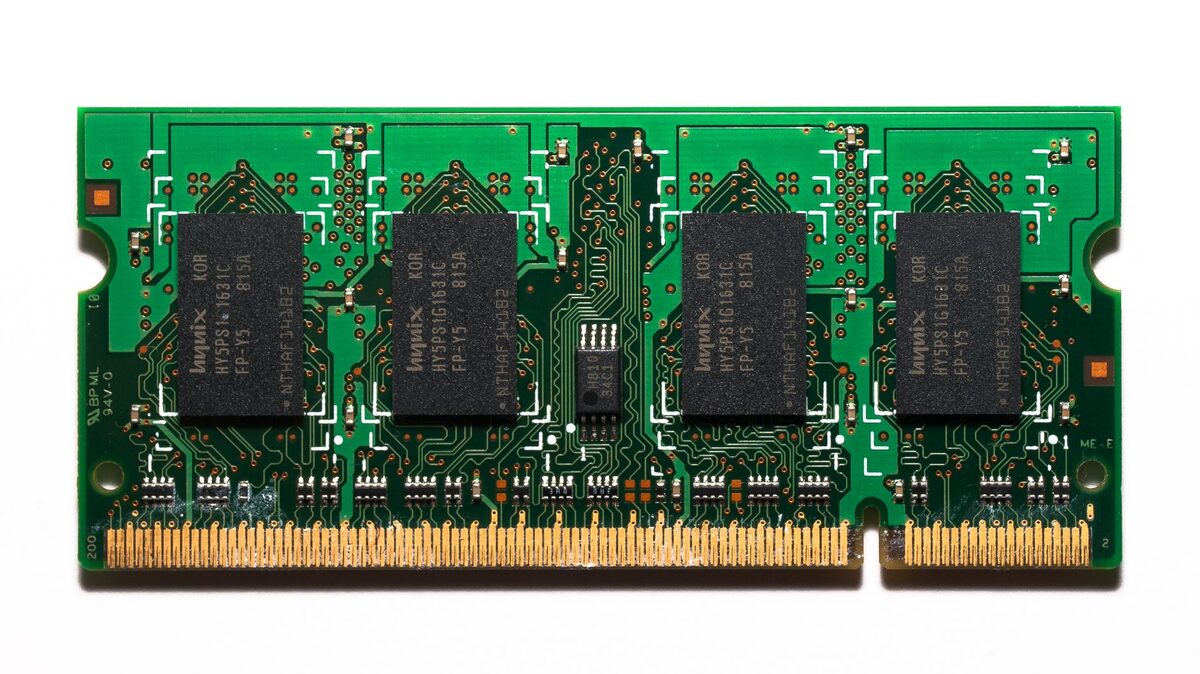
Komputer pokazuje mniej pamięci, niż jest zamontowane. Przyczyną jest zwykle jedna wadliwa kość albo uszkodzone gniazdo na płycie — rzadziej ograniczenie systemu lub ustawień.
Jak to sprawdzamy
- Uruchamiamy komputer z jednym modułem na raz, w każdym gnieździe po kolei. To rozdziela wadliwą kość od uszkodzonego gniazda.
- Czyścimy styki modułów i sprawdzamy ich pewne osadzenie — zatrzaski muszą zaskoczyć z obu stron.
- Uruchamiamy kilkugodzinny test sprawdzający każdą komórkę pamięci.
- Sprawdzamy, czy pamięć jest widoczna w ustawieniach sprzętu, przed startem systemu.
Przyczyny niesprzętowe
Część pamięci bywa zarezerwowana przez układ graficzny zintegrowany z procesorem — to normalne i widać to jako różnicę rzędu kilkuset megabajtów. Zdarza się też ograniczenie ustawione w konfiguracji rozruchu systemu, pozostałe po wcześniejszej diagnostyce. Sprawdzamy to, zanim uznamy moduł za uszkodzony.
Zgodność modułów
Moduły o różnych parametrach potrafią działać, ale z prędkością najwolniejszego, a czasem powodują niestabilność. Przy rozbudowie dobieramy pamięć zgodną z już zamontowaną — a jeśli to niemożliwe, mówimy, czego można się spodziewać.
Ile to trwa
Diagnoza z pełnym testem pamięci to zwykle jeden dzień roboczy — test trwa kilka godzin i pomijanie go jest częstym błędem, bo wadliwy moduł potrafi przechodzić szybkie sprawdzenie bez błędów.
Co można zrobić samodzielnie
Przy odłączonym zasilaniu wyjąć moduły, przetrzeć styki i wpiąć ponownie, upewniając się, że zatrzaski zaskoczyły. Zaskakująco często to wystarcza — zwłaszcza po przenoszeniu komputera.
Gdzie sprawdzić ilość wykrytej pamięci
Warto porównać informacje z kilku miejsc. Ustawienia sprzętu dostępne przed uruchomieniem Windows lub Linux pokazują pamięć wykrytą bez udziału systemu operacyjnego. Jeżeli już tam widoczna jest zbyt mała pojemność, przyczyny należy szukać w modułach, gniazdach, ich zgodności albo ustawieniach płyty głównej. Gdy ustawienia sprzętu pokazują pełną pojemność, a system udostępnia tylko jej część, sprawdzamy konfigurację oprogramowania i sposób przydzielania pamięci urządzeniom.
W Windows Menedżer zadań może pokazywać osobno pamięć zainstalowaną, dostępną oraz zarezerwowaną sprzętowo. Rezerwacja sprzętowa oznacza obszar przeznaczony dla urządzeń, na przykład zintegrowanego układu graficznego. W Linux podobne informacje można odczytać z narzędzi systemowych, ale również tam należy odróżnić pamięć wykrytą od pamięci chwilowo wolnej. System wykorzystuje nieużywany obszar między innymi jako pamięć podręczną, czyli miejsce przyspieszające ponowny dostęp do danych. Nie oznacza to utraty modułu RAM.
Różne warianty tego samego problemu
Pierwszy wariant występuje wtedy, gdy komputer konsekwentnie pokazuje pojemność mniejszą o rozmiar jednego modułu. Może to wskazywać na niewykrywaną kość, brak właściwego kontaktu w gnieździe albo uszkodzenie jednego kanału pamięci. Kanał pamięci to połączenie, przez które kontroler w procesorze komunikuje się z modułami. Sam moduł może być sprawny, mimo że nie działa w określonym gnieździe.
Drugi wariant ma charakter okresowy. Pełna pamięć jest widoczna po jednym uruchomieniu, a po kolejnym część znika. Taki objaw może wynikać z niepewnego osadzenia modułu, zabrudzenia styków lub niestabilnych ustawień. W takiej sytuacji pojedyncze poprawne uruchomienie nie kończy diagnostyki. Potrzebne są powtarzane próby oraz test pod obciążeniem, ponieważ problem może ujawniać się dopiero po rozgrzaniu podzespołów.
Trzeci wariant to pełna pojemność wykrywana przez komputer, ale ograniczona ilość dostępna dla programów. Wtedy sprawdzamy, czy system nie ma ustawionego limitu rozruchowego oraz ile pamięci przydzielono układowi graficznemu. Istotna jest także architektura systemu, czyli sposób, w jaki oprogramowanie obsługuje procesor i przestrzeń adresową pamięci. Starsza konfiguracja może nie udostępniać całej zamontowanej pojemności.
Czwarty wariant obejmuje sytuację, w której pamięć jest widoczna w całości, lecz komputer zawiesza się, samoczynnie uruchamia ponownie albo wyświetla błędy systemowe. Nie jest to dosłownie brak pamięci, ale nadal może oznaczać uszkodzenie modułu lub niezgodność zestawu. Wykrycie kości przez płytę główną nie potwierdza jeszcze, że każda komórka pamięci poprawnie zapisuje i odczytuje dane.
Moduł, gniazdo czy kanał pamięci
Rozróżnienie tych usterek wymaga testowania według stałej kolejności. Jeżeli jeden moduł nie działa w żadnym sprawdzonym gnieździe, a pozostałe kości działają poprawnie, podejrzenie pada na ten moduł. Jeżeli różne sprawne moduły nie są wykrywane tylko w jednym gnieździe, problem może dotyczyć samego gniazda lub ścieżek na płycie głównej. Ścieżki to przewodzące połączenia umieszczone w warstwach płyty.
Brak całego kanału może mieć również związek z procesorem, ponieważ w nowoczesnych komputerach kontroler pamięci jest zwykle częścią procesora. Znaczenie może mieć jego osadzenie, stan styków podstawki albo docisk chłodzenia. Nie oznacza to, że przy każdym braku pamięci trzeba wyjmować procesor. Tę czynność wykonuje się dopiero po sprawdzeniu prostszych i bardziej prawdopodobnych przyczyn. Nieostrożne manipulowanie w podstawce może doprowadzić do uszkodzenia delikatnych styków.
Znaczenie kolejności obsadzania gniazd
Płyta główna może wymagać umieszczenia pierwszej pary modułów w konkretnych gniazdach. Właściwa kolejność jest oznaczona na płycie albo opisana w jej instrukcji. Umieszczenie kości w przypadkowych slotach, czyli gniazdach pamięci, może ograniczyć wydajność, a w niektórych konfiguracjach utrudnić prawidłowe uruchomienie komputera.
Przy dwóch modułach celem jest zwykle działanie w trybie dwukanałowym. Oznacza to jednoczesne wykorzystanie dwóch kanałów komunikacji z pamięcią. Sam fakt uruchomienia trybu jednokanałowego nie zmniejsza wykazywanej pojemności, ale może obniżyć wydajność. Jeżeli natomiast jeden kanał w ogóle nie działa, wszystkie moduły przypisane do niego mogą pozostać niewidoczne. Dlatego podczas diagnostyki zapisujemy, która kość była testowana w którym gnieździe.
Błędy podczas samodzielnego sprawdzania
Najpoważniejszym błędem jest wyjmowanie lub wkładanie modułów przy podłączonym zasilaniu. Samo wyłączenie systemu nie zawsze odcina napięcie od płyty głównej. Przed otwarciem obudowy należy wyłączyć komputer, odłączyć przewód zasilający i nie wykonywać czynności, jeśli nie ma pewności, jak bezpiecznie dostać się do podzespołów.
Nie należy czyścić styków wodą, przypadkowym preparatem ani materiałem pozostawiającym włókna. Nie powinno się też dotykać metalowych styków palcami. Ładunek elektrostatyczny, czyli niewielkie wyładowanie powstające między ciałem a elektroniką, może uszkodzić podzespół bez widocznego śladu. Moduł trzyma się za krawędzie, bez naciskania elementów znajdujących się na płytce.
Częstym błędem jest również wciskanie kości w niewłaściwym kierunku. Wycięcie w złączu modułu musi odpowiadać wypustce w gnieździe. Jeśli element wymaga nadmiernej siły, należy przerwać próbę i ponownie sprawdzić ustawienie. Różne generacje pamięci mają inaczej położone wycięcia i nie są zamienne, nawet jeśli długość modułów wygląda podobnie.
Nie należy też zmieniać wielu ustawień jednocześnie. Utrudnia to ustalenie, która czynność wpłynęła na rezultat. Podnoszenie napięcia lub częstotliwości pamięci bez rozpoznania parametrów zestawu może zwiększyć niestabilność. Częstotliwość określa tempo pracy pamięci, natomiast napięcie jest wartością zasilania modułu. Oba parametry muszą pozostawać w zakresie obsługiwanym przez pamięć, procesor i płytę główną.
Kiedy to nie jest brak wykrytej pamięci
Wolne działanie komputera nie musi oznaczać, że część RAM zniknęła. Przyczyną może być zapełniony lub zużyty dysk, program intensywnie wykorzystujący procesor, zbyt wiele aplikacji uruchamianych wraz z systemem albo przegrzewanie. Menedżer zadań pokazujący wysokie użycie pamięci informuje o zajętości dostępnego obszaru, a nie o tym, że płyta główna przestała wykrywać moduł.
Również komunikat o braku pamięci może dotyczyć pamięci wirtualnej. Jest to obszar dysku używany przez system jako uzupełnienie RAM. Taki błąd pojawia się czasem mimo prawidłowego wykrywania wszystkich kości, na przykład gdy aplikacja zużywa coraz więcej zasobów albo plik wymiany został ograniczony. Plik wymiany to systemowy plik przechowujący dane, które chwilowo nie mieszczą się w pamięci operacyjnej.
Osobnym problemem jest brak obrazu po rozbudowie. Może wynikać z niedociśnięcia modułu, niezgodności pamięci lub ustawień, ale trzeba też sprawdzić przewody, kartę graficzną oraz sygnały diagnostyczne płyty. Brak obrazu nie potwierdza samodzielnie uszkodzenia RAM. Właściwe rozpoznanie opiera się na porównaniu zachowania komputera w kilku kontrolowanych konfiguracjach.
Czy aktualizacja ustawień płyty może pomóc
Oprogramowanie układowe płyty głównej odpowiada między innymi za rozpoznawanie procesora i inicjalizację pamięci przed startem systemu. Aktualizacja może poprawiać zgodność z określonymi modułami, ale nie jest pierwszą czynnością wykonywaną przy każdym takim objawie. Najpierw sprawdzamy osadzenie, konfigurację gniazd, działanie pojedynczych kości oraz ustawienia pamięci.
Aktualizacja przerwana przez utratę zasilania lub wykonana plikiem przeznaczonym dla innego modelu płyty może uniemożliwić uruchomienie komputera. Dlatego wcześniej identyfikuje się dokładny model i wersję płyty oraz ocenia, czy opis zmian rzeczywiście dotyczy zgodności pamięci. Jeżeli komputer wcześniej widział pełną pojemność, a problem pojawił się bez wymiany podzespołów, częściej zaczynamy od kontroli sprzętu niż od aktualizacji.
Najczęstsze pytania o niewidoczną pamięć RAM
Czy wadliwa kość może być widoczna, ale powodować błędy?
Tak. Informacja o pojemności potwierdza jedynie, że komputer rozpoznał moduł i odczytał jego podstawowe dane. Nie potwierdza poprawnego działania wszystkich komórek. Uszkodzona pamięć może powodować zawieszanie programów, błędy zapisu plików, ponowne uruchomienia albo problemy występujące tylko podczas większego obciążenia. Z tego powodu pełny test jest istotniejszy niż samo odczytanie pojemności.
Czy można łączyć moduły różnych producentów?
Jest to możliwe, jeśli moduły oraz platforma są ze sobą zgodne, ale nazwa producenta nie jest jedynym kryterium. Liczą się generacja pamięci, pojemność, organizacja modułów, częstotliwość i parametry czasowe. Parametry czasowe, nazywane timingami, opisują opóźnienia wykonywania operacji. Nawet kości o podobnym oznaczeniu handlowym nie zawsze tworzą stabilny zestaw, dlatego po rozbudowie potrzebny jest test.
Czy przywrócenie ustawień domyślnych może rozwiązać problem?
Może pomóc, jeśli pamięć pracuje z ustawieniami, których kontroler lub płyta nie obsługują stabilnie. Przywrócenie wartości domyślnych usuwa ręczne zmiany częstotliwości, napięcia i timingów. Nie naprawi jednak uszkodzonego modułu, gniazda ani połączenia na płycie. Przed zmianą ustawień warto zapisać ich dotychczasowy stan, zwłaszcza gdy komputer ma indywidualną konfigurację urządzeń.
Czy wystarczy krótki test uruchomiony w systemie?
Krótki test jest użyteczny jako wstępna kontrola, ale prawidłowy wynik nie wyklucza usterki. Niektóre błędy pojawiają się dopiero przy określonym wzorcu danych, dłuższym obciążeniu albo po rozgrzaniu komputera. Wiarygodna diagnoza łączy test programowy ze sprawdzaniem pojedynczych modułów i gniazd. Pozwala to ustalić nie tylko, że występuje błąd, lecz także który element go powoduje.
Czy wymiana pamięci zawsze rozwiązuje problem?
Nie. Nowy moduł nie pomoże, jeśli uszkodzone jest gniazdo, kanał pamięci, płyta główna albo połączenie z procesorem. Może też nie zostać wykryty, gdy jest niezgodny z daną platformą. Przed zakupem warto zidentyfikować źródło problemu i sprawdzić obsługiwany typ pamięci. Dzięki temu wymieniany jest element odpowiedzialny za usterkę, a nie pierwszy podejrzany podzespół.
Co jest potrzebne do jednoznacznej diagnozy
Najwięcej informacji daje dokładny opis momentu wystąpienia problemu. Znaczenie ma to, czy pamięć zniknęła po rozbudowie, czyszczeniu komputera, przenoszeniu obudowy, zmianie procesora czy zmianie ustawień. Pomocny jest także odczyt pojemności widocznej przed startem systemu i po jego uruchomieniu. Nie ma potrzeby przygotowywania hasła do konta, jeżeli kontrolę można przeprowadzić bez dostępu do prywatnego profilu.
Serwisant może dojechać i przeprowadzić kontrolę na miejscu albo komputer może zostać odebrany przez kierowcę i zwrócony po diagnostyce. W przypadku komputera stacjonarnego diagnostyka w trybie door-to-door kosztuje 200 zł i jest zaliczana na poczet naprawy. Przy wizycie serwisanta dojazd jest bezpłatny, natomiast wykonana praca pozostaje płatna niezależnie od wyniku. Obsługa obejmuje Warszawę oraz powiaty: warszawski zachodni, legionowski, nowodworski, wołomiński, miński, otwocki, piaseczyński, pruszkowski i grodziski.
Pełna pojemność to dopiero początek sprawnej pamięci
Naprawę można uznać za zakończoną dopiero wtedy, gdy komputer wykrywa właściwą pojemność w kolejnych uruchomieniach, a pamięć przechodzi dłuższy test bez błędów. Samo ponowne pojawienie się brakującej kości po jej dociśnięciu jest dobrą wskazówką, ale wymaga potwierdzenia. Takie sprawdzenie ogranicza ryzyko powrotu zawieszeń, uszkadzania danych i przypadkowych restartów podczas późniejszej pracy.
Nie wiesz, od czego zacząć? Opisz objaw przez telefon
Zadzwoń, umów wizytę serwisanta — dotrze do Ciebie w ciągu godziny.