- Specjalizujemy się w naprawach laptopów, z jakimi nie poradziły sobie inne serwisy
- Naprawa laptopów po zalaniu
- Naprawa laptopów po upadku
- Specjalistyczne naprawy płyt głównych

Komputer nie budzi się z uśpienia
- Szczegóły
- Kategoria: Najczęstsze naprawy komputerów stacjonarnych
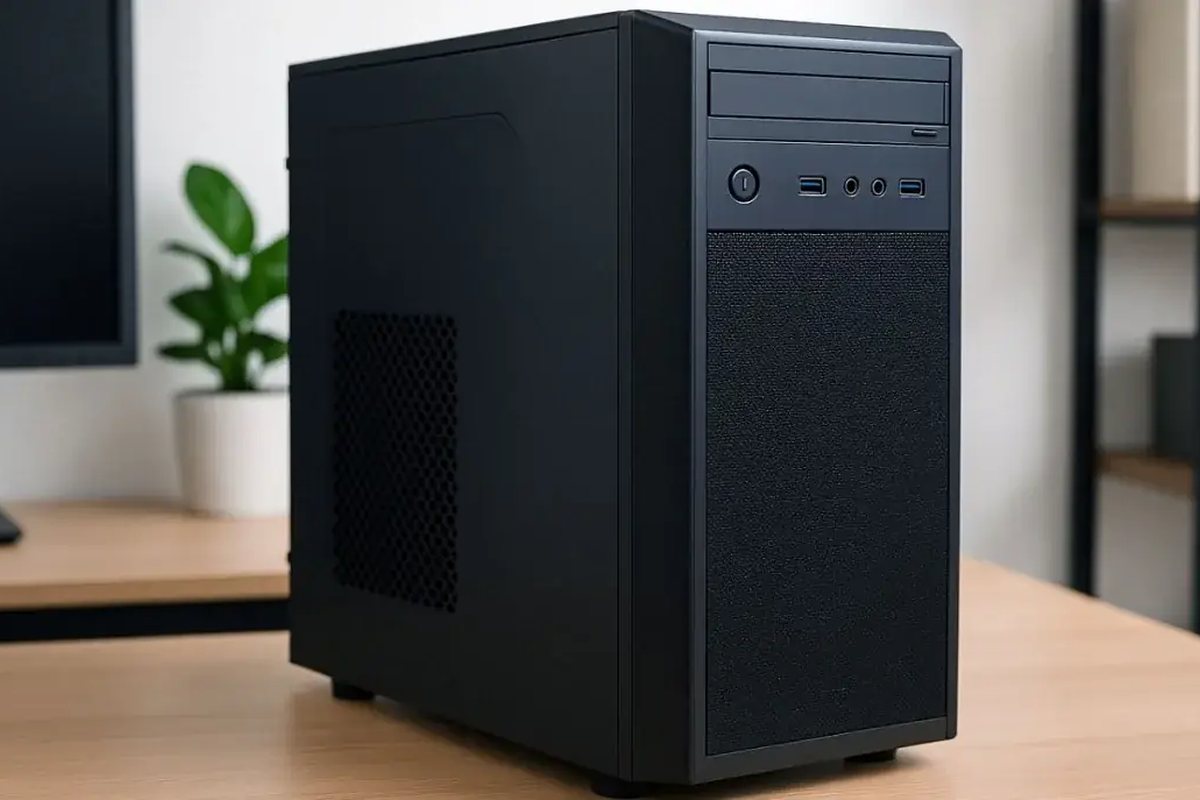
Uśpienie to jeden z najbardziej zawodnych trybów pracy komputera, a przyczyna problemów rzadko bywa oczywista. Objaw jest za to charakterystyczny: komputer nie budzi się z uśpienia, wentylatory ruszają, ale obrazu nie ma i klawiatura nie reaguje.
Najczęstsze przyczyny
- Sterownik karty graficznej — nie wraca poprawnie po wybudzeniu, zwłaszcza po aktualizacji systemu.
- Ustawienia zarządzania energią urządzeń — kart sieciowych, kontrolerów USB.
- Oprogramowanie układowe płyty — starsza wersja z błędem obsługi trybów uśpienia.
- Zasilacz — niestabilne napięcie czuwania.
- Pamięć — wadliwy moduł ujawniający się przy odtwarzaniu stanu z uśpienia.
Jak podchodzimy do diagnozy
Sprawdzamy dziennik zdarzeń — system zapisuje przyczynę nieudanego wybudzenia i to zwykle zawęża poszukiwania. Aktualizujemy sterowniki karty graficznej i kontrolerów, sprawdzamy ustawienia zarządzania energią i wersję oprogramowania układowego płyty. Równolegle uruchamiamy test pamięci.
Rozwiązanie, które bywa najlepsze
Jeśli komputer pracuje w miejscu, gdzie oszczędność energii nie jest krytyczna, wyłączenie trybu uśpienia na rzecz hibernacji albo zwykłego wyłączania rozwiązuje sprawę trwale. Mówimy o tym wprost — czasem prostsze ustawienie jest lepsze niż walka z trybem, który w danej konfiguracji nie działa stabilnie.
Ile to trwa
Diagnoza i uporządkowanie ustawień to zwykle jeden dzień roboczy, a część spraw da się rozwiązać zdalnie, bez oddawania sprzętu.
Co warto zaobserwować
Czy problem pojawia się zawsze, czy tylko po dłuższym uśpieniu; czy pomaga naciśnięcie klawisza, czy dopiero przytrzymanie przycisku zasilania; czy zaczął występować po aktualizacji systemu. Każda z tych odpowiedzi wskazuje inną przyczynę.
Różne warianty problemu z wybudzaniem
Nieudane wybudzenie nie zawsze przebiega tak samo. W jednym komputerze słychać pracę wentylatorów i widać podświetlenie urządzeń, lecz monitor pozostaje czarny. Taki wariant kieruje uwagę między innymi na kartę graficzną, jej sterownik oraz sposób ponownego nawiązania połączenia z monitorem. W innym przypadku komputer przez chwilę reaguje, po czym samoczynnie uruchamia się ponownie. Może to oznaczać, że zapisany stan systemu nie został poprawnie odtworzony albo jeden z podzespołów zgłosił błąd podczas zmiany trybu zasilania.
Zdarza się również, że wybudzenie działa przyciskiem zasilania, ale nie działa za pomocą klawiatury lub myszy. Nie musi to oznaczać uszkodzenia tych urządzeń. Przyczyną może być ustawienie kontrolera USB, czyli układu zarządzającego portami, albo wyłączone zezwolenie na budzenie komputera przez konkretne urządzenie. Odmiennym objawem jest działający obraz przy jednoczesnym braku sieci, dźwięku lub części portów USB. Wtedy komputer został wybudzony, lecz jeden ze sterowników nie przywrócił prawidłowo obsługi podzespołu.
Znaczenie ma też czas pozostawania w uśpieniu. Jeżeli problem występuje po kilku minutach, a nie pojawia się po dłuższej przerwie, możliwa jest różnica między uśpieniem a hibernacją. Hibernacja zapisuje stan pracy na dysku i wyłącza komputer w większym zakresie. Uśpienie podtrzymuje natomiast dane potrzebne do szybkiego wznowienia pracy. Rozróżnienie tych stanów pozwala uniknąć sprawdzania niewłaściwej części konfiguracji.
Kiedy czarny ekran oznacza inną usterkę
Brak obrazu po poruszeniu myszą nie zawsze jest awarią wybudzania. Najpierw trzeba ustalić, czy komputer rzeczywiście przeszedł w stan uśpienia. Jeżeli wcześniej sam się wyłączył, zawiesił albo uruchomił ponownie, przyczyny mogą być inne. W grę wchodzą wtedy problemy z zasilaniem, przegrzewanie, błąd systemu lub niestabilność podzespołów.
Podobny objaw daje monitor, który nie przełącza się na właściwe wejście obrazu. Komputer może działać prawidłowo, podczas gdy ekran oczekuje sygnału z innego złącza. Warto sprawdzić wskazanie źródła sygnału na monitorze oraz stan przewodu, bez rozbierania urządzeń. Jeżeli po ponownym uruchomieniu nadal nie pojawia się ekran startowy płyty głównej, czyli obraz wyświetlany jeszcze przed załadowaniem systemu, problem nie musi mieć związku z uśpieniem.
Innym przypadkiem jest całkowity brak reakcji na przycisk zasilania. Jeżeli nie uruchamiają się wentylatory, diody ani urządzenia podłączone do portów, diagnozę zaczyna się od obwodu zasilania. Sam problem z wybudzaniem częściej występuje wtedy, gdy komputer podejmuje pracę, ale nie przywraca prawidłowo obrazu, obsługi urządzeń albo zapisanej sesji.
Błędy podczas samodzielnych prób naprawy
Częstą reakcją na czarny ekran jest wielokrotne przytrzymywanie przycisku zasilania. Wymuszone wyłączenie bywa konieczne, gdy komputer w ogóle nie reaguje, ale powtarzanie tej czynności może przerwać zapis danych albo aktualizację systemu. Przed takim wyłączeniem warto odczekać i sprawdzić, czy dysk nadal pracuje oraz czy komputer reaguje na pojedyncze naciśnięcie przycisku.
Ryzykowna jest również jednoczesna zmiana wielu ustawień zarządzania energią. Po wyłączeniu kilku funkcji trudno ustalić, która z nich miała związek z problemem. Bezpieczniejsza diagnoza polega na zapisaniu ustawień początkowych i wprowadzaniu zmian pojedynczo. Po każdej zmianie trzeba wykonać pełny test: uśpić komputer, odczekać i spróbować go wybudzić w taki sam sposób.
Nie należy instalować przypadkowych sterowników znalezionych na niesprawdzonych stronach. Sterownik jest oprogramowaniem pośredniczącym między systemem a podzespołem. Niewłaściwa wersja może powodować kolejne zawieszenia, utratę obrazu albo nieprawidłowe działanie urządzeń. Samo wybranie nowszego pliku nie oznacza, że będzie on właściwy dla danej karty graficznej, płyty głównej i wersji systemu.
Aktualizacja oprogramowania układowego płyty głównej również nie powinna być pierwszą próbą. Oprogramowanie układowe uruchamia podzespoły i zarządza podstawowymi trybami ich pracy. Trzeba dobrać wersję dokładnie do modelu oraz rewizji płyty, czyli jej konkretnego wariantu sprzętowego. Przerwanie takiej aktualizacji albo użycie niezgodnego pliku może uniemożliwić uruchomienie komputera.
Co sprawdza się przed zmianą sterowników
Diagnozę warto rozpocząć od odłączenia zbędnych urządzeń USB. Kamera, koncentrator USB, odbiornik bezprzewodowy, zewnętrzny dysk lub dodatkowa karta mogą utrudniać zmianę stanu zasilania. Jeżeli komputer wybudza się poprawnie po pozostawieniu tylko klawiatury i myszy, urządzenia można podłączać pojedynczo. W ten sposób da się wskazać element, po którego dołączeniu problem wraca.
Następnie sprawdza się powtarzalność objawu. Jeden nieudany powrót po aktualizacji nie przesądza jeszcze o awarii sprzętu. Istotne jest, czy sytuacja występuje przy każdym uśpieniu, wyłącznie po dłuższej przerwie albo tylko po uruchomieniu określonego programu. Warto też zanotować, czy ekran traci sygnał całkowicie, czy pozostaje podświetlony, oraz czy słychać dźwięki systemowe.
Pomocna jest próba wybudzenia różnymi metodami, ale bez gwałtownego wciskania wielu klawiszy. Można kolejno sprawdzić klawiaturę, mysz i krótkie naciśnięcie przycisku zasilania. Wynik pokazuje, czy problem dotyczy całego procesu wznowienia, czy tylko urządzenia, które miało wysłać sygnał budzenia.
Dodatkowe pytania o problemy z uśpieniem
Czy przyczyną może być ostatnia aktualizacja systemu?
Tak, zwłaszcza gdy objaw pojawił się bezpośrednio po aktualizacji. Zmiana może obejmować sterownik grafiki, kontrolera USB albo składnik odpowiedzialny za zarządzanie energią. Nie oznacza to jednak, że każdą aktualizację trzeba cofać. Najpierw sprawdza się historię zmian, dziennik zdarzeń oraz wersje sterowników. Cofnięcie konkretnego sterownika ma sens dopiero wtedy, gdy występuje wyraźny związek między jego instalacją a początkiem problemu.
Czy usypianie może być szkodliwe dla komputera?
Prawidłowo działający tryb uśpienia nie powinien uszkadzać podzespołów. Problemem jest niestabilne wznowienie pracy i związana z nim konieczność wymuszania wyłączenia. Może wtedy dojść do utraty niezapisanych zmian lub uszkodzenia aktualnie zapisywanych danych. Jeśli usterka powtarza się, do czasu jej rozpoznania lepiej korzystać z hibernacji albo pełnego wyłączania.
Dlaczego komputer wybudza się sam?
Samoczynne wybudzenie jest innym wariantem problemu z zarządzaniem energią. Sygnał może pochodzić z karty sieciowej, urządzenia USB, zaplanowanego zadania systemowego albo aktualizacji. Trzeba sprawdzić, co zainicjowało wznowienie, a następnie zmienić uprawnienia wyłącznie dla właściwego urządzenia lub zadania. Wyłączenie wszystkich mechanizmów budzenia może usunąć także potrzebne funkcje.
Czy wymiana zasilacza zawsze rozwiązuje problem?
Nie. Zasilacz jest jedną z możliwych przyczyn, ale podobne objawy powodują sterowniki, pamięć, karta graficzna i ustawienia płyty głównej. Wymiana sprawnego podzespołu bez wcześniejszych testów zwiększa koszt i może nie przynieść żadnej poprawy. Zasilacz sprawdza się szczególnie wtedy, gdy występują również samoczynne restarty, problemy z uruchamianiem albo niestabilność pod obciążeniem.
Czy do diagnozy potrzebne jest hasło do systemu?
Domyślnie hasło nie jest potrzebne i nie należy go przekazywać bez wyraźnej przyczyny. Część testów sprzętowych można wykonać poza systemem. Jeśli sprawdzenie dziennika zdarzeń, sterowników lub ustawień konkretnego konta wymaga zalogowania, potrzeba dostępu jest wcześniej wyjaśniana. Możliwe jest też utworzenie osobnego konta serwisowego, jeśli zakres diagnozy na to pozwala.
Stabilne wybudzanie wymaga znalezienia właściwego ogniwa
Problem może leżeć w systemie, sterowniku, urządzeniu zewnętrznym albo podzespole komputera, dlatego nie rozwiązuje się go przez przypadkową wymianę części. Najwięcej informacji daje powtarzalny test i dokładny opis zachowania sprzętu. Po ustaleniu, na którym etapie zatrzymuje się wybudzanie, można dobrać rozwiązanie bez naruszania ustawień niezwiązanych z usterką.
Nie wiesz, od czego zacząć? Opisz objaw przez telefon
Zadzwoń, umów wizytę serwisanta — dotrze do Ciebie w ciągu godziny.