- Specjalizujemy się w naprawach laptopów, z jakimi nie poradziły sobie inne serwisy
- Naprawa laptopów po zalaniu
- Naprawa laptopów po upadku
- Specjalistyczne naprawy płyt głównych

Zawieszanie się przy większym obciążeniu
- Szczegóły
- Kategoria: Objawy awarii komputera stacjonarnego
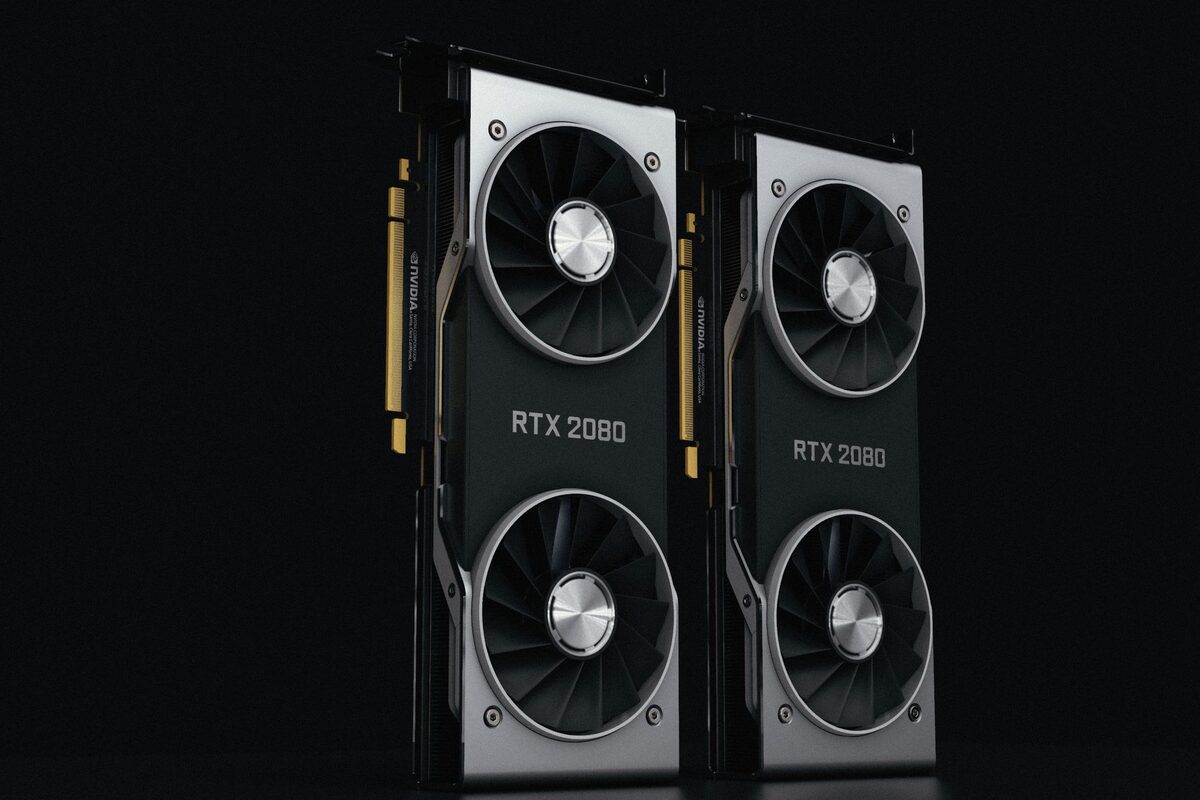
Komputer działa poprawnie przy codziennych zadaniach, a zawiesza się dopiero przy grach albo cięższym oprogramowaniu. Ten wzorzec zawęża przyczyny do kilku, bo problem ujawnia się wyłącznie wtedy, gdy pobór prądu i wydzielanie ciepła sięgają szczytu.
Co zmienia się pod obciążeniem
Procesor i karta graficzna pobierają wielokrotnie więcej prądu niż przy pracy w przeglądarce i wydzielają odpowiednio więcej ciepła. Zasilacz, który wystarcza do pracy biurowej, może nie wyrabiać przy szczycie. Chłodzenie, które radzi sobie z niską temperaturą, przestaje nadążać. Pamięć pracująca na granicy stabilności zawodzi dopiero przy pełnym wykorzystaniu.
Co sprawdzamy
- Napięcia zasilacza pod obciążeniem, nie na bezczynnym komputerze.
- Temperatury procesora i karty graficznej w teście prowadzonym do ustabilizowania wartości.
- Pamięć — kilkugodzinny test sprawdzający każdą komórkę.
- Stan kondensatorów w sekcji zasilania płyty i karty graficznej.
- Ustawienia profilu pamięci w oprogramowaniu układowym — profil wydajnościowy bywa źródłem niestabilności.
Co można sprawdzić samodzielnie
Czy zawieszenia znikają po obniżeniu ustawień graficznych w grze — jeśli tak, potwierdza to przyczynę związaną z obciążeniem, choć nie wskazuje jeszcze, czy chodzi o zasilanie, czy o temperaturę. Czy komputer jest czysty w środku i czy wentylatory się kręcą.
Ile to trwa
Diagnoza z pełnymi testami to zwykle jeden–dwa dni robocze. Naprawa zależy od przyczyny — wymiana zasilacza zamyka się w jednym dniu, praca na płycie mieści się w trzech.
Częsty błąd
Wymiana karty graficznej „na wszelki wypadek", zanim sprawdzony zostanie zasilacz. Przy zestawach z wydajną kartą to właśnie zasilacz jest najczęstszym winowajcą — a nowa karta obciąża go jeszcze bardziej.
Różne postacie zawieszania się komputera
Zawieszenie nie zawsze wygląda tak samo. Czasem obraz zatrzymuje się całkowicie, a komputer nie reaguje na klawiaturę ani mysz. W innym przypadku obraz pozostaje nieruchomy, ale nadal słychać dźwięk z gry lub programu. Zdarza się też chwilowe zamrożenie, po którym system zaczyna ponownie działać. Każdy z tych wariantów może wskazywać na inny obszar wymagający sprawdzenia.
Całkowity brak reakcji może być związany z niestabilnością pamięci operacyjnej, zasilaniem albo pracą procesora. Pamięć operacyjna to podzespoły przechowujące dane używane w danej chwili przez system i uruchomione programy. Błąd pojawiający się dopiero po zajęciu większej części pamięci może nie wystąpić podczas zwykłego przeglądania stron, lecz ujawnić się przy renderowaniu, grze lub pracy na dużych plikach.
Zatrzymanie obrazu przy nadal działającym dźwięku częściej kieruje diagnostykę w stronę karty graficznej, jej sterownika lub zasilania. Sterownik to oprogramowanie pośredniczące między systemem a urządzeniem. Sam taki objaw nie wystarcza jednak do wskazania uszkodzonej części. Podobny skutek może wywołać przegrzewanie, niestabilne ustawienie pamięci karty albo problem z przewodem i monitorem, jeżeli w rzeczywistości zatrzymuje się tylko obraz.
Krótkie, powtarzalne przycięcia mogą mieć natomiast związek z dyskiem, procesami działającymi w tle albo zbyt małą ilością wolnej pamięci. Dysk, który ma trudności z odczytem danych, może powodować oczekiwanie programu na potrzebny plik. W takim przypadku komputer zwykle odzyskuje sprawność bez ponownego uruchamiania. Ważne jest więc ustalenie, czy zamiera cały system, czy wyłącznie jedna aplikacja.
Dlaczego jeden test nie zawsze ujawnia przyczynę
Poszczególne programy obciążają komputer w różny sposób. Gra może jednocześnie intensywnie wykorzystywać procesor, kartę graficzną, pamięć i dysk. Program do renderowania może przez długi czas obciążać przede wszystkim procesor, a narzędzie wykorzystujące obliczenia graficzne — kartę graficzną. Z tego powodu poprawne przejście jednego krótkiego testu nie potwierdza jeszcze stabilności całego zestawu.
Diagnostyka powinna odtworzyć warunki, w których pojawia się usterka, a następnie rozdzielić obciążenie poszczególnych podzespołów. Pozwala to sprawdzić, czy problem występuje przy pracy samego procesora, samej karty graficznej, pamięci, czy dopiero przy równoczesnym poborze energii przez kilka elementów. Ten ostatni przypadek jest szczególnie istotny przy ocenie zasilacza.
Znaczenie ma również czas trwania próby. Temperatura elementów nie osiąga najwyższego poziomu natychmiast po uruchomieniu programu. Obudowa, radiator i powietrze wewnątrz komputera nagrzewają się stopniowo. Jeżeli zawieszenie pojawia się dopiero po dłuższej pracy, potrzebny jest test pozwalający układowi chłodzenia osiągnąć stan ustalony, czyli moment, gdy temperatura przestaje wyraźnie rosnąć.
Przegrzewanie procesora i karty graficznej
Sam odczyt temperatury nie powinien być oceniany bez uwzględnienia zachowania komputera. Wraz ze wzrostem temperatury procesor lub karta graficzna mogą obniżać taktowanie, czyli częstotliwość wykonywania operacji. Jest to mechanizm ochronny nazywany ograniczaniem termicznym. Objawem może być spadek wydajności, nierówna praca albo zatrzymanie programu, jeżeli problemowi towarzyszy niestabilność sprzętu.
Przyczyną nie musi być wyłącznie kurz. Znaczenie ma prawidłowe przyleganie radiatora, czyli metalowego elementu odbierającego ciepło, działanie wentylatora oraz przepływ powietrza przez obudowę. Źle poprowadzone przewody, zasłonięte otwory wentylacyjne albo nieprawidłowy kierunek pracy wentylatorów mogą powodować gromadzenie gorącego powietrza. Weryfikacji wymaga wtedy cały układ, a nie tylko jeden podzespół.
Warto zwrócić uwagę, czy problem zależy od temperatury w pomieszczeniu albo od pory roku. Jeżeli komputer zawiesza się częściej w gorące dni, może to wspierać podejrzenie niewydolnego chłodzenia. Nie jest to jednak samodzielny dowód, ponieważ wyższa temperatura może jedynie pogłębiać inną niestabilność, na przykład problem z zasilaniem.
Niestabilność pamięci i ustawień wydajnościowych
Pamięć może działać poprawnie przy ustawieniach podstawowych, a powodować błędy po włączeniu profilu zwiększającego jej wydajność. Profil taki ustawia wyższą częstotliwość pracy oraz parametry czasowe określające sposób dostępu do danych. Ustawienia zapisane przez producenta modułów nie gwarantują stabilności w każdej możliwej konfiguracji procesora i płyty głównej.
Podobne znaczenie ma ręczne podkręcanie, czyli zwiększanie częstotliwości pracy podzespołu ponad ustawienia standardowe, oraz obniżanie napięcia w celu zmniejszenia temperatury. Zbyt agresywna zmiana może sprawiać wrażenie stabilnej podczas lekkich zadań, a kończyć się zawieszeniem przy dużym obciążeniu. Na czas diagnostyki potrzebne jest przywrócenie ustawień podstawowych i porównanie zachowania komputera.
Test pamięci powinien obejmować wszystkie zamontowane moduły, ale w razie wykrycia problemu warto sprawdzić je również oddzielnie. Błąd może dotyczyć jednego modułu, konkretnego gniazda na płycie głównej albo współpracy kilku elementów. Bez takiego rozdzielenia łatwo wymienić sprawną pamięć, pozostawiając rzeczywistą przyczynę w płycie lub ustawieniach.
Błędy podczas samodzielnego szukania usterki
Jednym z częstszych błędów jest uruchamianie wielu testów jednocześnie bez zapisywania wyników. Komputer zostaje mocno obciążony, lecz po zawieszeniu nadal nie wiadomo, który podzespół wywołał problem. Lepszą wskazówkę daje powtarzalna próba, w której zmieniany jest tylko jeden warunek, na przykład ustawienie profilu pamięci albo rodzaj obciążenia.
Ryzykowne jest również wielokrotne wyłączanie komputera przez odcięcie zasilania. Gdy system nie reaguje, takie działanie bywa konieczne, ale częste przerywanie zapisu może doprowadzić do uszkodzenia systemu plików, czyli struktury opisującej rozmieszczenie danych na dysku. Po ponownym uruchomieniu pojawiają się wtedy dodatkowe objawy, które utrudniają rozpoznanie pierwotnej awarii.
Nie należy rozłączać podzespołów przy podłączonym przewodzie zasilającym. Samo wyłączenie komputera przyciskiem nie oznacza, że płyta główna jest całkowicie pozbawiona napięcia. Przed otwarciem obudowy trzeba odłączyć zasilanie. Jeżeli brakuje doświadczenia w montażu części, bezpieczniejsze jest ograniczenie samodzielnych czynności do obserwacji objawów, sprawdzenia filtrów i wykonania kopii ważnych danych.
Błędem bywa też instalowanie wielu przypadkowych wersji sterownika graficznego jedna po drugiej. Pozostałości po wcześniejszych instalacjach mogą zwiększyć liczbę zmiennych i stworzyć nowy problem programowy. Aktualizacja sterownika ma sens, ale powinna być przeprowadzona w kontrolowany sposób, z użyciem wersji przeznaczonej dla danego sprzętu i systemu.
Kiedy podobny objaw oznacza inny problem
Jeżeli zawiesza się wyłącznie jeden program, a pozostałe elementy systemu nadal reagują, przyczyna może leżeć w samej aplikacji, jej dodatkach albo uszkodzonych plikach. Warto wtedy sprawdzić, czy problem występuje także w innym programie o podobnym zapotrzebowaniu na zasoby. Brak zawieszeń poza jedną aplikacją osłabia podejrzenie ogólnej awarii sprzętowej, choć jej całkowicie nie wyklucza.
Czarny ekran nie zawsze oznacza zawieszenie całego komputera. Jeżeli nadal działa dźwięk, reagują wskaźniki klawiatury albo możliwe jest poprawne zamknięcie systemu, należy sprawdzić tor obrazu. Obejmuje on kartę graficzną, przewód, złącze i monitor. Monitory są diagnozowane i podłączane, ale ich naprawy nie są wykonywane.
Samoczynny restart albo całkowite wyłączenie to również inny objaw niż trwałe zamrożenie obrazu. W takim przypadku większe znaczenie może mieć zabezpieczenie zasilacza, przegrzewanie lub błąd systemowy powodujący ponowne uruchomienie. Dokładny opis zachowania tuż przed awarią pomaga wybrać właściwy kierunek testów.
Dodatkowe pytania dotyczące zawieszeń pod obciążeniem
Czy obniżenie jakości grafiki rozwiązuje problem?
Może ograniczyć objaw, ponieważ zmniejsza obciążenie karty graficznej i zapotrzebowanie na energię. Nie usuwa jednak przyczyny. Jeżeli komputer powinien obsługiwać dane ustawienia, a działa stabilnie dopiero po ich obniżeniu, nadal trzeba sprawdzić temperatury, zasilanie, kartę graficzną i sterownik.
Czy brak błędów na ekranie oznacza awarię sprzętu?
Nie. Całkowite zawieszenie może uniemożliwić systemowi zapisanie komunikatu. Z drugiej strony nieprawidłowy sterownik lub program także może doprowadzić do zamrożenia bez czytelnego ostrzeżenia. Pomocne są dzienniki systemowe, czyli zapisy zdarzeń tworzonych przez system, ale należy je zestawić z wynikami testów i momentem wystąpienia objawu.
Czy problem może powodować nowo zamontowany podzespół?
Tak. Po rozbudowie komputera może wzrosnąć pobór energii, temperatura wewnątrz obudowy albo obciążenie ustawień pamięci. Znaczenie ma też prawidłowe osadzenie przewodów i podzespołów. Warto zanotować, czy pierwsze zawieszenie pojawiło się bezpośrednio po wymianie karty, pamięci, procesora, zasilacza lub zmianie ustawień oprogramowania układowego.
Czy przed diagnostyką trzeba przygotować hasło do systemu?
Domyślnie hasło nie jest potrzebne. Jeżeli odtworzenie problemu wymaga uruchomienia konkretnej aplikacji dostępnej dopiero po zalogowaniu, potrzeba dostępu jest wyjaśniana osobno. W wielu przypadkach testy sprzętowe można wykonać bez przekazywania hasła.
Czy komputer stacjonarny trzeba gdzieś dostarczyć?
Obsługa odbywa się wyłącznie z dojazdem na terenie Warszawy i okolicznych powiatów: warszawskiego zachodniego, legionowskiego, nowodworskiego, wołomińskiego, mińskiego, otwockiego, piaseczyńskiego, pruszkowskiego i grodziskiego. Możliwa jest wizyta serwisanta na miejscu albo odbiór sprzętu przez kierowcę i jego późniejszy zwrot. W trybie door-to-door diagnostyka komputera stacjonarnego kosztuje 200 zł i jest zaliczana na poczet naprawy. Przy wizycie serwisanta dojazd jest bezpłatny, natomiast wykonana praca pozostaje płatna niezależnie od wyniku.
Informacje, które pomagają odtworzyć zawieszenie
Przed diagnozą warto zanotować nazwę programu, czynność wykonywaną w chwili zawieszenia i przybliżony czas pracy od uruchomienia komputera. Przydatna jest też informacja, czy obraz zatrzymał się całkowicie, czy zniknął, czy dźwięk był nadal słyszalny oraz czy komputer sam się uruchomił ponownie. Nie trzeba samodzielnie interpretować tych danych.
Znaczenie mają również niedawne zmiany: wymiana części, aktualizacja sterownika, przeniesienie komputera, czyszczenie obudowy albo zmiana ustawień wydajnościowych. Powtarzalny scenariusz pozwala szybciej odróżnić problem cieplny, elektryczny, sprzętowy i programowy. Diagnoza nie powinna kończyć się na samym usunięciu objawu — stabilność zestawu trzeba jeszcze potwierdzić w warunkach odpowiadających rzeczywistemu obciążeniu.
Stabilność komputera potwierdza się pod takim obciążeniem, które wcześniej wywoływało zawieszenie
Skuteczna naprawa wymaga znalezienia konkretnej przyczyny i ponownego wykonania kontrolowanej próby. Dopiero brak zawieszeń, nieprawidłowych temperatur i błędów podczas testu pozwala ocenić, czy komputer odzyskał stabilność. Wymieniane są wyłącznie nowe części, a na wykonaną naprawę może zostać udzielona gwarancja do 12 miesięcy.
Nie wiesz, od czego zacząć? Opisz objaw przez telefon
Zadzwoń, umów wizytę serwisanta — dotrze do Ciebie w ciągu godziny.