- Specjalizujemy się w naprawach laptopów, z jakimi nie poradziły sobie inne serwisy
- Naprawa laptopów po zalaniu
- Naprawa laptopów po upadku
- Specjalistyczne naprawy płyt głównych

Samoczynne restarty podczas pracy
- Szczegóły
- Kategoria: Objawy awarii komputera stacjonarnego
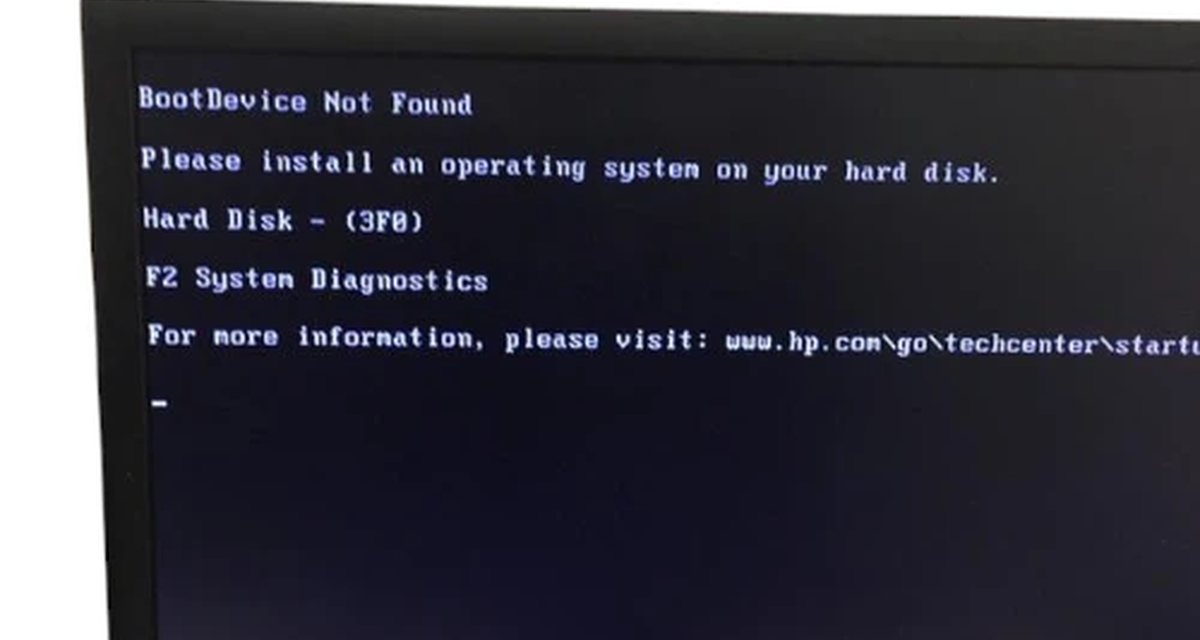
Nagły restart bez ostrzeżenia bywa mylony z błędem systemu, a najczęściej ma podłoże sprzętowe. Kluczowe jest to, czego brakuje: komunikatu. System, który napotyka błąd, zwykle zdąży coś wyświetlić albo zapisać — restart w ciszy wskazuje na zasilanie lub temperaturę.
Jak to obserwować
Warto zanotować okoliczności: czy restart zdarza się przy grze, przy pracy biurowej, czy losowo; zawsze po podobnym czasie od włączenia, czy nieregularnie; czy poprzedza go spowolnienie albo głośniejsza praca wentylatorów. Te trzy odpowiedzi rozdzielają najczęstsze przyczyny lepiej niż jakikolwiek pojedynczy test.
Co zwykle za tym stoi
- Zasilacz — przy poborze szczytowym nie utrzymuje napięcia. Restart tylko pod obciążeniem.
- Temperatura — restart zawsze po podobnym czasie, poprzedzony przyspieszeniem wentylatorów.
- Pamięć operacyjna — restarty losowe, niezależne od obciążenia.
- Sekcja zasilania płyty — rzadziej, zwykle po latach pracy w cieple.
Co można sprawdzić bez narzędzi
Czy komputer restartuje się także wtedy, gdy jest odłączony od wszystkich urządzeń zewnętrznych poza monitorem i klawiaturą. Czy zjawisko ustępuje po wyczyszczeniu wnętrza z kurzu. Czy w dzienniku zdarzeń systemu widnieje zapis o nieoczekiwanym wyłączeniu — jego obecność potwierdza przyczynę sprzętową.
Ile to trwa
Diagnoza z testem pamięci i testem obciążeniowym to zwykle jeden–dwa dni robocze, bo usterka ujawniająca się nieregularnie wymaga dłuższej obserwacji.
Dlaczego warto zająć się tym szybko
Każdy nagły restart to przerwanie zapisu na dysku. Przy powtarzalności rośnie ryzyko uszkodzenia systemu plików, a w dalszej kolejności utraty danych — nawet jeśli pierwotna przyczyna dotyczyła wyłącznie zasilania.
Różne warianty samoczynnego restartu
Nie każdy restart przebiega tak samo. Komputer może natychmiast zgasnąć i ponownie rozpocząć uruchamianie albo na kilka sekund zatrzymać obraz, po czym wrócić do ekranu startowego płyty głównej. Może też uruchamiać się ponownie w pętli, czyli wielokrotnie przerywać start systemu. Sposób występowania objawu pomaga ustalić, czy problem pojawia się jeszcze przed załadowaniem Windows, czy dopiero po uruchomieniu sterowników i programów.
Restart występujący wyłącznie podczas gry, renderowania filmu lub innego wymagającego zadania zwykle wiąże się ze wzrostem poboru energii albo temperatury. Test obciążeniowy, czyli kontrolowane uruchomienie podzespołów z dużą intensywnością, pozwala odtworzyć takie warunki i obserwować zachowanie komputera. Ważne jest jednoczesne sprawdzenie temperatur, napięć oraz stabilności procesora, karty graficznej i pamięci operacyjnej.
Jeżeli komputer uruchamia się ponownie również podczas bezczynności, przyczyna może być mniej oczywista. Pod uwagę bierze się wówczas między innymi pamięć operacyjną, płytę główną, sterowniki, aktualizacje systemu oraz zadania wykonywane automatycznie w tle. Pozornie losowy restart może mieć powtarzalny wyzwalacz, na przykład przejście w stan uśpienia, wznowienie pracy albo rozpoczęcie skanowania przez oprogramowanie zabezpieczające.
Osobnym wariantem jest restart po poruszeniu obudowy, przewodu zasilającego lub biurka. Może on wskazywać na luźne połączenie, uszkodzony przewód albo nieprawidłowo osadzony podzespół. W takim przypadku nie należy wielokrotnie potrząsać obudową w celu odtworzenia usterki. Chwilowa utrata połączenia podczas zapisu danych może doprowadzić do kolejnych problemów.
Jak odróżnić przegrzewanie od problemu z zasilaniem
Przegrzewanie często rozwija się stopniowo. Wentylatory zaczynają pracować szybciej, obudowa staje się wyraźnie cieplejsza, a komputer może wcześniej ograniczyć wydajność. Takie ograniczenie nosi nazwę throttlingu termicznego i oznacza automatyczne obniżenie szybkości pracy podzespołu w celu zmniejszenia temperatury. Gdy chłodzenie nadal nie wystarcza, zabezpieczenie może przerwać pracę urządzenia.
Problem z zasilaniem częściej powoduje nagłe przerwanie pracy bez wcześniejszego spowolnienia. Nie oznacza to jednak, że każdy natychmiastowy restart przesądza o uszkodzeniu zasilacza. Podobny objaw mogą wywołać płyta główna, karta graficzna, luźne złącze lub chwilowy problem w instalacji elektrycznej. Dlatego wymiana zasilacza na podstawie samego objawu nie jest pełną diagnozą.
Odczyt temperatur w programie może pomóc, ale pojedyncza wartość nie wystarcza do wydania oceny. Znaczenie ma zachowanie temperatury w czasie, rodzaj wykonywanego zadania oraz to, czy układ chłodzenia prawidłowo odprowadza ciepło. Trzeba również pamiętać, że programowy odczyt napięcia bywa orientacyjny. Do rzetelnego sprawdzenia zasilania potrzebne są właściwe pomiary oraz obserwacja komputera pod kontrolowanym obciążeniem.
Kiedy przyczyna może leżeć w systemie lub sterowniku
Brak widocznego komunikatu nie wyklucza błędu systemowego. Windows może być skonfigurowany tak, aby po poważnym błędzie automatycznie uruchomić komputer ponownie. Niebieski ekran, czyli ekran zatrzymania systemu z informacją diagnostyczną, może wtedy pojawić się zbyt krótko, aby dało się go przeczytać. Warto sprawdzić historię niezawodności i dziennik zdarzeń, a także obecność plików zrzutu pamięci. Zrzut pamięci to zapis danych o stanie systemu w chwili awarii, który może wskazać wadliwy sterownik lub podzespół.
Jeżeli restarty rozpoczęły się bezpośrednio po aktualizacji sterownika, instalacji nowego programu albo zmianie podzespołu, ta okoliczność powinna zostać uwzględniona podczas diagnozy. Sama zbieżność w czasie nie dowodzi jednak przyczyny. Nowy sterownik może ujawnić wcześniejszą niestabilność sprzętu, ponieważ inaczej wykorzystuje kartę graficzną, pamięć lub funkcje oszczędzania energii.
Pomocna jest również informacja, czy restart występuje przed ekranem logowania. Jeżeli komputer uruchamia się ponownie już podczas wyświetlania ustawień płyty głównej albo przy starcie z niezależnego nośnika diagnostycznego, wpływ zainstalowanego systemu jest znacznie mniej prawdopodobny. Takie rozróżnienie pozwala ograniczyć liczbę możliwych przyczyn bez pochopnego kasowania danych.
Błędy podczas samodzielnego szukania usterki
Częstym błędem jest wymiana kilku części jednocześnie. Gdy po takiej operacji komputer zaczyna działać prawidłowo, nadal nie wiadomo, który element był przyczyną. Jeżeli pojawi się kolejny problem, trudniej też ustalić, czy wynika on z pierwotnej awarii, niezgodności nowej części czy błędu montażu. Bezpieczniejsza diagnostycznie jest jedna kontrolowana zmiana i test po każdym etapie.
Nie należy otwierać zasilacza komputerowego. W jego wnętrzu znajdują się elementy, które mogą zachować niebezpieczny ładunek także po odłączeniu przewodu od gniazdka. Zasilacz sprawdza się odpowiednimi metodami lub zastępuje znanym, sprawnym i prawidłowo dobranym egzemplarzem. Sam fakt uruchamiania wentylatora nie potwierdza, że urządzenie zachowuje stabilność przy zmiennym obciążeniu.
Ryzykowne jest także wyłączanie zabezpieczeń temperaturowych lub podnoszenie napięć w ustawieniach płyty głównej. Zmiana może chwilowo wpłynąć na objaw, ale jednocześnie zwiększyć temperaturę i obciążenie podzespołów. Jeżeli komputer był podkręcany, czyli ustawiony do pracy z parametrami wyższymi niż standardowe, na czas diagnozy warto wrócić do ustawień domyślnych.
Odkurzacz domowy nie jest odpowiednim narzędziem do czyszczenia wnętrza komputera. Może sprzyjać powstawaniu ładunków elektrostatycznych, które są niebezpieczne dla elektroniki. Nie powinno się również rozpędzać wentylatorów silnym strumieniem powietrza ani blokować ich przypadkowymi przedmiotami. Czyszczenie układu chłodzenia wymaga odłączenia zasilania i zabezpieczenia delikatnych elementów.
Kiedy to nie jest samoczynny restart
Zgaśnięcie monitora przy nadal działającym komputerze może oznaczać utratę sygnału obrazu, a nie ponowne uruchomienie całej jednostki. Warto wtedy sprawdzić, czy wentylatory nadal pracują, czy słychać dźwięki systemowe i czy kontrolki na obudowie zachowują się jak przed zgaśnięciem obrazu. Przyczyną może być karta graficzna, sterownik obrazu, przewód lub monitor, którego zakres obsługi obejmuje diagnozę i podłączenie, a nie naprawę urządzenia.
Całkowite wyłączenie bez automatycznego ponownego startu również jest innym objawem. Nadal może wiązać się z temperaturą lub zasilaniem, ale wymaga sprawdzenia przycisku obudowy, przewodów i reakcji komputera na kolejną próbę uruchomienia. Z kolei wylogowanie z konta albo powrót do pulpitu po zamknięciu programu nie jest restartem systemu, nawet jeśli wcześniej ekran na chwilę zgaśnie.
Nie należy także mylić restartu z wybudzeniem komputera. Urządzenie pozostawione w stanie uśpienia może samo wznowić pracę z powodu zaplanowanego zadania, aktywności sieciowej lub urządzenia wejściowego. W takim przypadku sesja zwykle pozostaje otwarta, a programy są nadal uruchomione. Po rzeczywistym restarcie system przechodzi pełną procedurę startową.
Jak przygotować komputer i informacje do diagnozy
Przed rozpoczęciem diagnostyki warto zapisać przybliżoną porę ostatnich restartów, nazwy uruchomionych programów oraz czynność wykonywaną bezpośrednio przed awarią. Przydatna jest też informacja o ostatnich zmianach sprzętowych, czyszczeniu wnętrza, aktualizacjach oraz przenoszeniu komputera. Nie trzeba celowo wielokrotnie wywoływać usterki, szczególnie gdy na dysku znajdują się ważne dane.
Jeżeli komputer nadal działa dostatecznie stabilnie, rozsądne jest wykonanie kopii ważnych plików na oddzielnym nośniku. Kopia powinna zostać sprawdzona, czyli otwarta na innym urządzeniu lub przynajmniej zweryfikowana pod kątem obecności potrzebnych katalogów. Nie należy rozpoczynać dużej aktualizacji systemu ani przebudowywać partycji, gdy komputer może przerwać pracę w dowolnej chwili.
Hasło do konta nie jest domyślnie potrzebne. Jeżeli sprawdzenie konkretnego objawu wymaga dostępu do profilu, programu lub zaszyfrowanych danych, potrzeba taka powinna zostać najpierw wyjaśniona. W wielu przypadkach testy podzespołów można przeprowadzić poza prywatnym kontem użytkownika.
Komputer stacjonarny może zostać odebrany przez kierowcę w trybie door-to-door, a po zakończeniu prac zwrócony pod wskazany adres. Diagnostyka komputera stacjonarnego w tym trybie kosztuje 200 zł i jest zaliczana na poczet naprawy. Drugą możliwością jest wizyta serwisanta na miejscu. Dojazd jest bezpłatny, natomiast wykonana praca pozostaje płatna niezależnie od wyniku diagnozy. Te dwa tryby mają odrębne zasady rozliczenia.
Pytania o powtarzające się restarty
Czy jeden restart oznacza awarię zasilacza?
Nie. Pojedyncze zdarzenie może wynikać z chwilowego zaniku zasilania, błędu systemu, sterownika albo problemu z urządzeniem zewnętrznym. Jeżeli restart się powtarza, warto notować jego okoliczności i wykonać diagnostykę zamiast wybierać część do wymiany na podstawie przypuszczenia.
Czy listwa zasilająca może powodować takie objawy?
Tak, uszkodzona listwa, luźna wtyczka albo niepewne gniazdo mogą na moment przerwać zasilanie. Można sprawdzić prawidłowe osadzenie przewodów i stan widocznych połączeń. Nie należy jednak samodzielnie rozbierać gniazda ani elementów instalacji elektrycznej. Jeśli podobne zakłócenia dotyczą także innych urządzeń, potrzebna może być ocena instalacji przez osobę z odpowiednimi uprawnieniami.
Czy sam test pamięci wystarczy?
Nie zawsze. Test pamięci operacyjnej może wykryć część błędów modułów RAM, czyli pamięci używanej przez uruchomione programy, ale prawidłowy wynik nie sprawdza zasilacza, temperatur, płyty głównej ani wszystkich problemów programowych. Nieregularna usterka może wymagać kilku rodzajów testów i obserwacji w warunkach zbliżonych do tych, w których występuje restart.
Czy ponowna instalacja Windows rozwiąże problem?
Tylko wtedy, gdy przyczyna rzeczywiście leży w systemie, sterowniku lub oprogramowaniu. Ponowna instalacja nie naprawi przegrzewania, niestabilnego zasilacza ani wadliwej pamięci. Co więcej, restart podczas instalowania systemu może pozostawić niekompletne pliki. Najpierw warto rozdzielić możliwe przyczyny sprzętowe i programowe oraz zabezpieczyć dane.
Czy komputer można nadal używać do czasu diagnozy?
Jeżeli restarty się powtarzają, dalsza intensywna praca zwiększa ryzyko uszkodzenia otwartych dokumentów i struktury danych na dysku. Szczególnie niewskazane są aktualizacje oprogramowania układowego, operacje na partycjach oraz długie zadania zapisujące duże ilości danych. Najbezpieczniej ograniczyć używanie urządzenia do wykonania sprawdzonej kopii najważniejszych plików, o ile jego stan na to pozwala.
Diagnoza powinna odtworzyć warunki restartu
Skuteczne rozpoznanie nie polega wyłącznie na uruchomieniu komputera i stwierdzeniu, że chwilowo działa. Trzeba odtworzyć rodzaj obciążenia, przy którym pojawia się problem, a następnie porównać zachowanie z wynikami testów podzespołów i zapisami systemu. Dzięki temu można odróżnić awarię zasilania, przegrzewanie, błąd pamięci i problem programowy bez wymieniania sprawnych części. Gdy komputer sam przerywa pracę, najcenniejszą wskazówką jest dokładny przebieg ostatnich sekund przed restartem.
Nie wiesz, od czego zacząć? Opisz objaw przez telefon
Zadzwoń, umów wizytę serwisanta — dotrze do Ciebie w ciągu godziny.