- Specjalizujemy się w naprawach laptopów, z jakimi nie poradziły sobie inne serwisy
- Naprawa laptopów po zalaniu
- Naprawa laptopów po upadku
- Specjalistyczne naprawy płyt głównych

Migające lub gasnące diody na obudowie
- Szczegóły
- Kategoria: Objawy awarii komputera stacjonarnego
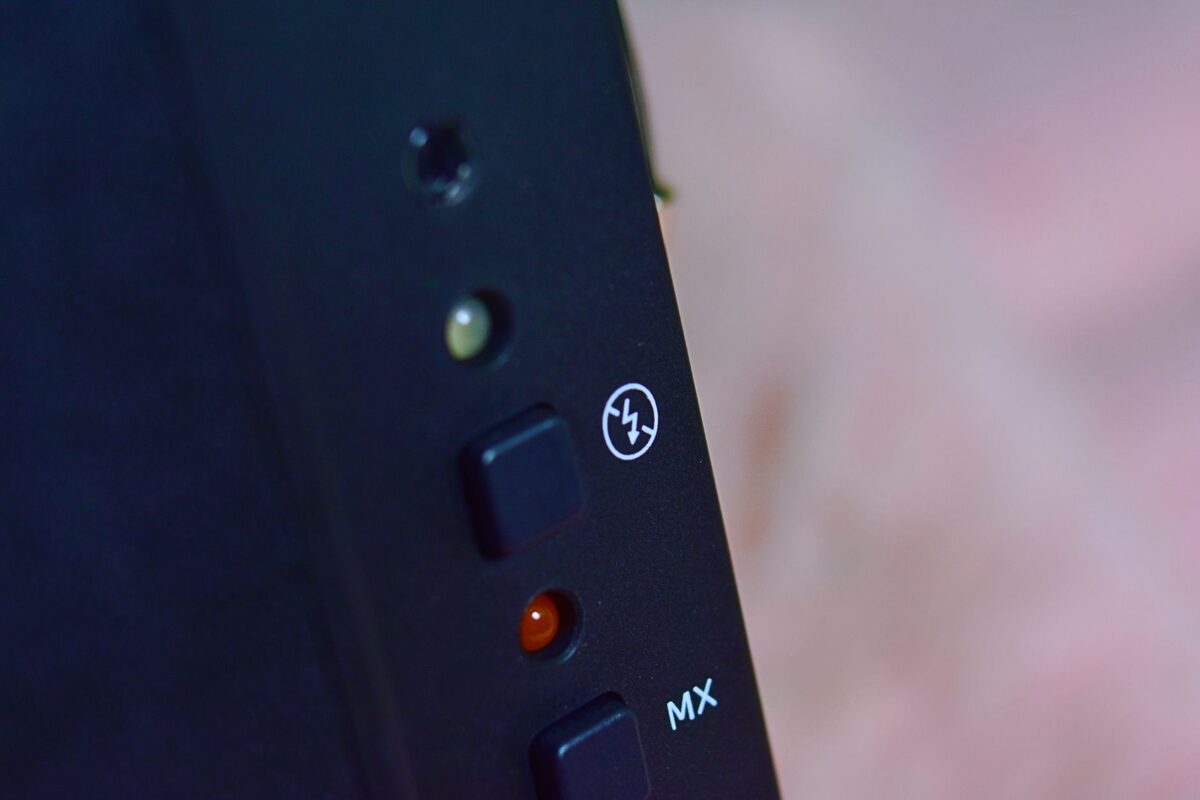
Diody na przednim panelu obudowy rzadko są dekoracją. Na wielu płytach głównych ich zachowanie koduje informacje o stanie sprzętu — a producenci coraz częściej umieszczają dodatkowe diody diagnostyczne na samej płycie.
Co zwykle sygnalizują
- Dioda zasilania świecąca stale — komputer pracuje.
- Dioda pulsująca powoli — sprzęt jest w stanie uśpienia.
- Dioda migająca szybko przy braku obrazu — częsty sygnał błędu przy uruchamianiu.
- Dioda aktywności dysku migająca bez przerwy — coś obciąża nośnik nieustannie, warto sprawdzić, co.
- Dioda aktywności dysku nieświecąca wcale — brak komunikacji z nośnikiem albo odłączony przewód panelu.
Diody diagnostyczne na płycie
Wiele płyt ma zestaw czterech diod opisanych skrótami odpowiadającymi procesorowi, pamięci, karcie graficznej i nośnikowi rozruchowemu. Zapalona i pozostająca zapalona dioda wskazuje etap, na którym zatrzymał się start — to najprostsza dostępna diagnostyka i warto z niej skorzystać, zanim komputer trafi do serwisu.
Gdy diody nie świecą wcale
Brak jakiegokolwiek światła po podłączeniu zasilania oznacza zwykle zasilacz, przewód zasilający albo obluzowane wpięcie panelu przedniego do płyty. Ostatnia przyczyna zdarza się po przenoszeniu komputera i bywa myląca, bo sprzęt wygląda na całkowicie martwy, choć płyta ma zasilanie.
Ile to trwa
Diagnoza to zwykle jeden dzień roboczy, a przy przyczynie ograniczonej do wpięcia panelu sprawa kończy się od razu.
Co warto zapamiętać przed zgłoszeniem
Które diody świecą, które migają i w jakim rytmie, a także czy zachowanie zmienia się po naciśnięciu przycisku zasilania. To informacje, które przez telefon pozwalają wskazać prawdopodobną przyczynę.
Podobne sygnały mogą mieć różne przyczyny
Miganie diod trzeba zawsze oceniać razem z zachowaniem wentylatorów, obrazu i urządzeń podłączonych przez USB. Sama kontrolka nie przesądza, który element jest uszkodzony. Może jedynie wskazać etap uruchamiania, na którym pojawił się problem. Znaczenie konkretnego koloru i rytmu zależy również od modelu obudowy oraz płyty głównej.
Jeżeli dioda zasilania zapala się na chwilę, po czym gaśnie razem z wentylatorami, przyczyną może być zabezpieczenie zasilacza, zwarcie albo nieprawidłowe zasilanie jednego z podzespołów. Zwarcie oznacza niepożądane połączenie elektryczne powodujące przepływ prądu niewłaściwą drogą. W takiej sytuacji wielokrotne naciskanie włącznika nie pomaga w rozpoznaniu usterki.
Inny wariant występuje wtedy, gdy diody świecą, wentylatory pracują, ale monitor nie pokazuje obrazu. Komputer może zatrzymać się podczas procedury POST, czyli wstępnego testu podzespołów wykonywanego po włączeniu. Podejrzenie obejmuje wówczas między innymi pamięć operacyjną, kartę graficzną, procesor lub ustawienia płyty głównej. Ważną wskazówką jest dioda diagnostyczna, która nie gaśnie po kilku chwilach.
Czasami wszystkie kontrolki działają prawidłowo, lecz dioda aktywności nośnika świeci niemal bez przerwy. Nie musi to oznaczać awarii dysku. Taki stan może wynikać z aktualizacji systemu, indeksowania plików, skanowania ochronnego albo działania programu w tle. Indeksowanie to tworzenie katalogu danych, dzięki któremu system może szybciej wyszukiwać pliki. Niepokój powinny wzbudzić dodatkowe objawy, takie jak długie zawieszanie się systemu, błędy odczytu lub problemy z uruchomieniem.
Znaczenie przewodów panelu przedniego
Kontrolki obudowy są zwykle połączone z płytą główną cienkimi przewodami panelu przedniego. Wtyczki mogą być opisane jako dioda zasilania, dioda aktywności dysku, przycisk zasilania i przycisk ponownego uruchomienia. Każda z nich trafia na odpowiednie piny, czyli niewielkie styki na płycie. Pomylenie miejsca podłączenia może sprawić, że kontrolka nie będzie działać, choć komputer uruchomi się normalnie.
W przypadku diod istotna jest również polaryzacja, czyli właściwe ustawienie przewodu dodatniego i ujemnego. Odwrócona wtyczka najczęściej powoduje brak światła, a nie uszkodzenie komputera. Nie należy jednak przekładać przewodów losowo przy podłączonym zasilaniu. Rozmieszczenie styków nie jest identyczne na wszystkich płytach, dlatego powinno być sprawdzane w dokumentacji konkretnego modelu.
Przewód może też zostać naprężony podczas czyszczenia, wymiany dysku albo montażu karty graficznej. Wtedy dioda potrafi działać tylko przy określonym ułożeniu przewodów lub gasnąć po poruszeniu obudowy. Taki objaw wskazuje raczej na połączenie panelu niż na awarię nośnika czy zasilacza.
Błędy podczas samodzielnego sprawdzania komputera
Częstym błędem jest wielokrotne odłączanie zasilania w chwili, gdy dioda aktywności nośnika intensywnie miga. Jeżeli system zapisuje wtedy pliki, nagłe wyłączenie może doprowadzić do uszkodzenia danych lub struktury systemu plików. System plików to sposób organizowania folderów i plików na nośniku. Gdy komputer odpowiada na polecenia, bezpieczniej jest najpierw wykonać standardowe zamknięcie systemu.
Nie należy otwierać zasilacza ani dotykać jego wnętrza. Znajdujące się w nim elementy mogą przechowywać energię także po wyjęciu przewodu z gniazdka. Sprawdzenie zasilacza powinno odbywać się przy użyciu odpowiednich narzędzi i pod kontrolowanym obciążeniem. Sam fakt, że wentylator zasilacza się nie obraca, również nie zawsze świadczy o awarii, ponieważ w niektórych konstrukcjach jego praca zależy od temperatury i obciążenia.
Ryzykowne jest także przekładanie wszystkich modułów jednocześnie bez zapisania ich pierwotnego położenia. W ten sposób można dodać nowy problem i utrudnić ustalenie pierwszej przyczyny. Jeżeli wykonywana jest podstawowa kontrola, każda zmiana powinna dotyczyć jednego elementu. Przed dotykaniem podzespołów komputer musi być odłączony od zasilania, a ładunek elektrostatyczny powinien zostać rozładowany. ESD, czyli wyładowanie elektrostatyczne, może uszkodzić wrażliwe układy nawet wtedy, gdy iskra nie jest widoczna.
Nie powinno się również zwierać przypadkowych pinów śrubokrętem ani podłączać wtyczek na podstawie samego podobieństwa. Błędne połączenie może spowodować nieprawidłową pracę panelu lub zwarcie. Jeśli oznaczenia są nieczytelne albo brakuje dokumentacji, bezpieczniej ograniczyć się do obserwacji objawów.
Kiedy problem nie dotyczy samych diod
Brak świecenia diody dysku nie oznacza automatycznie, że nośnik jest niewidoczny. Komputer może normalnie uruchamiać system, a kontrolka pozostanie ciemna z powodu odwróconej wtyczki, przerwanego przewodu albo uszkodzenia samej diody. Działanie nośnika należy wtedy ocenić na podstawie tego, czy jest wykrywany przez płytę i system, a nie tylko na podstawie lampki na obudowie.
Z kolei gasnąca dioda zasilania może być skutkiem przejścia w uśpienie. Uśpienie to tryb ograniczonego poboru energii, w którym bieżący stan pracy pozostaje zapisany w pamięci operacyjnej. Jeżeli komputer wraca do pracy po użyciu klawiatury albo przycisku zasilania, zachowanie kontrolki może być prawidłowe. Problem występuje wtedy, gdy sprzęt nie daje się wybudzić, samoczynnie traci zasilanie albo po każdym uruchomieniu zatrzymuje się w tym samym miejscu.
Miganie może pochodzić również z elementów dekoracyjnych sterowanych osobnym kontrolerem podświetlenia. Taki kontroler zarządza kolorem i efektami świetlnymi wentylatorów lub listew. Jego zachowania nie należy utożsamiać z kodami diagnostycznymi płyty głównej. Diody diagnostyczne są zwykle opisane bezpośrednio na laminacie płyty, czyli jej sztywnej powierzchni z obwodami elektronicznymi.
Co można sprawdzić bez rozbierania obudowy
Najpierw warto ustalić, czy problem pojawił się po przeniesieniu komputera, zaniku zasilania, czyszczeniu albo wymianie podzespołu. Taka kolejność zdarzeń jest istotną wskazówką. Można także sprawdzić przewód zasilający, położenie wyłącznika z tyłu zasilacza oraz działanie gniazdka przy użyciu innego bezpiecznego urządzenia.
Należy odłączyć zbędne akcesoria zewnętrzne, szczególnie koncentratory USB, dyski przenośne i urządzenia podłączone tuż przed wystąpieniem usterki. Koncentrator USB to rozdzielacz pozwalający podłączyć kilka urządzeń do jednego portu. Wadliwe akcesorium może zakłócać uruchamianie, ale nie powinno się odłączać elementów wewnątrz obudowy podczas pracy komputera.
Pomocne jest nagranie krótkiego filmu pokazującego moment od naciśnięcia włącznika do zgaśnięcia albo zatrzymania kontrolki. Warto objąć kadrem panel obudowy, ekran i wnętrze widoczne przez boczną szybę, jeśli obudowa ją ma. Nagranie pozwala zachować rytm migania, którego później trudno dokładnie opisać.
Dodatkowe pytania o kontrolki komputera
Czy kolor diody zawsze wskazuje rodzaj awarii?
Nie. Kolor może mieć znaczenie określone przez producenta, ale nie istnieje jeden wspólny kod dla wszystkich komputerów. W jednej konstrukcji czerwona dioda sygnalizuje pracę nośnika, a w innej może należeć do układu diagnostycznego. Znaczenie trzeba porównać z opisem płyty głównej lub obudowy.
Czy stale zapalona dioda pamięci oznacza uszkodzony moduł?
Nie zawsze. Dioda odpowiadająca pamięci wskazuje, że procedura startowa zatrzymała się na etapie jej wykrywania lub konfiguracji. Przyczyną może być moduł, jego osadzenie, gniazdo, ustawienia pamięci albo inny element uczestniczący w uruchamianiu. Dopiero testy pozwalają rozdzielić te możliwości.
Dlaczego diody zapalają się na moment po podłączeniu przewodu?
Krótkie mignięcie może towarzyszyć pojawieniu się zasilania czuwania, czyli napięcia dostępnego przed właściwym uruchomieniem komputera. Jeżeli sprzęt później działa prawidłowo, pojedynczy błysk nie musi oznaczać usterki. Diagnostyki wymaga sytuacja, w której komputer sam próbuje się uruchamiać, cyklicznie gaśnie albo nie reaguje na włącznik.
Czy można zgłosić usterkę bez znajomości modelu płyty?
Tak. Wystarczy opisać kolejność zdarzeń, stan kontrolek, pracę wentylatorów i obecność obrazu. Model płyty ułatwia interpretację oznaczeń, ale może zostać ustalony podczas diagnozy. Komputer stacjonarny może zostać odebrany przez kierowcę w trybie door-to-door albo sprawdzony podczas wizyty serwisanta na miejscu.
Czy do diagnozy potrzebne jest hasło do systemu?
Przy usterce występującej przed uruchomieniem systemu hasło zazwyczaj nie jest potrzebne. Może okazać się konieczne dopiero wtedy, gdy trzeba sprawdzić obciążenie nośnika, sterowniki lub zdarzenia zapisane przez Windows albo Linux. W takim przypadku najpierw wyjaśniany jest cel uzyskania dostępu.
Rytm kontrolki jest częścią diagnozy
Najbardziej użyteczna informacja to nie sam fakt, że dioda miga, lecz dokładny moment i sposób migania. Inne znaczenie ma pojedynczy błysk po podłączeniu zasilania, inne powolne pulsowanie podczas uśpienia, a jeszcze inne cykliczne gaśnięcie całego komputera. Zachowanie kontrolek zestawione z pracą wentylatorów, obrazem i dźwiękami płyty pomaga ustalić, czy problem dotyczy panelu obudowy, zasilania, procedury startowej czy systemu. Tak zapisany przebieg zdarzeń stanowi dobry punkt wyjścia do sprawdzenia komputera bez zgadywania i niepotrzebnego przekładania podzespołów.
Nie wiesz, od czego zacząć? Opisz objaw przez telefon
Zadzwoń, umów wizytę serwisanta — dotrze do Ciebie w ciągu godziny.