- Specjalizujemy się w naprawach laptopów, z jakimi nie poradziły sobie inne serwisy
- Naprawa laptopów po zalaniu
- Naprawa laptopów po upadku
- Specjalistyczne naprawy płyt głównych

Komputer wolno reaguje po kilku minutach pracy
- Szczegóły
- Kategoria: Objawy awarii komputera stacjonarnego
Objawy spowolnienia komputera po kilku minutach od włączenia
Prawidłowe działanie komputera tuż po naciśnięciu włącznika bywa mylące. Wiele osób zakłada, że skoro sprzęt sprawnie przeszedł procedurę startową i załadował pulpit, to podzespoły bazowe są w pełni sprawne. W praktyce komponenty komputera stacjonarnego dopiero po pewnym czasie osiągają roboczą temperaturę lub zostają w pełni obciążone procesami startowymi systemu operacyjnego.
Typowy scenariusz wygląda tak, że pierwsze czynności wykonujesz bez przeszkód. Po upływie trzech, pięciu lub dziesięciu minut reakcja na jakiekolwiek polecenie staje się opóźniona. Kliknięcie ikony programu wywołuje kręcący się kursor oczekiwania, dźwięk z odtwarzacza zaczyna przerywać, a wpisywany z klawiatury tekst pojawia się na ekranie dopiero po kilku sekundach.
Warto zwrócić uwagę na to, co dokładnie dzieje się z obudową i podzespołami w momencie spadku wydajności. Czy wentylatory nagle wchodzą na najwyższe obroty i generują głośny szum? A może z wnętrza jednostki centralnej dobiega miarowe cykanie lub jednostajne chrobotanie? Zaobserwowanie tych szczegółów pozwala znacznie zawęzić obszar poszukiwania usterki.
Trzy główne przyczyny spadku wydajności w trakcie pracy
Doświadczenie serwisowe pokazuje, że za nagły spadek płynności po krótkim czasie od włączenia odpowiadają zazwyczaj trzy powtarzające się źródła problemów technicznych związanych ze sprzętem lub oprogramowaniem.
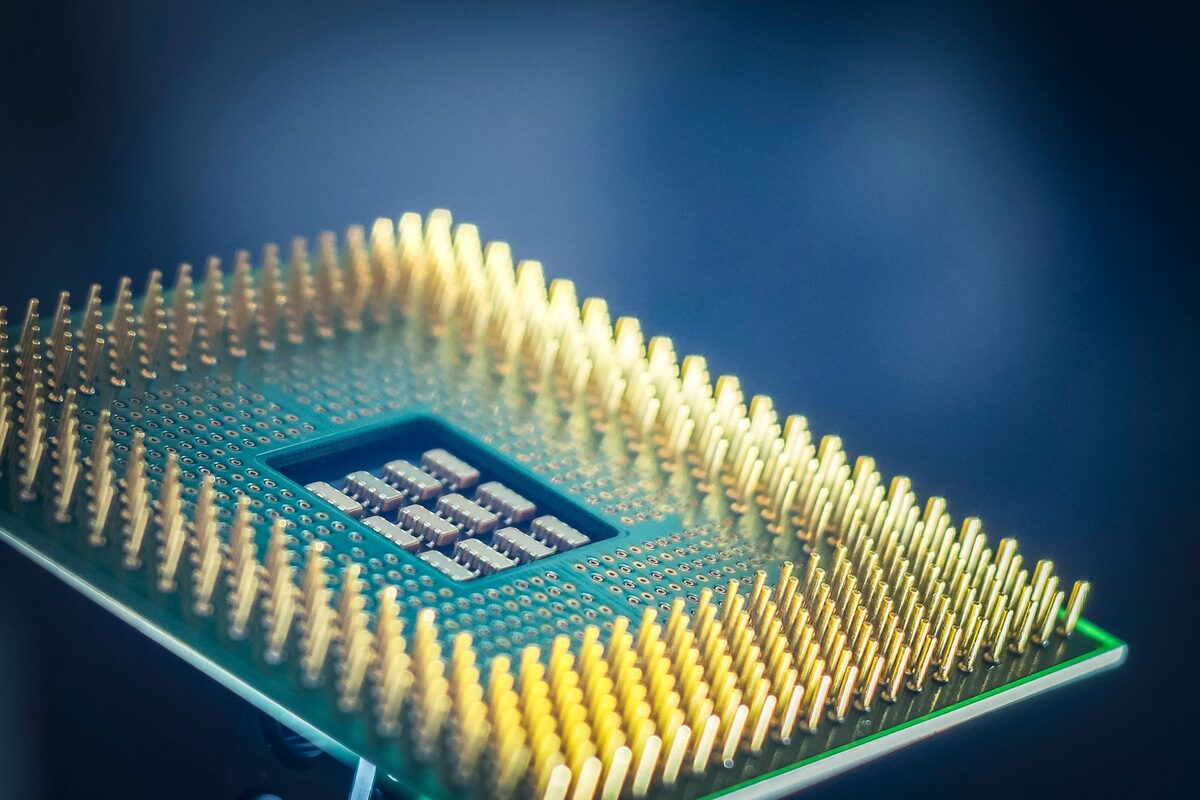
Pierwszą przyczyną jest przegrzewanie się procesora (CPU) lub karty graficznej (GPU). Współczesne układy scalone posiadają wbudowane mechanizmy zabezpieczające przed termicznym uszkodzeniem krzemu. Zjawisko to, nazywane dławieniem termicznym (ang. thermal throttling), polega na automatycznym obniżaniu taktowania zegara procesora, gdy jego temperatura przekroczy bezpieczną granicę. Tuż po włączeniu radiator jest chłodny, więc komputer działa szybko. Po kilku minutach ciepło kumuluje się w zapchanym kurzem radiatorze, procesor obniża swoją wydajność do ułamka mocy nominalnej, a cały system drastycznie zwalnia.
Drugą przyczyną jest postępująca degradacja nośnika danych – szczególnie tradycyjnego dysku talerzowego HDD lub zużytego dysku półprzewodnikowego. Nośnik może poprawnie odczytać podstawowe pliki rozruchowe, ale przy próbie zapisu do pamięci wirtualnej lub odczytu uszkodzonych sektorów (bad sectors) czas odpowiedzi dysku wzrasta z kilku milisekund do kilku sekund. Dysk zgłasza błędy wejścia/wyjścia, kolejka operacji rośnie, a system zawiesza się w oczekiwaniu na dane.
Trzecią przyczyną są procesy działające w tle, które uruchamiają się z opóźnieniem. Wiele usług systemowych, modułów aktualizacji oraz niechcianego oprogramowania nie startuje w pierwszej sekundzie, lecz dopiero po ustabilizowaniu pulpitu. Po kilku minutach rozpoczyna się intensywne skanowanie, indeksowanie plików lub wymiana danych przez sieć, co prowadzi do stuprocentowego obciążenia pamięci RAM, czasu procesora i przepustowości dysku.
Jak odróżnić problem z temperaturą od awarii dysku twardego?
Rozpoznanie źródła problemu ułatwia uważna obserwacja zachowania poszczególnych elementów interfejsu oraz reakcji systemu na proste polecenia.
- Gdy problemem jest temperatura podzespołów: Spowolnienie dotyka całego interfejsu graficznego. Kursor myszy przeskakuje skokowo, animacje okien klatkują, a wentylatory wewnątrz obudowy pracują na maksymalnych obrotach, wydmuchując chłodne powietrze (co świadczy o braku styku radiatora z procesorem) lub bardzo gorące powietrze przy braku odpowiedniej cyrkulacji. Komputer może samoczynnie się wyłączyć lub zrestartować bez żadnego komunikatu o błędzie.
- Gdy problemem jest stan dysku twardego: Kursor myszy zazwyczaj porusza się płynnie, ale próba otwarcia menu Start, folderu Dokumenty czy przeglądarki powoduje brak odpowiedzi programu. Dioda aktywności dysku na obudowie świeci światłem ciągłym. Przy dyskach mechanicznych słychać powtarzające się stukanie głowicy, która bezskutecznie próbuje odczytać uszkodzone sektory.
- Gdy problemem jest oprogramowanie i usługi w tle: Spowolnienie pojawia się falami. W Menadżerze zadań widać pojedynczy proces zajmujący stałą, bardzo wysoką wartość procentową zasobów procesora lub pamięci operacyjnej. Wentylatory przyspieszają stopniowo, adekwatnie do wykonywanej pracy obliczeniowej.
Co możesz bezpiecznie sprawdzić samemu w domu?
Zanim podejmiesz decyzję o wezwaniu pomocy technicznej, możesz przeprowadzić kilka podstawowych i w pełni bezpiecznych obserwacji, które nie naruszą integralności sprzętu.
Otwórz Menadżer zadań w systemie Windows za pomocą skrótu klawiszowego Ctrl + Shift + Esc. Przejdź do zakładki Wydajność i sprawdź wykresy obciążenia procesora, pamięci RAM oraz dysku twardego. Jeśli którykolwiek z tych parametrów stale utrzymuje się na poziomie 100% mimo braku uruchomionych przez Ciebie programów, zidentyfikuj w zakładce Procesy, która aplikacja odpowiada za ten stan.
Zwróć uwagę na ustawienie obudowy komputera stacjonarnego. Jednostka nie powinna stać w ciasnej, zamkniętej wnęce biurka, bezpośrednio przy rozgrzanym grzejniku ani na grubym dywanie, który blokuje dolne wloty powietrza do zasilacza. Zapewnienie swobodnego przepływu powietrza wokół kratek wentylacyjnych to podstawowy warunek prawidłowego chłodzenia podzespołów.
Czego NIE wolno robić, aby nie pogłębić awarii?
Nieumiejętne próby naprawy spowalniającego komputera często prowadzą do poważniejszych uszkodzeń mechanicznych i trwałej utraty danych. Istnieje kilka czynności, których należy bezwzględnie unikać:
- Nie używaj odkurzacza domowego do czyszczenia wnętrza komputera: Plastikowa rura odkurzacza generuje silne ładunki elektrostatyczne (ESD), które mogą bezpowrotnie uszkodzić wrażliwą elektronikę płyty głównej, procesora lub pamięci RAM. Ponadto zbyt mocny ciąg powietrza może rozkręcić wentylatory do prędkości przekraczających ich wytrzymałość i wygenerować prąd zwrotny do płyty głównej.
- Nie uderzaj w obudowę: Jeśli słyszysz głośną pracę wentylatora lub zacięcie systemu, uderzanie w jednostkę centralną może doprowadzić do fizycznego uszkodzenia wirujących talerzy dysku HDD przez opadające głowice magnetyczne.
- Nie instaluj niesprawdzonych programów do optymalizacji rejestru: Tak zwane „przyspieszacze komputera” i „programy czyszczące jednym kliknięciem” często instalują dodatkowe moduły reklamowe, kasują niezbędne klucze systemowe lub maskują rzeczywiste uszkodzenie sprzętowe.
- Nie wymieniaj pasty termoprzewodzącej bez odpowiednich narzędzi i wiedzy: Niewłaściwy demontaż chłodzenia może skutkować ukruszeniem rdzenia, wygięciem pinów w gnieździe procesora lub nałożeniem pasty przewodzącej prąd na elementy elektroniczne, co prowadzi do zwarcia.
- Nie wymuszaj wielokrotnych twardych restartów przyciskiem zasilania: Nagłe odcinanie zasilania w momencie, gdy uszkodzony dysk próbuje zapisać dane, niemal zawsze kończy się uszkodzeniem struktury plików i brakiem możliwości ponownego uruchomienia systemu.
Jak wygląda profesjonalna diagnoza i naprawa u klienta
Nasza firma działa w modelu w pełni wyjazdowym na terenie Warszawy i okolicznych powiatów. Nie prowadzimy punktu stacjonarnego, do którego musisz dostarczać ciężki komputer – to my przyjeżdżamy pod wskazany adres domowy lub firmowy, odbieramy sprzęt bezpośrednio spod Twoich drzwi i po wykonaniu prac odwozimy go z powrotem. Dojazd, odbiór oraz późniejszy zwrot komputera są całkowicie bezpłatne.
Diagnoza komputera stacjonarnego kosztuje 200 zł i kwota ta jest w całości zaliczana na poczet kosztów naprawy, jeśli zdecydujesz się na realizację usługi. Każdy proces serwisowy rozpoczynamy od wykonania pełnej kopii bezpieczeństwa Twoich danych. Dzięki temu Twoje dokumenty, zdjęcia i pliki prywatne pozostają bezpieczne niezależnie od charakteru usterki.
W trakcie szczegółowej weryfikacji sprzętu wykonujemy testy diagnostyczne podzespołów. Odczytujemy dokładne parametry temperaturowe rdzeni procesora, mostka płyty głównej oraz karty graficznej w stanie spoczynku i pod kontrolowanym obciążeniem. Analizujemy parametry S.M.A.R.T. dysku twardego w poszukiwaniu uszkodzonych sektorów, błędów pozycjonowania głowic oraz problemów z komunikacją na magistrali SATA/NVMe.
Dopiero po pełnym zdiagnozowaniu problemu kontaktujemy się z Tobą, przedstawiając dokładną przyczynę spowolnienia, planowany zakres prac oraz całkowity koszt naprawy. Naprawę zaczynamy wyłącznie po uzyskaniu Twojej wyraźnej zgody. Zależnie od źródła usterki działania mogą obejmować profesjonalne czyszczenie układu chłodzenia sprężonym powietrzem pod odpowiednim ciśnieniem, wymianę zużytych past termoprzewodzących i termopadów na materiały o wysokiej przewodności cieplnej, wymianę uszkodzonego nośnika na szybki dysk SSD z przeniesieniem systemu, usunięcie złośliwego oprogramowania lub optymalizację autostartu.
Na wszystkie wykonane usługi serwisowe oraz wymienione podzespoły udzielamy gwarancji do 12 miesięcy. Jeśli naprawa wymaga dłuższego czasu ze względu na skomplikowane procedury testowe, na czas prac możemy udostępnić bezpłatny laptop zastępczy, abyś nie stracił dostępu do internetu i pracy.
Czas trwania naprawy jednostki stacjonarnej
Czas potrzebny na przywrócenie pełnej sprawności komputera zależy od rodzaju zdiagnozowanej usterki oraz stanu technicznego nośników danych. Podstawowe czynności konserwacyjne, takie jak demontaż chłodzenia, usunięcie kurzu, nałożenie nowej pasty termoprzewodzącej oraz testy obciążeniowe, realizowane są sprawnie po wykonaniu wstępnych procedur bezpieczeństwa.
W sytuacji, gdy konieczna jest wymiana uszkodzonego dysku HDD na nowy dysk SSD, czas realizacji zależy od stopnia degradacji starego nośnika i ilości danych podlegających zabezpieczeniu. Odczyt uszkodzonych sektorów przy tworzeniu bezpiecznej kopii zapasowej wymaga cierpliwości i specjalistycznych procedur, które zapobiegają bezpowrotnej utracie cennych plików. O przewidywanym czasie ukończenia prac zawsze informujemy Cię natychmiast po przeprowadzeniu diagnozy.
Kiedy należy niezwłocznie wyłączyć komputer i zadzwonić po pomoc?
Istnieją objawy, przy których dalsze korzystanie ze sprzętu niesie ze sobą bezpośrednie ryzyko nieodwracalnego uszkodzenia komponentów lub trwałego skasowania danych. Wyłącz komputer z sieci zasilającej i skontaktuj się ze specjalistą, gdy:
- Z wnętrza obudowy wydobywa się zapach spalenizny, przegrzanego plastiku lub widoczny jest jakikolwiek dym.
- Dysk twardy wydaje głośne, metaliczne dźwięki, regularne stukanie lub piski przy próbie odczytu danych.
- Komputer wyłącza się nagle po kilku minutach pracy, a obudowa w okolicy procesora lub zasilacza jest gorąca w dotyku.
- Na ekranie pojawiają się kolorowe paski, artefakty graficzne lub błędy typu Blue Screen of Death (niebieski ekran śmierci) ze wskazaniem błędów pamięci lub systemu plików.
- Praca systemu zwalnia do poziomu uniemożliwiającego jakikolwiek ruch kursora, a dioda dysku świeci nieprzerwanie bez reakcji na polecenia.
Podsumowanie
Spadek wydajności komputera stacjonarnego po kilku minutach od uruchomienia to wyraźny sygnał ostrzegawczy, którego nie należy lekceważyć. Ignorowanie przegrzewania się procesora może doprowadzić do degradacji płyty głównej, a praca na uszkodzonym dysku twardym grozi nagłą utratą ważnych plików, dokumentów firmowych i pamiątkowych zdjęć.
Nie ryzykuj samodzielnego demontażu delikatnych podzespołów ani stosowania niesprawdzonych metod czyszczenia. Skontaktuj się z Warszawskim Pogotowiem Komputerowym 24/7 pod numerem telefonu22 378 48 90 – przyjmujemy zgłoszenia przez całą dobę, także w weekendy i święta, zapewniając bezpłatny dojazd, bezpieczną kopię danych oraz rzetelną naprawę z gwarancją do 12 miesięcy.
Nie wiesz, od czego zacząć? Opisz objaw przez telefon
Zadzwoń, umów wizytę serwisanta — dotrze do Ciebie w ciągu godziny.