- Specjalizujemy się w naprawach laptopów, z jakimi nie poradziły sobie inne serwisy
- Naprawa laptopów po zalaniu
- Naprawa laptopów po upadku
- Specjalistyczne naprawy płyt głównych

Brak dźwięku z głośników komputera
- Szczegóły
- Kategoria: Objawy awarii komputera stacjonarnego
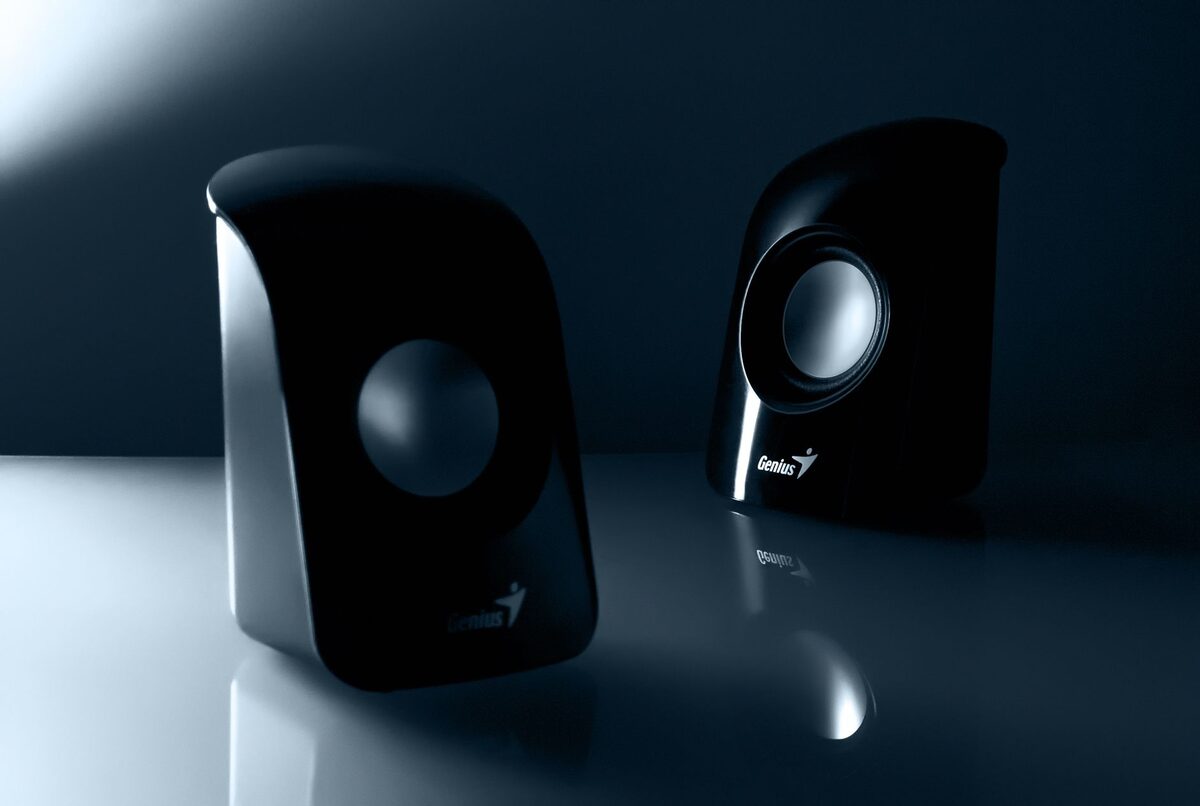
Objawy problemów z dźwiękiem w komputerze stacjonarnym
Utrata sygnału audio w komputerze stacjonarnym rzadko występuje w sposób całkowicie jednakowy we wszystkich przypadkach. Czasami problem pojawia się nagle po ponownym uruchomieniu systemu operacyjnego, innym razem narasta stopniowo, objawiając się początkowo niepokojącymi zakłóceniami akustycznymi.
Do najczęściej spotykanych symptomów należą:
- Całkowita cisza w głośnikach zewnętrznych mimo prawidłowego odtwarzania materiału wideo lub pliku muzycznego.
- Czerwony symbol krzyżyka lub przekreślonego głośnika widoczny przy ikonie regulacji głośności w zasobniku systemowym.
- Komunikat systemowy informujący o braku zainstalowanego urządzenia wyjściowego audio.
- Trzaski, szumy, buczenie sieciowe lub pisk dochodzący z membran głośników przy próbie regulacji poziomu głośności.
- Dźwięk obecny wyłącznie w słuchawkach podłączonych do przedniego panelu, podczas gdy tylne wyjście milczy (lub odwrotnie).
- Dźwięk działający tylko w jednej wybranej aplikacji, podczas gdy pozostałe programy i przeglądarka internetowa pozostają wyciszone.
- Przerywanie odtwarzania przy poruszeniu wtyczką przewodu sygnałowego Mini Jack lub kablem zasilającym.
Rozpoznanie dokładnego zachowania systemu oraz samego zestawu głośnikowego pozwala precyzyjnie zawęzić krąg poszukiwań i odróżnić prostą pomyłkę konfiguracyjną od fizycznej awarii podzespołów elektronicznych.
Najczęstsze przyczyny braku dźwięku w komputerze
Tor audio w komputerze stacjonarnym składa się z wielu powiązanych ze sobą elementów: oprogramowania, sterowników, przetwornika cyfrowo-analogowego na płycie głównej, gniazd połączeniowych, okablowania oraz samego wzmacniacza w głośnikach. Awaria dowolnego z tych ogniw skutkuje przerwaniem emisji dźwięku.
W praktyce serwisowej przyczyny problemów dzielimy na dwie główne kategorie: programowe oraz sprzętowe. Wśród przyczyn programowych dominują błędy po automatycznych aktualizacjach systemu operacyjnego, które potrafią zastąpić dedykowany sterownik karty dźwiękowej generycznym oprogramowaniem pozbawionym prawidłowej obsługi wielokanałowej lub przełączania wyjść.
Inną powszechną przyczyną jest samoczynna zmiana domyślnego urządzenia odtwarzającego. Po podłączeniu monitora przez złącze HDMI lub DisplayPort, system może przekierować strumień audio do wbudowanych głośników ekranu, które w rzeczywistości nie istnieją lub są wyciszone, odcinając sygnał z tradycyjnego gniazda analogowego.
W sferze sprzętowej najczęściej spotykamy się z uszkodzeniami mechanicznymi gniazd Jack 3.5 mm, wyrobieniem blaszek stykowych, przerwaniem żył sygnałowych wewnątrz przewodów oraz uszkodzeniami zasilaczy impulsowych zasilających zestaw głośnikowy. Nie można także wykluczyć uszkodzenia zintegrowanego kodeka dźwiękowego na płycie głównej na skutek przepięcia lub wyładowania elektrostatycznego.
Prawidłowa kolejność sprawdzania – krok po kroku
Poszukiwanie przyczyny braku dźwięku warto przeprowadzać według ściśle określonej, logicznej procedury. Przechodzenie od elementów najprostszych do najbardziej złożonych pozwala zaoszczędzić czas i uniknąć niepotrzebnego demontażu podzespołów.
- Zasilanie i regulacja głośników: Sprawdź, czy dioda zasilania na głośnikach świeci, czy włącznik z tyłu lub z przodu obudowy jest w pozycji aktywnej oraz czy potencjometr głośności nie jest skręcony do minimum. Upewnij się, że zasilacz sieciowy głośników jest pewnie osadzony w gniazdku elektrycznym.
- Wybór urządzenia wyjściowego w systemie: Kliknij ikonę głośnika w prawym dolnym rogu paska zadań. Rozwiń listę dostępnych urządzeń odtwarzających i upewnij się, że jako domyślne wybrano „Głośniki (Realtek High Definition Audio)” lub analogiczną nazwę Twojego kodeka, a nie wyjście cyfrowe, monitor HDMI czy wirtualną kartę oprogramowania do streamingu.
- Weryfikacja miksera głośności: Otwórz mikser głośności i upewnij się, że główny suwak oraz suwaki przypisane do aktualnie używanych programów nie zostały wyciszone lub ustawione na zerowy poziom.
- Stan przewodów i właściwe gniazdo: Sprawdź, czy zielona wtyczka Jack 3.5 mm jest wpięta do odpowiedniego, jasnozielonego gniazda w obudowie komputera. Dociśnij wtyczkę z wyczuciem, aby wyeliminować luz na złączu.
- Menedżer urządzeń i sterowniki: Zweryfikuj, czy w sekcji kontrolerów dźwięku, wideo i gier nie widnieje żółty wykrzyknik informujący o błędzie sterownika lub czy karta dźwiękowa nie została wyłączona w konfiguracji sprzętowej.
- Diagnostyka układu audio: Jeśli urządzenie audio w ogóle nie pojawia się na liście podzespołów, konieczna jest weryfikacja stanu kontrolera w oprogramowaniu układowym płyty głównej oraz kontrola fizyczna elektroniki.
Gniazdo z przodu czy z tyłu obudowy – częsty błąd użytkowników
W komputerach stacjonarnych gniazda audio znajdują się zazwyczaj w dwóch miejscach: bezpośrednio na tylnym panelu płyty głównej oraz na przednim lub górnym panelu obudowy komputera. Te dwa punkty połączeniowe różnią się nie tylko fizycznym umiejscowieniem, ale również sposobem prowadzenia sygnału wewnątrz jednostki centralnej.
Gniazda z tyłu komputera są wlutowane bezpośrednio w laminat płyty głównej, co zapewnia im najwyższą odporność na zakłócenia elektromagnetyczne oraz stabilny kontakt. Wyjścia na przednim panelu są połączone z płytą główną za pomocą wewnętrznej wiązki przewodów (złącze HD Audio lub AC'97). Jeśli przewód ten poluzował się, został nieprawidłowo wpięty podczas montażu komputera lub uległ uszkodzeniu, przednie gniazda przestaną funkcjonować.
Bardzo częstym błędem jest podłączenie głośników do gniazda, które w oprogramowaniu zarządzającym panelem audio zostało przypisane do innej roli (na przykład wejścia liniowego) lub zostało programowo wyłączone po wykryciu braku obciążenia. Wiele sterowników posiada funkcję automatycznego wykrywania podłączenia wtyczki do przedniego panelu, co powoduje jednoczesne odcięcie sygnału z gniazd tylnych. Jeśli mechanizm detekcji w wyrobionym gnieździe przednim zablokuje się, tylne wyjście może pozostać trwale wyciszone. Dlatego podczas wstępnej diagnozy zawsze należy przetestować działanie głośników na obu panelach.
Czego kategorycznie NIE robić przy problemach z audio
Próby samodzielnego rozwiązania problemu bez odpowiedniej wiedzy technicznej mogą doprowadzić do pogłębienia usterki lub powstania nowych uszkodzeń w komputerze. Zwróć uwagę na czynności, których należy bezwzględnie unikać:
- Nie używaj siły przy wpinaniu wtyczek: Zbyt mocne wciskanie lub poruszanie wtyczką Jack na boki może wyłamać gniazdo z laminatu płyty głównej lub trwale odgiąć wewnętrzne blaszki stykowe, co uniemożliwi późniejszą naprawę bez lutowania.
- Nie instaluj niepewnych programów do automatycznej aktualizacji sterowników: Narzędzia obiecujące automatyczne pobranie wszystkich brakujących sterowników często instalują niekompatybilne pakiety oprogramowania, wprowadzają złośliwe komponenty reklamowe i destabilizują pracę całego systemu operacyjnego.
- Nie czyść gniazd metalowymi przedmiotami: Wkładanie igieł, spinaczy biurowych czy drucików do wnętrza gniazd audio grozi zwarciem linii sygnałowej z linią zasilania lub masą, co może nieodwracalnie uszkodzić kodek dźwiękowy.
- Nie rozbieraj głośników podłączonych do sieci: Wewnątrz obudowy głośników aktywnych znajduje się transformator sieciowy oraz sekcja zasilacza pracująca pod niebezpiecznym napięciem sieciowym. Samodzielny demontaż grozi porażeniem prądem.
- Nie modyfikuj losowych wpisów w rejestrze systemowym: Usuwanie kluczy konfiguracyjnych audio na podstawie niesprawdzonych porad z forów dyskusyjnych może uniemożliwić uruchomienie usług dźwiękowych i wymusić reinstalację środowiska pracy.
Kiedy konieczna jest wymiana lub montaż osobnej karty dźwiękowej
Zintegrowane karty dźwiękowe są bezpośrednio połączone ze strukturą płyty głównej. Oznacza to, że w przypadku ich fizycznego uszkodzenia wymiana pojedynczego układu scalonego bywa nieopłacalna lub technicznie utrudniona ze względu na wielowarstwową strukturę laminatu.
Jeśli karta dźwiękowa nie jest w ogóle wykrywana w Menedżerze urządzeń, a ponowne uruchomienie kontrolera w konfiguracji płyty głównej nie przynosi rezultatu, mamy do czynienia ze sprzętowym uszkodzeniem toru audio. W takiej sytuacji optymalnym i bezpiecznym rozwiązaniem jest montaż dedykowanej, wewnętrznej karty dźwiękowej ze złączem PCI-Express lub podłączenie zewnętrznej karty dźwiękowej opartej na interfejsie USB.
Montaż osobnego modułu dźwiękowego całkowicie omija uszkodzoną sekcję audio na płycie głównej, przywracając pełną funkcjonalność komputera bez konieczności kosztownej wymiany całej bazy sprzętowej jednostki centralnej. Dodatkowo profesjonalna karta rozszerzeń często oferuje wyższą dynamikę dźwięku, lepszy stosunek sygnału do szumu oraz zaawansowane opcje filtrowania zakłóceń generowanych przez pozostałe podzespoły komputera.
Jak wygląda nasza diagnoza i naprawa u klienta
Warszawskie Pogotowie Komputerowe 24/7 realizuje usługi serwisowe w unikalnym modelu w stu procentach mobilnym. Nie prowadzimy stacjonarnego punktu przyjęć sprzętu – to nasz technik przyjeżdża bezpośrednio pod wskazany adres na terenie Warszawy oraz okolicznych powiatów.
Cały proces obsługi zgłoszenia przebiega w ustrukturyzowany, przejrzysty sposób:
- Zgłoszenie telefoniczne: Przyjmujemy zgłoszenie pod numerem22 378 48 90, zbieramy wstępne informacje o objawach i ustalamy dogodną dla Ciebie godzinę przyjazdu serwisanta.
- Mobilny przyjazd: Dojazd do Twojego domu lub firmy jest bezpłatny.
- Bezpieczeństwo danych: Zanim podejmiemy jakiekolwiek ingerencje programowe lub sprzętowe, zawsze wykonujemy kopię zapasową Twoich danych, dbając o pełne bezpieczeństwo plików, dokumentów i zdjęć.
- Rzetelna diagnoza: Na miejscu weryfikujemy stan instalacji audio, konfigurację systemu, sprawność gniazd oraz zintegrowanego układu dźwiękowego. Diagnoza komputera stacjonarnego kosztuje 200 zł i kwota ta jest w całości zaliczana na poczet późniejszej naprawy.
- Decyzja i wycena: Po ustaleniu źródła problemu przedstawiamy precyzyjny zakres prac oraz ostateczną cenę. Do naprawy przystępujemy wyłącznie po uzyskaniu Twojej wyraźnej zgody. Jeśli naprawa wymaga specjalistycznych prac na poziomie płyty i podzespołów, odbieramy sprzęt spod drzwi, a po wykonaniu zlecenia bezpłatnie odwozimy go z powrotem.
- Gwarancja: Na zrealizowane naprawy oraz zamontowane podzespoły udzielamy gwarancji do 12 miesięcy. Przy dłuższych naprawach oferujemy bezpłatny laptop zastępczy na cały czas trwania serwisu.
Ile trwa naprawa układu audio w komputerze stacjonarnym
Czas realizacji zlecenia zależy bezpośrednio od charakteru zdiagnozowanej usterki. W przypadku problemów o podłożu czysto programowym – takich jak uszkodzone sterowniki, nieprawidłowe przypisanie urządzeń wyjściowych czy błędy konfiguracji po aktualizacji systemu – naprawa jest zazwyczaj przeprowadzana bezpośrednio na miejscu podczas jednej wizyty serwisanta i trwa od kilkudziesięciu minut do około dwóch godzin.
W sytuacjach wymagających interwencji sprzętowej, na przykład wymiany mechanicznie uszkodzonego gniazda Jack, czyszczenia styków lub instalacji nowej karty dźwiękowej, prace mogą potrwać od jednego do dwóch dni roboczych, zależnie od dostępności kompatybilnych podzespołów o wymaganych parametrach. Każdorazowo informujemy o przewidywanym terminie ukończenia prac przed przystąpieniem do realizacji zlecenia.
Kiedy dzwonić po pomoc od razu
Są sytuacje, w których dalsze samodzielne próby uruchomienia dźwięku niosą ze sobą ryzyko poważniejszego uszkodzenia komputera lub stanowią zagrożenie dla bezpieczeństwa użytkownika. Skontaktuj się z pogotowiem komputerowym natychmiast, gdy:
- Z wnętrza obudowy komputera lub z głośników wydobywa się zapach spalenizny, dym bądź nienaturalne trzaski o charakterze elektrycznym.
- Wtyczka głośnikowa została ułamana i jej metalowy fragment utknął wewnątrz gniazda na płycie głównej.
- Komputer przestał emitować dźwięk bezpośrednio po zalaniu cieczą, gwałtownej burzy lub skoku napięcia w sieci elektrycznej.
- Próba instalacji sterowników kończy się zawieszeniem komputera, niebieskim ekranem błędu lub samoczynnym wyłączaniem jednostki centralnej.
- Brak dźwięku uniemożliwia Ci prowadzenie pilnej pracy zawodowej, a standardowe metody weryfikacji ustawień systemowych zawiodły.
Podsumowanie
Brak dźwięku w głośnikach komputera stacjonarnego nie musi oznaczać kosztownej awarii całej jednostki centralnej. W wielu przypadkach systematyczna weryfikacja toru audio pozwala szybko ustalić, czy źródłem problemu jest drobny błąd konfiguracyjny, uszkodzone okablowanie czy uszkodzenie przetwornika dźwiękowego.
Jeżeli głośniki milczą pomimo sprawdzenia podstawowych ustawień, obawiasz się samodzielnej ingerencji wewnątrz obudowy lub zależy Ci na szybkiej i bezpiecznej naprawie bez wychodzenia z domu, skorzystaj z profesjonalnego wsparcia. Warszawskie Pogotowie Komputerowe 24/7 jest do Twojej dyspozycji przez całą dobę, również w weekendy i święta – zadzwoń pod numer22 378 48 90 i zamów wizytę serwisanta.
Nie wiesz, od czego zacząć? Opisz objaw przez telefon
Zadzwoń, umów wizytę serwisanta — dotrze do Ciebie w ciągu godziny.