- Specjalizujemy się w naprawach laptopów, z jakimi nie poradziły sobie inne serwisy
- Naprawa laptopów po zalaniu
- Naprawa laptopów po upadku
- Specjalistyczne naprawy płyt głównych

Dysk twardy lub SSD w komputerze
- Szczegóły
- Kategoria: Podzespoły komputera psujące się najczęściej
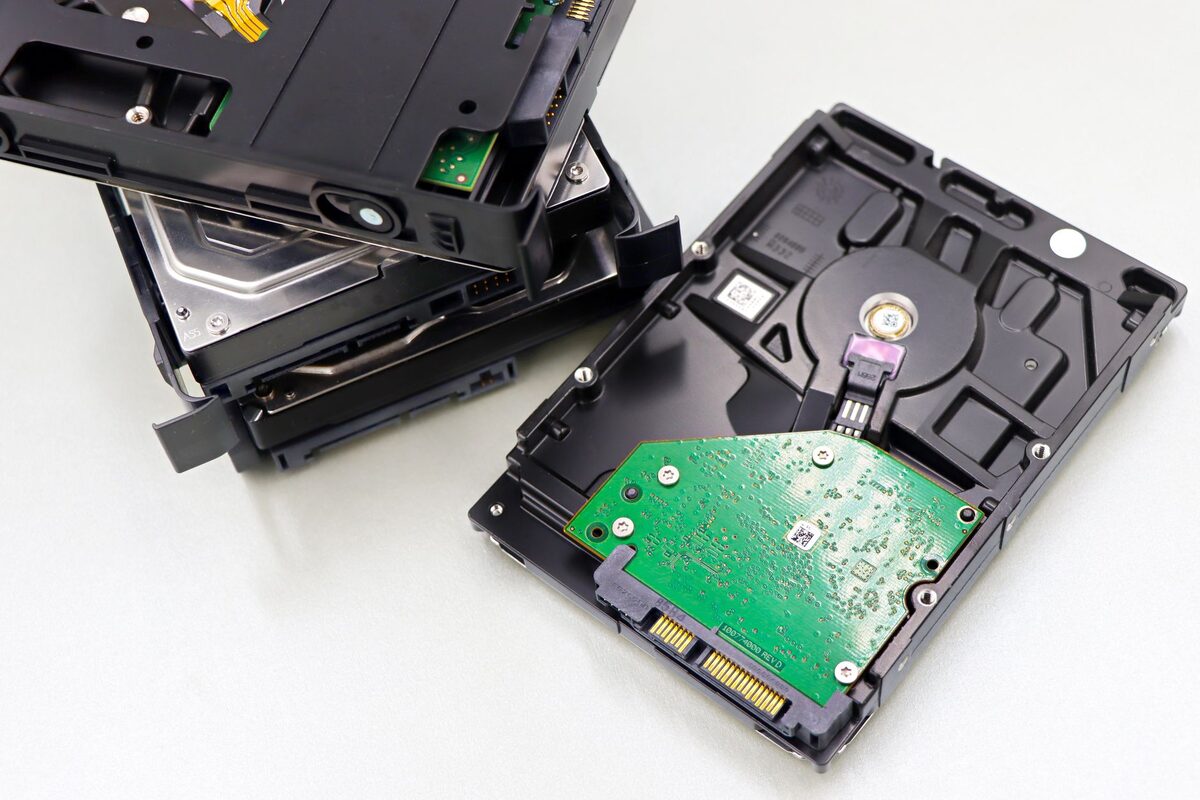
W komputerze stacjonarnym rzadko jest jeden dysk — częściej systemowy nośnik SSD i talerzowy magazyn na zdjęcia, filmy albo kopie. Każdy z nich zużywa się we własnym tempie i wymaga innej uwagi.
Dwa rodzaje nośników w jednej obudowie
Dysk talerzowy zapisuje dane na wirujących talerzach i zawodzi mechanicznie: łożysko, głowica, powierzchnia. Zapowiada awarię dźwiękiem — stukaniem, zgrzytem, cyklicznym rozpędzaniem.
Nośnik SSD nie ma ruchomych części, ale jego komórki zużywają się wraz z liczbą zapisów. Awaria bywa nagła i bez ostrzeżenia, a przy uszkodzeniu kontrolera dane stają się trudno dostępne mimo sprawnej pamięci.
Co skraca życie dysków w komputerze stacjonarnym
- Temperatura — dysk pracujący w cieple karty graficznej, bez własnego przewiewu, zużywa się szybciej.
- Niestabilne zasilanie — zestarzały zasilacz obciąża elektronikę nośnika.
- Drgania — kilka dysków w jednej klatce, zamocowanych bez podkładek tłumiących.
- Zapełnienie do końca — przy nośnikach SSD ogranicza możliwość równomiernego rozkładania zapisów.
Co sprawdzamy
Odczytujemy parametry SMART każdego dysku osobno — rosnąca liczba sektorów przeniesionych albo błędów odczytu zapowiada awarię. Mierzymy też temperatury nośników pod obciążeniem i sprawdzamy stabilność zasilania.
Ile to trwa
Wymiana dysku z przeniesieniem danych zamyka się z reguły w ciągu doby. Odzyskiwanie danych z uszkodzonego nośnika jest osobną usługą.
Jedyne zabezpieczenie, które działa
Kopia na osobnym nośniku. Dwa dyski w jednej obudowie to nie kopia zapasowa — przy przepięciu albo awarii zasilacza cierpią oba naraz.
Objawy uszkodzenia dysku twardego lub SSD
Problemy z nośnikiem nie zawsze zaczynają się od całkowitego braku dostępu do danych. Pierwszym objawem może być coraz dłuższe uruchamianie systemu, chwilowe zatrzymywanie obrazu, opóźnione otwieranie katalogów albo zawieszanie się programu podczas zapisywania pliku. Komputer może działać poprawnie przez pewien czas, a następnie przestać odpowiadać przy operacji wymagającej odczytu określonego obszaru dysku.
W przypadku dysku talerzowego znaczenie mają nietypowe odgłosy. Pojedynczy dźwięk podczas uruchamiania nie przesądza jeszcze o awarii, ale powtarzalne stukanie, cykanie lub zatrzymywanie i ponowne rozpędzanie talerzy wymaga ostrożności. Może to oznaczać problem z mechanizmem głowic, czyli elementem odczytującym i zapisującym dane na powierzchni talerzy. Dalsze próby uruchamiania nośnika mogą wtedy zwiększyć zakres uszkodzeń.
SSD zazwyczaj nie daje ostrzeżenia dźwiękowego. Usterka może objawiać się znikaniem nośnika z systemu, przechodzeniem systemu w tryb naprawy, błędami podczas kopiowania albo nagłym uruchomieniem dysku tylko do odczytu. Tryb tylko do odczytu oznacza, że pliki można jeszcze odczytać, ale nie da się ich zmienić ani dopisać nowych. Jest to sygnał, aby nie odkładać wykonania kopii.
Różne przyczyny podobnego zachowania komputera
Powolne działanie nie zawsze oznacza zużycie dysku. Podobny objaw może spowodować zbyt mała ilość pamięci operacyjnej RAM, czyli pamięci używanej przez uruchomione programy. Gdy jej brakuje, system częściej korzysta z pliku wymiany na dysku. Komputer reaguje wtedy wolniej, mimo że sam nośnik pozostaje sprawny.
Przerwy w dostępie do danych mogą wynikać także z uszkodzonego przewodu sygnałowego, poluzowanego złącza lub problemu z zasilaniem. W komputerach stacjonarnych dyski SATA są podłączane osobnym przewodem danych i osobnym przewodem zasilającym. Niestabilny styk może powodować błędy transmisji, chwilowe znikanie nośnika lub nieudane uruchamianie systemu. W takiej sytuacji wymiana sprawnego dysku nie rozwiązałaby właściwej przyczyny.
Nie każdy komunikat o uszkodzonym pliku oznacza fizyczną awarię nośnika. Problem może dotyczyć systemu plików, czyli struktury opisującej rozmieszczenie katalogów i danych. Taka struktura bywa naruszona po nagłym odłączeniu zasilania lub wymuszonym wyłączeniu komputera. Przed rozpoczęciem naprawy trzeba więc ustalić, czy problem dotyczy sprzętu, połączenia, czy logicznej organizacji danych.
SMART pomaga w diagnozie, ale nie zastępuje kopii
SMART to mechanizm samokontroli nośnika, który zapisuje informacje o jego pracy i wykrytych nieprawidłowościach. W dyskach talerzowych analizuje się między innymi sektory realokowane, czyli uszkodzone obszary zastąpione przez obszary zapasowe, oraz sektory oczekujące na ponowną ocenę. Istotny jest nie tylko pojedynczy odczyt, lecz także zmiana parametrów w czasie.
W nośnikach SSD zestaw dostępnych danych zależy od producenta i kontrolera, czyli układu zarządzającego pamięcią. Można sprawdzić między innymi stan zgłaszany przez urządzenie, błędy transmisji, temperaturę oraz informacje związane ze zużyciem pamięci. Nazwy i sposób interpretacji parametrów nie są jednak identyczne w każdym modelu.
Poprawny wynik SMART nie daje pewności, że awaria nie nastąpi. Elektronika, kontroler albo połączenie mogą przestać działać bez wcześniejszego pogorszenia widocznych parametrów. Z tego powodu kontrola stanu nośnika jest narzędziem diagnostycznym, a nie zamiennikiem regularnej kopii zapasowej.
Błędy popełniane podczas samodzielnej próby naprawy
Jednym z najczęstszych błędów jest wielokrotne ponawianie kopiowania z dysku, który stuka albo znika w trakcie pracy. Każda kolejna próba wymusza dalszą pracę mechanizmu i może pogłębiać uszkodzenie powierzchni. Jeżeli pliki są ważne, rozsądniej jest wyłączyć komputer i najpierw ocenić stan nośnika.
Ryzykowne jest również uruchamianie programów naprawiających system plików bez wykonania kopii. Takie narzędzie może zmienić strukturę katalogów, usunąć błędne wpisy albo oznaczyć fragmenty danych jako niedostępne. Może to przywrócić możliwość uruchomienia systemu, ale jednocześnie utrudnić późniejsze odzyskiwanie brakujących plików.
Formatowanie, ponowna instalacja Windows lub tworzenie nowych partycji również zapisuje informacje na nośniku. Partycja to wydzielony logicznie obszar dysku widoczny dla systemu jako osobna przestrzeń. Gdy celem jest odzyskanie danych, każdy nowy zapis może nadpisać fragmenty potrzebnych plików. Najpierw zabezpiecza się dane, a dopiero potem naprawia system lub przygotowuje nośnik do dalszej pracy.
Nie należy otwierać obudowy dysku talerzowego w warunkach domowych. Nawet drobiny kurzu mogą dostać się pomiędzy głowicę a powierzchnię talerza. Nie pomaga również wkładanie dysku do zamrażarki, uderzanie obudową ani gwałtowne obracanie urządzenia. Takie metody nie usuwają przyczyny i mogą zmienić usterkę możliwą do zdiagnozowania w poważne uszkodzenie mechaniczne.
Wymiana nośnika a przeniesienie systemu i danych
Sprawny, lecz zbyt mały albo wolny nośnik można zastąpić nowym i przenieść jego zawartość przez klonowanie. Klonowanie oznacza wykonanie odwzorowania systemu, programów, ustawień i plików na drugim dysku. Ma sens wtedy, gdy źródłowy nośnik jest stabilny, a system nie ma poważnych uszkodzeń logicznych.
Jeżeli stary dysk zgłasza błędy odczytu, zwykłe klonowanie może zatrzymać się na uszkodzonym obszarze. Wtedy najpierw ocenia się, które dane są dostępne i czy dalszy odczyt jest bezpieczny. Priorytetem powinny być pliki, których nie da się odtworzyć z innego źródła, a nie zachowanie za wszelką cenę całej instalacji systemu.
Innym rozwiązaniem jest czysta instalacja systemu, czyli przygotowanie nowego nośnika bez kopiowania starej konfiguracji. Pozwala to uniknąć przeniesienia błędów systemowych, niepotrzebnych programów i pozostałości po wcześniejszych instalacjach. Wymaga jednak ponownego skonfigurowania oprogramowania oraz przeniesienia wybranych danych użytkowych.
Jak prawidłowo zabezpieczać pliki z komputera
Kopia zapasowa powinna znajdować się poza nośnikiem, z którego korzysta system. Drugi dysk zamontowany w tej samej obudowie chroni przed awarią pierwszego urządzenia, ale nie przed wszystkimi zdarzeniami. Uszkodzenie zasilacza, przepięcie, zalanie, kradzież albo złośliwe oprogramowanie może objąć oba nośniki.
Przydatne jest rozdzielenie kopii roboczej od kopii odłączanej po zakończeniu zapisu. Nośnik zewnętrzny pozostawiony stale przy komputerze może zostać zaszyfrowany razem z plikami źródłowymi przez ransomware, czyli oprogramowanie blokujące dane i żądające zapłaty. Odłączona kopia ogranicza takie ryzyko.
Samo skopiowanie plików nie kończy procesu. Trzeba okresowo sprawdzić, czy kopię można otworzyć i czy zawiera potrzebne katalogi. Błąd synchronizacji, brak miejsca lub zmiana lokalizacji dokumentów może sprawić, że pozornie działająca kopia nie obejmuje najważniejszych danych.
Dodatkowe pytania dotyczące dysków w komputerze
Czy komputer można nadal uruchamiać, gdy dysk zaczyna stukać?
Nie jest to zalecane. Powtarzalne stukanie może wskazywać na problem mechaniczny. Jeśli na dysku znajdują się ważne pliki, komputer powinien zostać wyłączony. Dalsze uruchamianie systemu powoduje wiele dodatkowych odczytów, które nie są potrzebne do zabezpieczenia najważniejszych danych.
Czy pełny dysk SSD jest uszkodzony?
Nie, samo zapełnienie nie oznacza awarii. Brak wolnego miejsca może jednak spowolnić działanie systemu i utrudnić kontrolerowi równomierne zarządzanie zapisami. Należy najpierw usunąć zbędne dane lub przenieść je na inny nośnik, a następnie sprawdzić stan SSD oraz zachowanie komputera.
Czy po wymianie dysku trzeba ponownie instalować wszystkie programy?
Nie zawsze. Przy sprawnym nośniku źródłowym możliwe jest sklonowanie całej instalacji. Gdy stary system jest uszkodzony, niestabilny lub od dawna sprawia problemy, bezpieczniejsza może być czysta instalacja i osobne przeniesienie danych. Wybór zależy od stanu sprzętu oraz systemu plików.
Czy dwa dyski połączone w macierz zastępują kopię zapasową?
Nie. Macierz RAID, czyli układ kilku nośników współpracujących jako jedna przestrzeń, może zapewniać ciągłość pracy po awarii jednego dysku zależnie od konfiguracji. Nie chroni jednak przed przypadkowym usunięciem plików, zaszyfrowaniem danych, przepięciem ani uszkodzeniem całego komputera. Niezależna kopia nadal jest potrzebna.
Kiedy odzyskiwanie danych należy oddzielić od zwykłej naprawy?
Gdy pliki są ważniejsze niż szybkie uruchomienie komputera, zabezpieczenie danych powinno mieć pierwszeństwo. Dotyczy to szczególnie nietypowych dźwięków, częstego znikania nośnika, błędów odczytu oraz przypadkowego usunięcia partycji. Najpierw ogranicza się ryzyko dalszych zmian, a dopiero później naprawia system lub wymienia sprzęt.
Najpierw stan nośnika, potem decyzja o dalszych pracach
Ten sam objaw może wynikać z awarii dysku, uszkodzonego przewodu, problemu z zasilaniem albo błędu systemu plików. Dlatego kolejność ma znaczenie: najpierw ocena nośnika i zabezpieczenie ważnych danych, następnie wybór między klonowaniem, czystą instalacją a odzyskiwaniem plików. Taka kolejność ogranicza ryzyko, że próba przywrócenia działania komputera utrudni dostęp do danych zapisanych na dysku.
Nie wiesz, od czego zacząć? Opisz objaw przez telefon
Zadzwoń, umów wizytę serwisanta — dotrze do Ciebie w ciągu godziny.