- Specjalizujemy się w naprawach laptopów, z jakimi nie poradziły sobie inne serwisy
- Naprawa laptopów po zalaniu
- Naprawa laptopów po upadku
- Specjalistyczne naprawy płyt głównych

Pamięć RAM
- Szczegóły
- Kategoria: Podzespoły komputera psujące się najczęściej
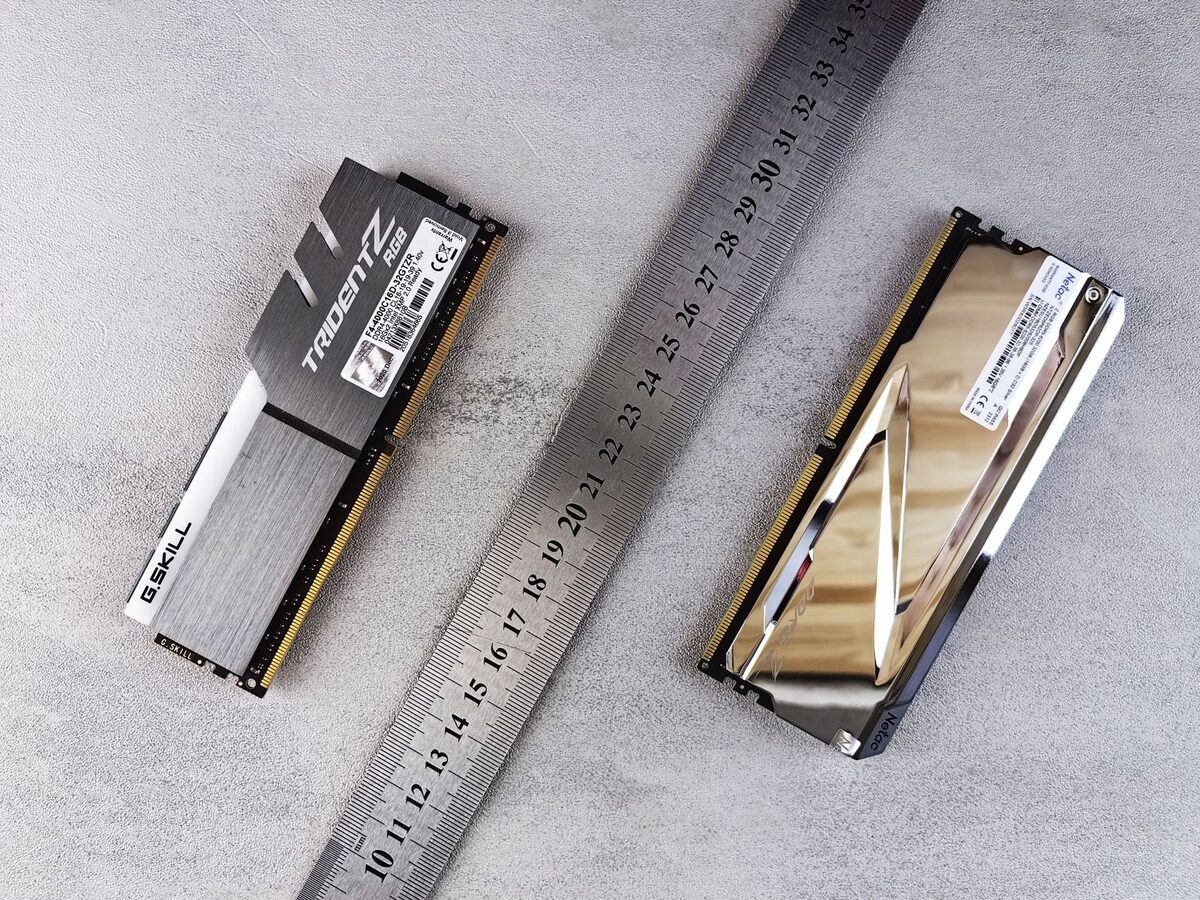
Pamięć operacyjna to podzespół, który albo działa bez zarzutu, albo powoduje objawy trudne do powiązania z jego awarią: losowe zawieszenia, niebieskie ekrany, restarty bez żadnego wzorca. Dlatego przy takich zgłoszeniach testujemy ją zawsze.
Dlaczego objawy są tak nieokreślone
Wadliwa komórka pamięci nie ujawnia się przy każdym użyciu — tylko wtedy, gdy system akurat zapisze w niej dane. Stąd usterka pojawiająca się raz na kilka godzin, przy różnych programach, bez powtarzalnego schematu.
Jak testujemy
Uruchamiamy kilkugodzinny test sprawdzający każdą komórkę pamięci wzorcami zapisu i odczytu. Krótkie sprawdzenie „na szybko" pomija większość wad — moduł potrafi przejść je bezbłędnie i zawodzić w codziennej pracy. Przy dwóch modułach testujemy je również osobno, żeby wskazać ten uszkodzony.
Co jeszcze bywa przyczyną
- Niepewny styk — moduł niedociśnięty do końca albo zabrudzone styki.
- Uszkodzone gniazdo na płycie — objaw identyczny z wadliwą kością.
- Profil wydajnościowy ustawiony w oprogramowaniu układowym — pamięć pracuje wtedy powyżej parametrów nominalnych i bywa niestabilna.
- Niedopasowane moduły — różne parametry w jednym zestawie.
Przy rozbudowie
Dobieramy moduły zgodne z już zamontowanymi i pilnujemy pracy dwukanałowej — dwa moduły o tej samej pojemności działają wyraźnie szybciej niż jeden większy. Po montażu zawsze wykonujemy test.
Ile to trwa
Diagnoza z pełnym testem to zwykle jeden dzień roboczy, bo sam test trwa kilka godzin. Wymiana modułu zależy od dostępności części.
Różne postacie problemów z pamięcią RAM
Awaria pamięci RAM nie zawsze powoduje całkowite zatrzymanie komputera. Jeden z częstszych wariantów to niestabilność pojawiająca się dopiero przy większym obciążeniu. System może działać poprawnie podczas przeglądania stron, a zawiesić się przy uruchamianiu kilku programów, obróbce zdjęć, kompilowaniu projektu albo pracy z dużym arkuszem. W takich warunkach wykorzystywany jest większy obszar pamięci, więc rośnie prawdopodobieństwo użycia wadliwej komórki.
Innym wariantem jest brak uruchomienia komputera po dołożeniu modułu. Przyczyną może być niezgodność pamięci, nieprawidłowy montaż, problem z gniazdem albo ustawienia zapisane w oprogramowaniu układowym płyty głównej. Oprogramowanie układowe, nazywane BIOS-em lub UEFI, odpowiada między innymi za wykrycie podzespołów przed startem systemu. Jeżeli nie potrafi prawidłowo skonfigurować pamięci, komputer może zatrzymać się jeszcze przed wyświetleniem ekranu logowania.
Zdarza się również, że komputer uruchamia się, lecz pokazuje mniejszą ilość pamięci niż fizycznie zamontowana. Nie oznacza to automatycznie uszkodzenia modułu. Trzeba sprawdzić sposób osadzenia pamięci, działanie poszczególnych gniazd, konfigurację sprzętową oraz to, czy cały zestaw jest poprawnie rozpoznawany. Dopiero porównanie wyników z różnych konfiguracji pozwala oddzielić wadę modułu od problemu płyty głównej.
Osobną grupę stanowią błędy występujące po zmianie parametrów pracy. Profil wydajnościowy może ustawić wyższą częstotliwość lub inne parametry niż konfiguracja podstawowa. Sam fakt uruchomienia systemu nie potwierdza wtedy stabilności. Błąd może wystąpić dopiero podczas dłuższego obciążenia, dlatego test powinien obejmować nie tylko start komputera, ale także wielokrotne operacje zapisu i odczytu.
Dlaczego pojedynczy błąd w teście ma znaczenie
Pamięć operacyjna przechowuje dane używane w danej chwili przez system i uruchomione programy. Jeżeli zapisany fragment zostanie odczytany w zmienionej postaci, program może otrzymać nieprawidłową informację. Skutkiem bywa zamknięcie aplikacji, uszkodzenie aktualnie przetwarzanego pliku, restart albo niebieski ekran, czyli awaryjne zatrzymanie systemu Windows.
W prawidłowo działającym zestawie test pamięci nie powinien zgłaszać błędów. Nie należy uznawać pojedynczego wskazania za dopuszczalny margines. Trzeba jednak ustalić, czy źródłem jest sam moduł, gniazdo, kontroler pamięci, ustawienia pracy czy niestabilność innego podzespołu. Z tego powodu wynik programu diagnostycznego jest ważną wskazówką, ale nie zawsze stanowi samodzielną odpowiedź.
Znaczenie ma również powtarzalność testu w określonej konfiguracji. Jeśli błąd występuje tylko po umieszczeniu różnych, sprawnych modułów w jednym gnieździe, podejrzenie kieruje się na płytę główną. Jeżeli ten sam moduł zgłasza błędy w różnych sprawnych gniazdach, bardziej prawdopodobna jest jego wada. Takie porównanie ogranicza ryzyko wymiany części, która faktycznie działa poprawnie.
Błędy podczas samodzielnego sprawdzania pamięci
Częstym błędem jest uznanie, że kilka minut bez zawieszenia potwierdza sprawność modułu. Usterka może dotyczyć niewielkiego obszaru pamięci i ujawnić się dopiero wtedy, gdy zostanie on wykorzystany. Podobnie niewystarczające jest samo uruchomienie systemu po przełożeniu kości do innego gniazda. Komputer może przejść procedurę startową, a mimo to pozostać niestabilny.
Ryzykowne jest także wyjmowanie pamięci bez odłączenia zasilania i rozładowania ładunków elektrostatycznych. Wyładowanie elektrostatyczne to przepływ ładunku, którego często nie czuć, ale który może uszkodzić elektronikę. W laptopie samo wyłączenie systemu nie zawsze wystarcza, ponieważ wewnętrzny akumulator nadal może zasilać część układu. Konstrukcja urządzenia decyduje o bezpiecznej kolejności demontażu.
Nie należy czyścić styków przypadkowymi płynami, materiałami ściernymi ani metalowymi przedmiotami. Mogą pozostawić osad, zarysować powierzchnię lub spowodować zwarcie. Problemem jest też dotykanie styków palcami. Pozostawiona warstwa tłuszczu i wilgoci może pogorszyć połączenie elektryczne, szczególnie gdy moduł był już wcześniej niedociśnięty.
Kolejnym błędem jest zakup pamięci wyłącznie na podstawie jej pojemności. Moduły różnią się generacją, konstrukcją, parametrami pracy i formatem fizycznym. Pamięć przeznaczona do komputera stacjonarnego nie pasuje do typowego gniazda w laptopie. Nawet moduł, który można prawidłowo zamontować, nie musi być obsługiwany przez daną płytę główną lub procesor.
Nie warto również zmieniać wielu ustawień naraz. Jednoczesna zamiana modułów, gniazd i profilu wydajnościowego utrudnia ustalenie, która zmiana wpłynęła na wynik. Skuteczniejsza jest diagnostyka krok po kroku, z zapisem konfiguracji użytej podczas każdej próby.
Kiedy przyczyna znajduje się poza pamięcią RAM
Losowe restarty mogą wynikać także z problemu z zasilaniem. Niestabilny zasilacz, uszkodzone połączenie zasilające lub usterka sekcji zasilania płyty głównej potrafią przerwać pracę komputera bez czytelnego komunikatu. W takim przypadku test pamięci może nie wykazać błędu, a objaw częściej pojawia się podczas zwiększonego poboru energii.
Zawieszanie się pod obciążeniem bywa również skutkiem zbyt wysokiej temperatury procesora lub układu graficznego. Przegrzewanie oznacza przekroczenie bezpiecznych warunków pracy podzespołu. Komputer może wtedy ograniczyć wydajność, zamknąć program, zrestartować się albo wyłączyć. Sprawdzenie temperatur i układu chłodzenia pomaga odróżnić ten problem od uszkodzenia pamięci.
Błędy przy otwieraniu plików mogą wskazywać na nośnik danych, czyli dysk przechowujący system, programy i dokumenty. Uszkodzone dane odczytane z dysku mogą wywołać komunikat aplikacji podobny do tego, który powstaje przy błędzie RAM. Różnica polega na tym, że problem z nośnikiem często dotyczy tych samych plików lub tej samej operacji, podczas gdy wada pamięci częściej powoduje zmienne, pozornie niepowiązane zdarzenia.
Nie każdy niebieski ekran oznacza awarię sprzętową. Przyczyną może być sterownik, czyli oprogramowanie umożliwiające systemowi komunikację z urządzeniem. Znaczenie ma kod błędu, okoliczności wystąpienia oraz historia zmian w komputerze. Jeśli problemy zaczęły się po instalacji sterownika lub aktualizacji, trzeba uwzględnić także tę możliwość, ale nie należy na tej podstawie pomijać testu pamięci.
Jak dobiera się pamięć do rozbudowy
Dobór zaczyna się od sprawdzenia modelu urządzenia, płyty głównej, procesora i obecnej konfiguracji. Ważne są wolne gniazda oraz maksymalna konfiguracja obsługiwana przez sprzęt. Informacja wyświetlana przez system jest pomocna, lecz przy niepewnym rozpoznawaniu modułu wymaga potwierdzenia po otwarciu urządzenia lub na podstawie dokumentacji technicznej.
Znaczenie ma nie tylko łączna pojemność, ale też układ modułów. Konfiguracja dwukanałowa pozwala kontrolerowi pamięci korzystać z dwóch kanałów transmisji. W praktyce korzyść zależy od programu i całej platformy sprzętowej. Dlatego nie w każdym zadaniu wzrost wydajności będzie jednakowy, mimo że sama konfiguracja działa prawidłowo.
Przy łączeniu nowych i już używanych modułów trzeba uwzględnić ich zgodność. Różnice parametrów mogą sprawić, że zestaw uruchomi się z ustawieniami wspólnymi dla obu kości albo pozostanie niestabilny. Z tego powodu po rozbudowie potrzebny jest pełny test, nawet jeśli system od razu pokazuje oczekiwaną pojemność.
Stosujemy wyłącznie nowe części. Po wymianie sprawdzamy wykrywaną ilość pamięci, stabilność pracy oraz zachowanie modułów w docelowej konfiguracji. Pozwala to potwierdzić nie tylko sprawność nowej kości, lecz także prawidłowe działanie gniazd i ustawień płyty głównej.
Dodatkowe pytania o pamięć RAM
Czy uszkodzona pamięć może powodować utratę danych?
Może doprowadzić do zapisania nieprawidłowych danych w pliku, jeśli błąd wystąpi podczas jego przetwarzania lub zapisu. Nie oznacza to, że każda awaria RAM automatycznie niszczy dokumenty. Przy powtarzających się zawieszeniach warto jednak ograniczyć pracę na ważnych plikach i wykonać kopię danych, o ile komputer pozwala zrobić to stabilnie.
Czy systemowy test pamięci wystarczy?
Jest przydatny jako pierwsza kontrola, ale brak wykrytych błędów nie zawsze zamyka diagnostykę. Znaczenie ma długość badania, zastosowane wzorce oraz konfiguracja modułów. Przy nieregularnych objawach potrzebny bywa dłuższy test, a następnie osobne sprawdzenie każdej kości i każdego używanego gniazda.
Czy można pozostawić jeden sprawny moduł po wykryciu awarii drugiego?
Tak, jeżeli komputer obsługuje taką konfigurację, a pozostały moduł oraz używane gniazdo przejdą testy. Trzeba liczyć się z mniejszą dostępną pojemnością i możliwą zmianą trybu pracy pamięci. Jest to rozwiązanie wymagające sprawdzenia stabilności, a nie tylko potwierdzenia, że system się uruchamia.
Czy częste niebieskie ekrany jednoznacznie wskazują RAM?
Nie. Pamięć jest jedną z możliwych przyczyn, obok sterowników, dysku, zasilania, przegrzewania i usterek płyty głównej. Ważne są kody zatrzymania, moment wystąpienia problemu oraz wyniki testów. Zmienność komunikatów może wzmacniać podejrzenie problemu z RAM, ale nadal nie zastępuje diagnostyki.
Czy do diagnozy trzeba podawać hasło do systemu?
Test sprzętowy pamięci można zwykle przeprowadzić bez hasła do konta. O hasło prosimy tylko wtedy, gdy dalsze sprawdzenie konkretnego objawu w działającym systemie jest konieczne i nie da się go wykonać inaczej. Powód takiej potrzeby jest wtedy wyjaśniany.
Od nieregularnego restartu do pewnego wyniku
W przypadku pamięci RAM najważniejsze jest odtworzenie problemu i porównanie modułów w kontrolowanych konfiguracjach. Sam komunikat systemu, pojedynczy restart albo poprawne uruchomienie komputera nie wystarczają do wskazania uszkodzonej części. Sprzęt może zostać odebrany przez kierowcę i zwrócony po diagnostyce w trybie door-to-door. Przy naprawie laptopa dostępny jest bezpłatny laptop zastępczy z Windows, bez kaucji i bez limitu czasowego. Po wykonanej naprawie gwarancja może wynosić do 12 miesięcy.
Nie wiesz, od czego zacząć? Opisz objaw przez telefon
Zadzwoń, umów wizytę serwisanta — dotrze do Ciebie w ciągu godziny.