- Specjalizujemy się w naprawach laptopów, z jakimi nie poradziły sobie inne serwisy
- Naprawa laptopów po zalaniu
- Naprawa laptopów po upadku
- Specjalistyczne naprawy płyt głównych

Modernizacja komputera na dysk SSD
- Szczegóły
- Kategoria: Usługi serwisowe dla komputerów
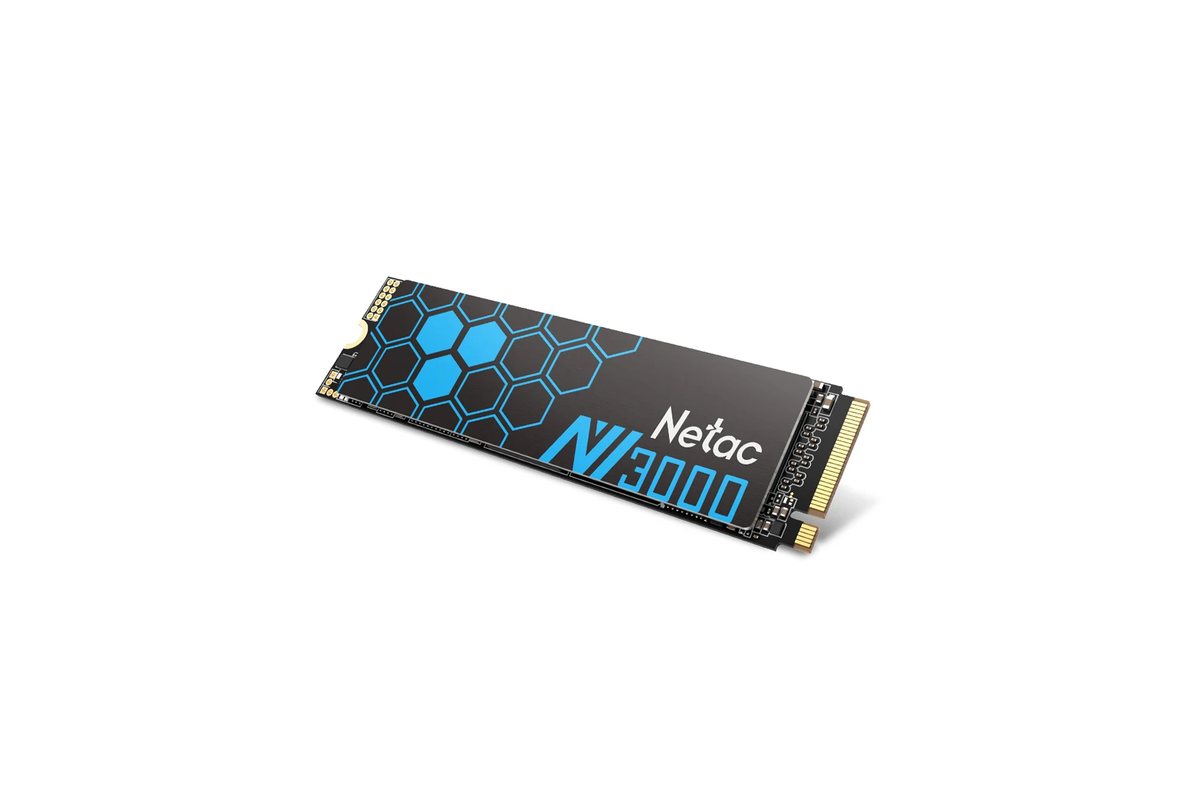
W komputerze stacjonarnym modernizacja dysku jest prostsza niż w laptopie, bo miejsca starcza na kilka nośników naraz — nic nie trzeba wyrzucać. Stary dysk zostaje jako przestrzeń na archiwum, a system uruchamia się już z nowego.
Co obsługuje płyta
Najpierw sprawdzamy, jakie złącza ma płyta główna. Nowsze mają gniazdo M.2 dla dysków NVMe, komunikujących się bezpośrednio z procesorem — te są kilkukrotnie szybsze od nośników SATA. Starsze płyty obsługują wyłącznie SATA. Różnica bywa znacząca, więc od tego zależy, czy modernizacja da efekt, którego klient oczekuje.
Sprawdzamy też, czy gniazdo M.2 nie dzieli linii z portami SATA — w części płyt zamontowanie dysku NVMe wyłącza jeden z portów, co bywa niespodzianką przy zestawie z kilkoma dyskami.
Jak przebiega praca
Zawartość starego dysku klonujemy na nowy nośnik, więc system, programy i pliki wracają w niezmienionym stanie — bez instalowania Windows od zera. Po sklonowaniu sprawdzamy, czy komputer uruchamia się z nowego dysku, i dopiero wtedy zmieniamy przeznaczenie starego.
Co zyskuje komputer
Uruchamianie systemu skraca się z minut do kilkunastu sekund, programy przestają zawieszać się na odczytach, a praca z wieloma otwartymi oknami staje się płynna. Przy starszym zestawie biurowym to zmiana odczuwalna bardziej niż wymiana procesora.
Ile to trwa
Modernizację z klonowaniem zamykamy z reguły w ciągu doby.
Przy okazji sprawdzamy stan starego dysku
Rosnąca liczba sektorów przeniesionych oznacza, że modernizacja jest nie tylko przyspieszeniem, ale i zabezpieczeniem danych. Wtedy mówimy wprost, że stary dysk nadaje się już tylko do zadań, których utrata nie zaboli.
Dysk SATA czy NVMe
Dobór nowego nośnika nie sprowadza się wyłącznie do wyboru pojemności. Dysk SATA komunikuje się przez interfejs używany również przez tradycyjne dyski talerzowe. Może mieć obudowę o rozmiarze 2,5 cala albo postać modułu M.2. Sam kształt M.2 nie oznacza więc automatycznie, że jest to szybki dysk NVMe. Trzeba sprawdzić zarówno rodzaj nośnika, jak i możliwości konkretnego gniazda na płycie głównej.
NVMe to protokół komunikacji opracowany dla pamięci półprzewodnikowej. Taki dysk korzysta z magistrali PCI Express, czyli szybkiego połączenia z podzespołami komputera. Jest dobrym wyborem do pracy z dużymi plikami, rozbudowanymi projektami oraz programami wykonującymi wiele operacji dyskowych. W zwykłym komputerze biurowym również poprawia komfort, lecz przejście z dysku talerzowego na dowolny sprawny SSD jest zwykle ważniejsze niż różnica między dwoma rodzajami SSD.
W starszym komputerze rozsądnym rozwiązaniem może być SSD SATA. Pozwala ominąć ograniczenia płyty głównej i nadal wyraźnie przyspiesza uruchamianie systemu oraz aplikacji. Dobieramy nośnik do rzeczywistych możliwości zestawu, zamiast montować wariant, którego wydajności komputer nie będzie w stanie wykorzystać.
Kiedy klonowanie systemu jest właściwym rozwiązaniem
Klonowanie polega na przeniesieniu układu partycji, systemu, programów, ustawień i danych ze starego nośnika na nowy. Jest odpowiednie wtedy, gdy obecna instalacja Windows działa poprawnie, nie ma poważnych uszkodzeń plików systemowych, a konfiguracja ma pozostać bez zmian. Zachowane zostają używane aplikacje, profile oraz sposób organizacji dokumentów.
Przed rozpoczęciem sprawdzamy, czy ilość zajętego miejsca mieści się na nowym dysku. Ważna jest przestrzeń rzeczywiście wykorzystana, a nie tylko nominalna pojemność starego nośnika. Jeżeli na dotychczasowym dysku znajduje się dużo niepotrzebnych danych, można je uporządkować przed migracją. Nie należy jednak usuwać plików w ciemno, szczególnie z katalogów systemowych i folderów programów.
Klonowanie nie jest sposobem na naprawienie każdego problemu. Uszkodzony system plików, złośliwe oprogramowanie lub liczne błędy Windows mogą zostać przeniesione razem z pozostałą zawartością. W takiej sytuacji lepsza bywa czysta instalacja, czyli utworzenie nowego środowiska systemowego bez kopiowania starej konfiguracji. Decyzję podejmujemy po sprawdzeniu komputera i stanu danych.
Warianty modernizacji komputera
Najprostszy wariant obejmuje montaż SSD jako dysku systemowego oraz pozostawienie sprawnego dysku talerzowego na pliki, które nie wymagają szybkiego dostępu. System i często używane programy trafiają wtedy na nowy nośnik, natomiast archiwum zdjęć, nagrań lub kopii dokumentów może pozostać na starym. Wymaga to prawidłowego ustawienia kolejności uruchamiania i czytelnego oznaczenia obu dysków w systemie.
Drugi wariant to całkowite zastąpienie starego nośnika. Stosuje się go między innymi wtedy, gdy dotychczasowy dysk jest zużyty, pracuje niestabilnie albo nie powinien już przechowywać istotnych danych. Po migracji stary nośnik można odłączyć, aby komputer nie próbował uruchamiać systemu z niewłaściwej kopii.
Możliwa jest także rozbudowa o dodatkowy SSD przeznaczony na programy, gry lub materiały robocze. System pozostaje wtedy na dotychczasowym sprawnym nośniku. Taki wariant ma sens, gdy brakuje miejsca albo konkretne zadania wymagają szybszego odczytu i zapisu, lecz obecna instalacja Windows nie wymaga przenoszenia.
W komputerach używanych do pracy ważny jest także podział danych zgodny z przeznaczeniem. Osobny nośnik nie zastępuje kopii zapasowej. Awaria zasilacza, błąd użytkownika, złośliwe oprogramowanie lub uszkodzenie całego zestawu mogą objąć kilka dysków jednocześnie. Kopia zapasowa powinna znajdować się na niezależnym nośniku albo w odpowiednio skonfigurowanej usłudze sieciowej.
Co sprawdzamy przed montażem
Poza rodzajem złącza oceniamy ilość miejsca w obudowie, dostępne przewody i sposób mocowania dysku. SSD SATA wymaga przewodu danych oraz zasilania. W części obudów potrzebna jest właściwa zatoka lub uchwyt, aby nośnik nie pozostawał luźny. Moduł M.2 montuje się bez osobnego przewodu, ale potrzebna jest śruba mocująca oraz zgodne gniazdo.
Sprawdzamy również tryb uruchamiania systemu i układ partycji. UEFI to oprogramowanie płyty głównej odpowiedzialne między innymi za rozpoczęcie startu komputera. Nieprawidłowe ustawienie UEFI lub wybranie starego wpisu rozruchowego może spowodować, że po klonowaniu komputer nadal będzie korzystał z poprzedniego dysku albo nie uruchomi Windows.
Znaczenie ma też temperatura nośnika NVMe. Wydajne moduły mogą nagrzewać się podczas długiego zapisu. Jeżeli płyta ma radiator, czyli metalowy element odprowadzający ciepło, montujemy go prawidłowo i usuwamy zabezpieczenie z podkładki termicznej. W ciasnej, słabo wentylowanej obudowie sprawdzamy również przepływ powietrza.
Najczęstsze błędy przy samodzielnej wymianie
Częstym błędem jest zakup dysku M.2 bez zweryfikowania standardu obsługiwanego przez płytę. Moduł może pasować wymiarami, ale nie zostać wykryty, jeśli gniazdo współpracuje z innym typem nośnika. Zdarza się również, że płyta obsługuje rozruch z NVMe dopiero przy odpowiedniej konfiguracji oprogramowania układowego.
Problemem bywa klonowanie wszystkich partycji bez sprawdzenia ich funkcji. Oprócz widocznego dysku systemowego Windows wykorzystuje niewielkie partycje rozruchowe i odzyskiwania. Pominięcie potrzebnej partycji może pozostawić komplet plików na SSD, ale uniemożliwić uruchomienie systemu.
Nie należy też formatować starego dysku natychmiast po pierwszym starcie nowego nośnika. Najpierw trzeba sprawdzić programy, dokumenty i ponowne uruchamianie komputera. Dopiero po potwierdzeniu poprawnej pracy można bezpiecznie zmienić przeznaczenie starego dysku. W przypadku oznak zużycia nie powinien on pełnić roli jedynego archiwum.
Ryzykowne jest wykonywanie wielu prób odczytu z nośnika, który wydaje nietypowe dźwięki, znika z systemu lub powoduje zawieszanie komputera. Każda kolejna operacja może utrudnić odzyskanie ważnych danych. Przy takich objawach priorytetem jest ocena stanu nośnika, a nie zwykłe klonowanie metodą prób i błędów.
Kiedy wolny komputer nie wymaga wymiany dysku
Powolne działanie nie zawsze oznacza problem z nośnikiem. Podobne objawy mogą powodować zbyt mała ilość pamięci RAM, czyli pamięci roboczej używanej przez uruchomione programy, albo proces działający stale w tle. Jeżeli pamięć jest zapełniona, system intensywnie korzysta z pliku wymiany na dysku. SSD ograniczy opóźnienia, ale nie usunie przyczyny braku pamięci.
Spowolnienia mogą wynikać również z przegrzewania procesora. Komputer obniża wtedy jego taktowanie, czyli szybkość wykonywania operacji, aby ograniczyć temperaturę. Objaw nasila się zwykle pod obciążeniem i nie znika po zamontowaniu szybszego nośnika. Potrzebna jest diagnostyka chłodzenia, a nie automatyczna wymiana dysku.
Jeżeli system uruchamia się sprawnie, ale dostęp do internetu pozostaje wolny, przyczyną może być sieć, router albo konfiguracja przeglądarki. SSD nie zwiększa przepustowości łącza. Z kolei długie zatrzymywanie się komputera przy otwieraniu plików, stałe obciążenie starego dysku i błędy odczytu wskazują, że kontrola nośnika jest uzasadniona.
Dodatkowe pytania o modernizację na SSD
Czy po klonowaniu trzeba ponownie instalować programy?
Przy prawidłowo wykonanym klonowaniu programy, ustawienia i dane pozostają na swoich miejscach. Nie jest potrzebna ponowna instalacja Windows tylko dlatego, że zmienił się fizyczny nośnik. Wyjątkiem są sytuacje, w których stary system był uszkodzony albo świadomie wybrano czystą instalację.
Czy stary dysk może pozostać podłączony?
Może pozostać podłączony, jeżeli jest sprawny i ma otrzymać nowe przeznaczenie. Po zakończeniu migracji trzeba jednak upewnić się, że komputer startuje z SSD. Stary nośnik należy wyczyścić dopiero po sprawdzeniu nowej instalacji i zabezpieczeniu potrzebnych plików.
Czy modernizacja usuwa dane?
Samo przeniesienie systemu nie zakłada usuwania danych. Każda operacja na partycjach wymaga jednak ostrożności, dlatego przed pracą warto mieć niezależną kopię najważniejszych plików. Jeżeli stary nośnik jest uszkodzony, możliwość skopiowania całej zawartości zależy od jego rzeczywistego stanu.
Czy każdy komputer uruchomi system z dysku NVMe?
Nie. Potrzebne są zgodne gniazdo, obsługa przez płytę główną oraz możliwość rozruchu z takiego nośnika. Sam adapter umieszczony w złączu PCI Express może umożliwić dostęp do danych, ale nie gwarantuje, że starsza płyta uruchomi z niego Windows.
Czy szybszy SSD zawsze przyspieszy wszystkie zadania?
Nie każda operacja zależy od dysku. Szybszy nośnik skraca oczekiwanie na odczyt i zapis danych, ale nie zastępuje odpowiedniego procesora, pamięci RAM ani karty graficznej. Dlatego przed modernizacją warto ustalić, który podzespół rzeczywiście ogranicza pracę komputera.
Ostatni test rozstrzyga o powodzeniu migracji
Modernizacja jest zakończona dopiero po sprawdzeniu rozruchu, dostępu do plików, działania programów oraz widoczności wszystkich pozostawionych nośników. Kontrolujemy też, czy nowy SSD pracuje w odpowiednim trybie i czy system nie odwołuje się do partycji rozruchowej na starym dysku. Dzięki temu po późniejszym odłączeniu archiwalnego nośnika komputer nadal uruchamia się prawidłowo, a szybszy dysk rzeczywiście przejmuje rolę podstawowego miejsca pracy.
Nie wiesz, od czego zacząć? Opisz objaw przez telefon
Zadzwoń, umów wizytę serwisanta — dotrze do Ciebie w ciągu godziny.