- Specjalizujemy się w naprawach laptopów, z jakimi nie poradziły sobie inne serwisy
- Naprawa laptopów po zalaniu
- Naprawa laptopów po upadku
- Specjalistyczne naprawy płyt głównych

Rozbudowa pamięci RAM w komputerze
- Szczegóły
- Kategoria: Usługi serwisowe dla komputerów
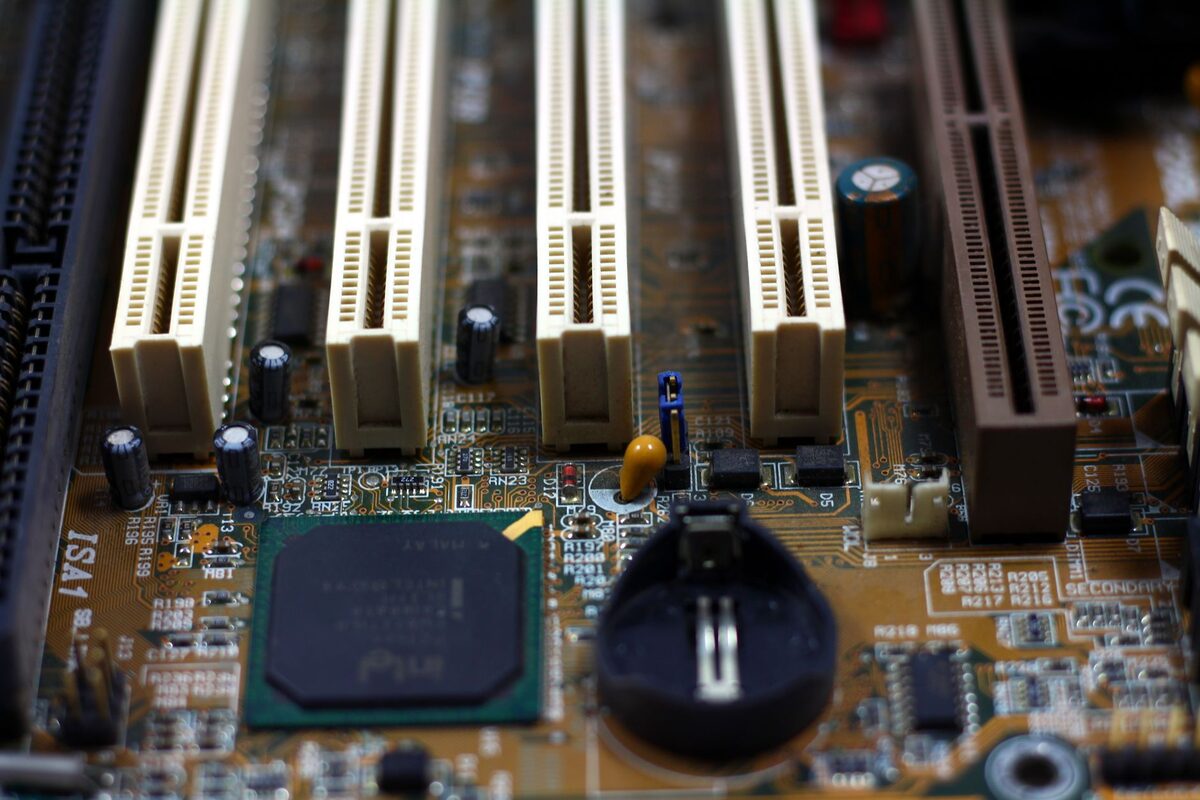
Zbyt mała pamięć operacyjna objawia się zawieszaniem przy wielu otwartych programach naraz. Dołożenie kości bywa tańsze i szybsze niż wymiana całego komputera — pod warunkiem że to rzeczywiście pamięć jest wąskim gardłem.
Jak to potwierdzamy
Obserwujemy zużycie pamięci przy typowej pracy użytkownika, nie na pustym pulpicie. Jeśli przy kilku otwartych programach zużycie sięga maksimum, system zaczyna używać dysku jako pamięci zastępczej — i to właśnie odpowiada za zawieszanie. Przy dysku talerzowym efekt jest szczególnie dotkliwy.
Co sprawdzamy przed doborem
- Standard pamięci obsługiwany przez płytę — moduły różnych generacji nie są zamienne.
- Liczbę wolnych gniazd i maksymalną pojemność obsługiwaną przez płytę.
- Zgodność z już zamontowanymi modułami — pamięci o różnych parametrach potrafią pracować z prędkością najwolniejszej albo powodować niestabilność.
- Pracę dwukanałową — dwa moduły o tej samej pojemności działają szybciej niż jeden większy.
Test, którego nie pomijamy
Po montażu uruchamiamy kilkugodzinny test sprawdzający każdą komórkę pamięci. To on wychwytuje wadliwy moduł, zanim zacznie powodować niewyjaśnione zawieszenia i niebieskie ekrany — objawy, których nikt nie łączy potem z niedawną rozbudową.
Ile to trwa
Montaż z testem zamyka się zwykle w jednym dniu roboczym, licząc od dostarczenia części.
Kiedy pamięć nie pomoże
Jeśli jej zużycie przy zwykłej pracy nie zbliża się do maksimum, a komputer i tak zwalnia, przyczyna leży gdzie indziej — najczęściej w dysku albo w temperaturze. Mówimy o tym wprost, zamiast sprzedawać rozbudowę, która niczego nie zmieni.
Różne objawy niedoboru pamięci RAM
Niedobór pamięci operacyjnej nie zawsze powoduje całkowite zawieszenie komputera. Częstym objawem jest wyraźne spowolnienie po otwarciu kolejnej karty przeglądarki, arkusza kalkulacyjnego albo programu do wideokonferencji. Pojedyncza aplikacja może działać prawidłowo, lecz przełączanie między kilkoma programami trwa coraz dłużej. Po zamknięciu części z nich komputer odzyskuje płynność. Taki przebieg wskazuje, że trzeba sprawdzić obciążenie RAM podczas rzeczywistej pracy.
Inny wariant występuje przy zadaniach wykorzystujących duże pliki. Obróbka zdjęć, montaż materiału wideo, praca z rozbudowanym arkuszem albo uruchomienie kilku maszyn wirtualnych może szybko zająć dostępną pamięć. Maszyna wirtualna to program udający osobny komputer i rezerwujący dla niego część zasobów. W takim zastosowaniu komputer może działać sprawnie przy prostych czynnościach, a zwalniać dopiero po rozpoczęciu konkretnego zadania.
Brak wolnej pamięci może też objawiać się zamykaniem aplikacji, komunikatami o niewystarczających zasobach albo niepowodzeniem podczas otwierania dużego pliku. Nie każdy taki komunikat oznacza jednak konieczność montażu nowych modułów. Przyczyną może być błąd programu, nieprawidłowa konfiguracja pamięci wirtualnej albo brak wolnego miejsca na dysku. Pamięć wirtualna to obszar dysku używany przez system jako pomocnicze miejsce dla danych, które nie mieszczą się w RAM.
Pojemność to nie jedyny parametr modułu
Przy doborze nie wystarczy sprawdzić liczby gigabajtów. Moduł musi pasować fizycznie i elektrycznie do płyty głównej. Znaczenie mają między innymi generacja pamięci, format modułu, obsługiwane parametry pracy oraz ograniczenia procesora i płyty. Moduły przeznaczone do różnych generacji mają odmienne wycięcia i nie powinny być wciskane do niepasującego gniazda.
Sprawdzamy również, czy płyta poprawnie rozpozna planowaną pojemność. Ograniczenie może dotyczyć całego zestawu pamięci albo pojedynczego gniazda. Sama obecność wolnego slotu, czyli gniazda na moduł, nie daje jeszcze pewności, że dowolna kość zostanie obsłużona. Informacje od producenta zestawiamy z konfiguracją faktycznie wykrytą w komputerze.
W komputerach wykorzystywanych jako stacje robocze lub serwery mogą występować pamięci o dodatkowych właściwościach, na przykład z korekcją błędów. Korekcja błędów to mechanizm pomagający wykrywać i poprawiać niektóre przekłamania danych. Takiego modułu nie dobiera się wyłącznie na podstawie wyglądu. Konieczne jest potwierdzenie zgodności z płytą główną, procesorem i pozostałą pamięcią.
Rozbudowa jedną kością czy wymiana całego zestawu
Jeśli komputer ma wolne gniazdo, możliwe bywa dołożenie modułu do już używanej pamięci. Najpierw trzeba jednak odczytać parametry obecnej kości i ocenić jej stan. Moduły o różnej pojemności lub innych parametrach mogą zostać uruchomione, ale nie zawsze zapewnią optymalny tryb pracy. W razie niezgodności komputer może nie wystartować, samoczynnie się restartować albo zgłaszać błędy dopiero pod większym obciążeniem.
Wymiana całego zestawu jest rozważana wtedy, gdy wszystkie gniazda są zajęte, obecne moduły mają małą pojemność albo trudno dobrać do nich zgodną pamięć. Zestaw dopasowanych kości ułatwia uzyskanie stabilnej konfiguracji. Nie oznacza to jednak, że każda rozbudowa wymaga usunięcia sprawnych elementów. Decyzja zależy od układu gniazd, obsługiwanej pojemności i sposobu używania komputera.
Ważny jest także plan dalszej modernizacji. Zapełnienie wszystkich gniazd małymi modułami może utrudnić następne zwiększenie pojemności. Z kolei montaż jednego większego modułu może w niektórych konfiguracjach ograniczyć korzyści wynikające z pracy dwukanałowej. Dobór powinien więc uwzględniać obecne potrzeby oraz realną możliwość późniejszej rozbudowy, bez kupowania podzespołów, których komputer nie wykorzysta.
Błędy podczas samodzielnej rozbudowy
Jednym z częstszych błędów jest zakup pamięci wyłącznie według nazwy znalezionej w sklepie. Podobne oznaczenie pojemności nie gwarantuje zgodności. Przed zamówieniem trzeba sprawdzić model płyty głównej, parametry aktualnych modułów i ograniczenia całej platformy. W gotowych komputerach biurowych znaczenie może mieć również dokumentacja konkretnego wariantu urządzenia.
Problemem bywa niedokładne osadzenie kości. Moduł musi wejść równo, a zatrzaski gniazda powinny zamknąć się prawidłowo. Uruchamianie komputera z częściowo wsuniętą pamięcią może zakończyć się brakiem obrazu lub sygnałem błędu płyty głównej. Nie należy używać nadmiernej siły. Jeśli wycięcie modułu nie odpowiada wypustce w gnieździe, trzeba ponownie sprawdzić typ i ustawienie elementu.
Ryzyko stanowią też wyładowania elektrostatyczne, czyli przepływ ładunku elektrycznego między człowiekiem a podzespołem. Mogą uszkodzić elektronikę, nawet gdy nie pojawia się widoczna iskra. Dotykanie styków modułu, praca na naelektryzowanej powierzchni oraz montaż przy podłączonym zasilaniu zwiększają ryzyko. Przed ingerencją komputer powinien zostać wyłączony i odłączony od źródła zasilania.
Nie warto również uznawać pierwszego poprawnego uruchomienia za dowód pełnej sprawności. System może wykryć nową pojemność, a błędy pojawią się dopiero podczas dłuższej pracy. Dlatego po montażu potrzebna jest kontrola wykrytej pamięci oraz test pod obciążeniem. Pominięcie tego etapu utrudnia późniejsze ustalenie, czy źródłem niestabilności jest nowa kość, wcześniejszy moduł czy inne podzespoły.
Kiedy podobne objawy wskazują na inną usterkę
Powolne uruchamianie systemu i programów może wynikać z pracy zużytego albo przeciążonego dysku. W takiej sytuacji zwiększenie RAM nie usunie źródła problemu. Jeśli komputer długo odczytuje pliki, wydaje nietypowe dźwięki lub regularnie zatrzymuje się podczas operacji dyskowych, trzeba najpierw sprawdzić nośnik danych. Dalsze używanie uszkodzonego dysku może pogorszyć możliwość odzyskania plików.
Spadek wydajności pod obciążeniem bywa również skutkiem przegrzewania. Procesor może wtedy obniżać częstotliwość pracy, czyli zwalniać, aby ograniczyć temperaturę. Objaw pojawia się zwykle po pewnym czasie od uruchomienia wymagającego programu. Weryfikacja temperatur i układu chłodzenia pozwala odróżnić takie zachowanie od niedoboru pamięci.
Samoczynne restarty, niebieskie ekrany i uszkodzenia plików mogą wskazywać na wadliwy RAM, a nie na jego zbyt małą pojemność. Dołożenie kolejnej kości bez sprawdzenia obecnych modułów nie rozwiązuje takiego problemu. Konieczne jest testowanie poszczególnych elementów i gniazd. Podobne objawy mogą też powodować zasilacz, płyta główna, sterownik urządzenia albo błędy systemu, dlatego diagnoza nie powinna opierać się na jednym komunikacie.
Dodatkowe pytania o zwiększenie pamięci
Czy dołożenie RAM przyspieszy każdy komputer?
Nie. Poprawa jest odczuwalna przede wszystkim wtedy, gdy obecna pamięć rzeczywiście się zapełnia, a system często przenosi dane na dysk. Jeżeli pozostaje duży zapas RAM, zwiększenie pojemności może nie zmienić szybkości uruchamiania programów ani wykonywania obliczeń. Wtedy trzeba szukać ograniczenia w dysku, procesorze, temperaturze lub konfiguracji oprogramowania.
Czy można połączyć moduły różnych producentów?
Czasami jest to możliwe, lecz nazwa producenta nie jest jedynym kryterium. Ważne są parametry elektryczne, organizacja modułu, obsługiwany standard oraz zachowanie płyty głównej. Nawet pamięci o podobnym opisie handlowym mogą nie współpracować stabilnie. Po połączeniu różnych kości konieczne jest sprawdzenie, z jakimi ustawieniami zostały uruchomione, oraz wykonanie testu.
Dlaczego po montażu system pokazuje mniej pamięci niż zamontowano?
Część pamięci może być zarezerwowana dla urządzeń, na przykład układu graficznego korzystającego ze wspólnych zasobów. Przyczyną może być również niewłaściwe osadzenie modułu, ograniczenie płyty głównej, ustawienie systemu albo problem z jednym z gniazd. Różnicę trzeba ocenić na podstawie informacji widocznych w ustawieniach płyty i w systemie, zamiast od razu zakładać uszkodzenie nowej kości.
Czy po zwiększeniu RAM trzeba ponownie instalować system?
Zwykle nie. Prawidłowo dobrana i zamontowana pamięć jest wykrywana przy uruchomieniu komputera. Ponowna instalacja systemu nie jest standardowym elementem takiej modernizacji. Potrzebna jest natomiast kontrola rozpoznanej pojemności, stabilności i parametrów pracy. Jeśli system nie uruchamia się po zmianie, najpierw sprawdza się montaż oraz zgodność modułów.
Czy ustawienia pamięci o podwyższonej wydajności zawsze warto włączać?
Nie zawsze. Profile wydajnościowe to zapisane ustawienia pozwalające pamięci pracować z określonymi parametrami, jeśli obsługuje je cała platforma. Ich użycie bez potwierdzenia zgodności może powodować niestabilność. W komputerze przeznaczonym do pracy ważniejsza od niewielkiego wzrostu szybkości jest przewidywalna praca, dlatego każdą zmianę ustawień trzeba zweryfikować testem.
Rozbudowa zakończona dopiero po sprawdzeniu stabilności
Dobrze wykonana modernizacja nie kończy się na włożeniu modułu do wolnego gniazda. Obejmuje rozpoznanie rzeczywistego ograniczenia, dobór nowych części, prawidłowy montaż i test całego zestawu. Komputer może zostać odebrany przez kierowcę i zwrócony po wykonaniu usługi albo sprawdzony podczas wizyty serwisanta na miejscu. Obsługa obejmuje Warszawę oraz powiaty: warszawski zachodni, legionowski, nowodworski, wołomiński, miński, otwocki, piaseczyński, pruszkowski i grodziski. W sprawie doboru pamięci i ustalenia odpowiedniego trybu obsługi można zadzwonić pod numer22 378 48 90.
Nie wiesz, od czego zacząć? Opisz objaw przez telefon
Zadzwoń, umów wizytę serwisanta — dotrze do Ciebie w ciągu godziny.