- Specjalizujemy się w naprawach laptopów, z jakimi nie poradziły sobie inne serwisy
- Naprawa laptopów po zalaniu
- Naprawa laptopów po upadku
- Specjalistyczne naprawy płyt głównych

Instalacja systemu na komputerze
- Szczegóły
- Kategoria: Usługi serwisowe dla komputerów
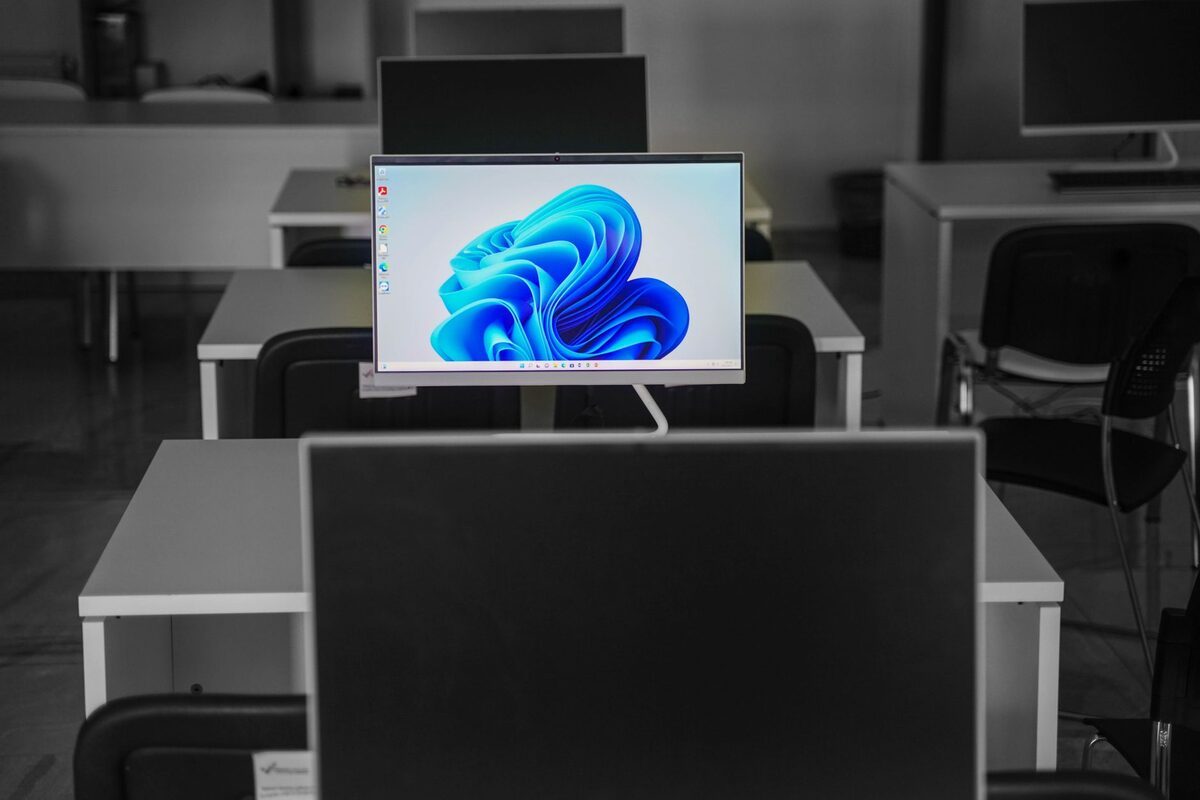
W komputerze składanym z podzespołów różnych producentów świeża instalacja systemu wymaga więcej uwagi niż w laptopie — nie ma jednego gotowego zestawu sterowników dla całego zestawu, a każdy element trzeba obsłużyć osobno.
Co robimy przed instalacją
Zabezpieczamy dane ze wszystkich dysków w obudowie, nie tylko z systemowego. Spisujemy programy, z których korzysta użytkownik, i ustawienia poczty, żeby po instalacji odtworzyć środowisko pracy. Sprawdzamy też stan dysku systemowego — instalowanie systemu na nośniku, który zaczyna zawodzić, to praca do powtórzenia za kilka tygodni.
Sterowniki, których system sam nie znajdzie
- Chipset płyty głównej — bez niego część funkcji działa wolniej albo wcale.
- Karta graficzna — sterownik producenta zamiast wersji ogólnej.
- Karta sieciowa przewodowa i bezprzewodowa.
- Kontroler dźwięku.
- Dodatkowe kontrolery: portów USB, dysków, czytników kart.
Ustawienia sprzętu, o których łatwo zapomnieć
Tryb pracy kontrolera dysków, kolejność startu, obsługa modułu wymaganego przez nowsze wersje Windows i profil pamięci. Instalacja przeprowadzona bez ich sprawdzenia bywa źródłem niestabilności, której potem nikt nie wiąże z konfiguracją.
Licencja
Przy komputerach z licencją przypisaną do płyty głównej system aktywuje się sam po instalacji. Przy zestawach składanych sprawdzamy, jak licencja została przypisana — to bywa różnica między sprzętem gotowym do pracy a wymagającym dodatkowych kroków.
Ile to trwa
Instalacja z konfiguracją, sterownikami i przywróceniem danych zamyka się zwykle w jednym–dwóch dniach roboczych, zależnie od ilości danych.
Kiedy instalacja nie jest potrzebna
Część problemów, które wyglądają na „system do przeinstalowania", da się usunąć bez formatowania. Mówimy o tym wprost — reinstalacja jest ostatecznością, nie pierwszym krokiem.
Różne warianty instalacji systemu
Zakres prac zależy od przyczyny instalacji. Inaczej wygląda przygotowanie nowego komputera, na którym nie ma jeszcze żadnych danych, a inaczej ponowna instalacja po awarii. W pierwszym przypadku najważniejsze jest prawidłowe rozpoznanie podzespołów, przygotowanie partycji, czyli wydzielonych obszarów dysku, oraz dobranie sterowników. Po awarii trzeba najpierw ustalić, czy dane można bezpiecznie skopiować i czy przyczyną problemu nie jest uszkodzony dysk, pamięć operacyjna albo inny element sprzętowy.
Osobnym wariantem jest instalacja po wymianie dysku. Nowy nośnik może wymagać utworzenia właściwego układu partycji oraz zmiany ustawień uruchamiania komputera. Jeżeli stary dysk jest sprawny, można rozważyć migrację, czyli przeniesienie istniejącego systemu wraz z programami i danymi. Nie zawsze jest to jednak najlepsze rozwiązanie. System działający od dawna może zawierać błędne sterowniki, pozostałości nieużywanych aplikacji lub uszkodzone pliki. W takiej sytuacji czysta instalacja daje bardziej przewidywalny rezultat.
Instalacja bywa też potrzebna po istotnej zmianie konfiguracji, zwłaszcza po wymianie płyty głównej. Płyta główna łączy procesor, pamięć, dyski i urządzenia dodatkowe, dlatego jej zmiana wpływa na sterowniki oraz sposób rozpoznawania licencji. Sam fakt, że stary system uruchomił się na nowym zestawie, nie oznacza jeszcze, że wszystkie kontrolery pracują prawidłowo. Konieczna jest weryfikacja urządzeń, aktualizacji i stabilności całego komputera.
Jak zabezpieczane są dane przed rozpoczęciem prac
Przed skasowaniem starego systemu trzeba ustalić, gdzie znajdują się ważne pliki. Dokumenty i zdjęcia nie zawsze są zapisane wyłącznie w standardowych folderach użytkownika. Dane mogą znajdować się na pulpicie, w katalogach programów, na dodatkowej partycji albo na drugim dysku zamontowanym w obudowie. Sprawdzenia wymagają także lokalne archiwa poczty, zakładki przeglądarki, zapisane profile oraz pliki tworzone przez programy księgowe i branżowe.
Kopia danych nie jest tym samym co kopia całego systemu. Pierwsza obejmuje wybrane pliki potrzebne po instalacji. Druga może mieć postać obrazu dysku, czyli kompletnego zapisu jego zawartości i układu partycji. Dobór metody zależy od stanu nośnika oraz od tego, co trzeba później odtworzyć. Jeżeli dysk wykazuje objawy awarii, wielokrotne uruchamianie komputera i kopiowanie plików bez planu może pogorszyć sytuację. Najpierw ocenia się więc stan sprzętu, a dopiero potem wykonuje dalsze operacje.
Nie każdą aplikację można przenieść przez skopiowanie jej katalogu. Wiele programów zapisuje składniki w różnych miejscach systemu i wymaga ponownej instalacji. Dotyczy to również części konfiguracji, dodatków oraz baz danych. Dlatego przed rozpoczęciem prac sporządzana jest lista potrzebnych aplikacji i sprawdzana jest dostępność legalnych instalatorów oraz danych licencyjnych. Hasło użytkownika nie jest potrzebne domyślnie. Prośba o nie pojawia się tylko wtedy, gdy konkretnego ustawienia lub zasobu nie da się odzyskać w inny sposób, wraz z wyjaśnieniem celu.
Dobór i kolejność instalowania sterowników
Sterownik to oprogramowanie umożliwiające systemowi prawidłową komunikację z urządzeniem. Windows potrafi automatycznie rozpoznać wiele popularnych podzespołów, ale znaleziony sterownik może zapewniać jedynie podstawową obsługę. Komputer uruchamia się wtedy poprawnie, lecz nie wykorzystuje wszystkich funkcji sprzętu albo działa niestabilnie pod większym obciążeniem.
Najpierw identyfikowana jest płyta główna i jej chipset, czyli zestaw układów zarządzających komunikacją między podzespołami. Następnie sprawdzane są kontrolery pamięci masowej, sieci, dźwięku oraz portów. Osobnej uwagi wymaga karta graficzna. Sterownik przeznaczony dla konkretnego modelu zapewnia właściwą obsługę rozdzielczości, przyspieszenia obrazu i ustawień wydajności. W komputerach z dodatkowymi kartami rozszerzeń trzeba również rozpoznać ich dokładne wersje, ponieważ podobnie nazwane urządzenia mogą wymagać innych pakietów.
Po instalacji sprawdzany jest menedżer urządzeń, czyli systemowa lista wykrytego sprzętu i przypisanych sterowników. Brak widocznego ostrzeżenia nie kończy weryfikacji. Testowane są podstawowe funkcje: połączenie sieciowe, dźwięk, obraz, porty oraz dostęp do wszystkich dysków. Pozwala to wykryć sytuacje, w których urządzenie formalnie działa, ale korzysta z niewłaściwego lub zbyt ogólnego sterownika.
Ustawienia BIOS lub UEFI a poprawne uruchamianie systemu
BIOS lub UEFI to oprogramowanie płyty głównej uruchamiane przed systemem operacyjnym. Odpowiada między innymi za wykrywanie procesora, pamięci i dysków oraz za wskazanie nośnika, z którego ma wystartować komputer. Nieprawidłowe ustawienie może sprawić, że instalator nie zobaczy dysku, system nie uruchomi się po zakończeniu instalacji albo komputer będzie próbował startować z niewłaściwego urządzenia.
Znaczenie ma zgodność sposobu uruchamiania z układem partycji na dysku. Układ partycji opisuje sposób zapisania informacji o wydzielonych obszarach nośnika. Nie należy zmieniać tych ustawień przypadkowo, szczególnie gdy w komputerze znajduje się kilka systemów lub dodatkowe dyski z danymi. Przed instalacją sprawdzany jest obecny układ i wybierana jest konfiguracja odpowiednia dla sprzętu oraz instalowanej wersji Windows.
Profil pamięci to zapis ustawień, z którymi moduły pamięci operacyjnej mogą pracować. Jego włączenie bez sprawdzenia stabilności może prowadzić do zawieszania, samoczynnych restartów lub błędów podczas kopiowania plików. Takie objawy bywają mylnie przypisywane świeżo zainstalowanemu systemowi. Z tego powodu ustawienia sprzętowe ocenia się razem z zachowaniem komputera, a nie jako niezależny etap.
Błędy popełniane podczas samodzielnej instalacji
Jednym z najpoważniejszych błędów jest usunięcie niewłaściwej partycji. Gdy w komputerze znajduje się kilka dysków o podobnej pojemności, łatwo pomylić nośnik systemowy z magazynem danych. Samo oznaczenie literą dysku nie zawsze pomaga, ponieważ instalator może przypisać litery inaczej niż wcześniej działający system. Przed zatwierdzeniem zmian trzeba rozpoznać dyski na podstawie ich parametrów i układu partycji.
Innym problemem jest pobieranie sterowników z przypadkowych serwisów. Pakiet opisany jako uniwersalny może być przeznaczony dla innej wersji urządzenia, zawierać niepotrzebne dodatki albo pochodzić z niepewnego źródła. Bezpieczniej korzystać ze sterowników dostarczonych przez producenta konkretnego podzespołu. W zestawie składanym oznacza to zwykle sprawdzenie kilku producentów, a nie jednej strony dotyczącej całego komputera.
Częstym błędem jest również formatowanie przed sprawdzeniem kondycji dysku. Formatowanie przygotowuje partycję do zapisu, ale nie naprawia fizycznego zużycia nośnika. Jeżeli dysk ma problemy z odczytem lub zapisem, świeży system może działać tylko przez krótki czas, a następnie ponownie zgłaszać błędy. Podobny skutek daje instalowanie systemu mimo niestabilnej pamięci operacyjnej. Uszkodzenia sprzętowe należy wykluczyć przed uznaniem, że problem ma wyłącznie charakter programowy.
Nie warto także używać automatycznych programów instalujących wszystkie sterowniki jednym kliknięciem bez późniejszej kontroli. Takie narzędzie może dobrać zgodny, ale nieoptymalny pakiet albo zastąpić działający sterownik inną wersją. Rezultatem bywają problemy z dźwiękiem, siecią, wybudzaniem komputera lub obsługą portów. Po każdej instalacji potrzebna jest weryfikacja rzeczywistego działania podzespołów.
Kiedy podobne objawy oznaczają inną usterkę
Wolne uruchamianie nie zawsze oznacza konieczność instalacji systemu od nowa. Przyczyną może być zużyty dysk, zbyt mała ilość pamięci operacyjnej, program uruchamiany automatycznie albo proces aktualizacji działający w tle. Najpierw trzeba sprawdzić wykorzystanie zasobów i kondycję sprzętu. Reinstalacja bez usunięcia właściwej przyczyny może przynieść tylko krótkotrwałą poprawę.
Niebieski ekran, czyli awaryjne zatrzymanie Windows po wykryciu poważnego błędu, również nie przesądza o uszkodzeniu systemu. Źródłem może być sterownik, pamięć, przegrzewanie albo problem z jednym z podzespołów. Z kolei komunikat o braku systemu może wynikać ze zmienionej kolejności uruchamiania lub z niewykrywania dysku. W obu przypadkach formatowanie przed diagnozą utrudnia ustalenie pierwotnej przyczyny.
Problemy z dostępem do internetu po aktualizacji nie muszą wymagać pełnej reinstalacji. Czasem wystarcza naprawa konfiguracji sieci lub ponowne zainstalowanie właściwego sterownika karty sieciowej. Podobnie brak dźwięku albo nieprawidłowa rozdzielczość obrazu zwykle wskazują na problem ze sterownikiem. Czystą instalację rozważa się dopiero wtedy, gdy prostsze i bezpieczniejsze metody nie przynoszą rezultatu.
Pytania dotyczące instalacji systemu na komputerze
Czy wszystkie dyski trzeba odłączać przed instalacją?
Nie jest to zawsze konieczne, ale obecność kilku nośników wymaga szczególnej uwagi. Instalator może umieścić pliki rozruchowe, czyli dane potrzebne do startu Windows, na innym dysku niż sam system. Późniejsze odłączenie tego nośnika spowoduje wtedy problem z uruchamianiem. Sposób postępowania dobiera się do konfiguracji komputera i rozmieszczenia danych.
Czy po instalacji wrócą wszystkie programy?
Programy wymagają zwykle ponownej instalacji z legalnych źródeł. Samo przywrócenie dokumentów nie odtwarza aplikacji ani ich wszystkich ustawień. Przed rozpoczęciem prac warto ustalić, które programy są rzeczywiście potrzebne, gdzie znajdują się instalatory i w jaki sposób działa ich licencjonowanie. W przypadku specjalistycznego oprogramowania trzeba też zabezpieczyć bazy danych oraz konfigurację.
Czy można zachować pliki bez zachowania starego systemu?
Tak, jeżeli nośnik jest sprawny i pliki można bezpiecznie odczytać. Dane kopiuje się przed usunięciem starej instalacji, a następnie przywraca do nowego środowiska. Zakres kopii powinien zostać ustalony wcześniej. Szczególnie łatwo pominąć archiwa poczty, dane aplikacji, profile przeglądarek oraz pliki przechowywane poza standardowymi folderami.
Czy system aktywuje się ponownie po wymianie dysku?
Sama wymiana dysku zwykle nie zmienia tożsamości płyty głównej, z którą może być powiązana licencja, ale sposób aktywacji zależy od posiadanego rodzaju licencji i wcześniejszej konfiguracji. Przed instalacją sprawdzany jest obecny stan aktywacji. Pozwala to uniknąć sytuacji, w której system działa technicznie poprawnie, ale nie został prawidłowo aktywowany.
Czy po instalacji od razu można rozpocząć pracę?
Najpierw należy zakończyć aktualizacje, zainstalować sterowniki i sprawdzić podstawowe funkcje. Potrzebna jest także konfiguracja zabezpieczeń, przeglądarki, poczty oraz aplikacji używanych na co dzień. Dopiero po testach można uznać komputer za gotowy. Sam widok pulpitu oznacza jedynie, że system się uruchomił, a nie że cała konfiguracja została zakończona.
Odbiór komputera i końcowa kontrola konfiguracji
Komputer może zostać odebrany przez kierowcę i zwrócony po wykonaniu prac albo instalacja może zostać przeprowadzona podczas wizyty serwisanta, jeżeli warunki techniczne pozwalają wykonać ją na miejscu. Są to dwa różne tryby obsługi. Wizyta serwisanta obejmuje płatną pracę niezależnie od jej wyniku, natomiast w trybie door-to-door diagnostyka komputera stacjonarnego kosztuje 200 zł i jest zaliczana na poczet naprawy.
Po zakończeniu konfiguracji sprawdzane są uruchamianie i zamykanie systemu, dostęp do sieci, dźwięk, obraz, porty oraz widoczność wszystkich dysków. Kontrolowane są też aktualizacje i działanie potrzebnych aplikacji. Na końcu porównuje się przywrócone dane z wcześniej ustalonym zakresem kopii. Dzięki temu instalacja kończy się nie na pojawieniu się pulpitu, lecz na przygotowaniu komputera do konkretnego sposobu użytkowania.
Świeży system powinien pasować do całego zestawu
W komputerze złożonym z podzespołów różnych producentów poprawna instalacja wymaga połączenia kilku etapów: ochrony danych, oceny sprzętu, konfiguracji płyty głównej, doboru sterowników i testów końcowych. Pominięcie jednego z nich może pozostawić problem, który ujawni się dopiero podczas pracy. Dlatego o jakości instalacji decyduje nie samo skopiowanie plików Windows, ale zgodność systemu z rzeczywistą konfiguracją całego komputera.
Nie wiesz, od czego zacząć? Opisz objaw przez telefon
Zadzwoń, umów wizytę serwisanta — dotrze do Ciebie w ciągu godziny.