- Specjalizujemy się w naprawach laptopów, z jakimi nie poradziły sobie inne serwisy
- Naprawa laptopów po zalaniu
- Naprawa laptopów po upadku
- Specjalistyczne naprawy płyt głównych

Nie działa touchpad
- Szczegóły
- Kategoria: Najczęstsze naprawy laptopów
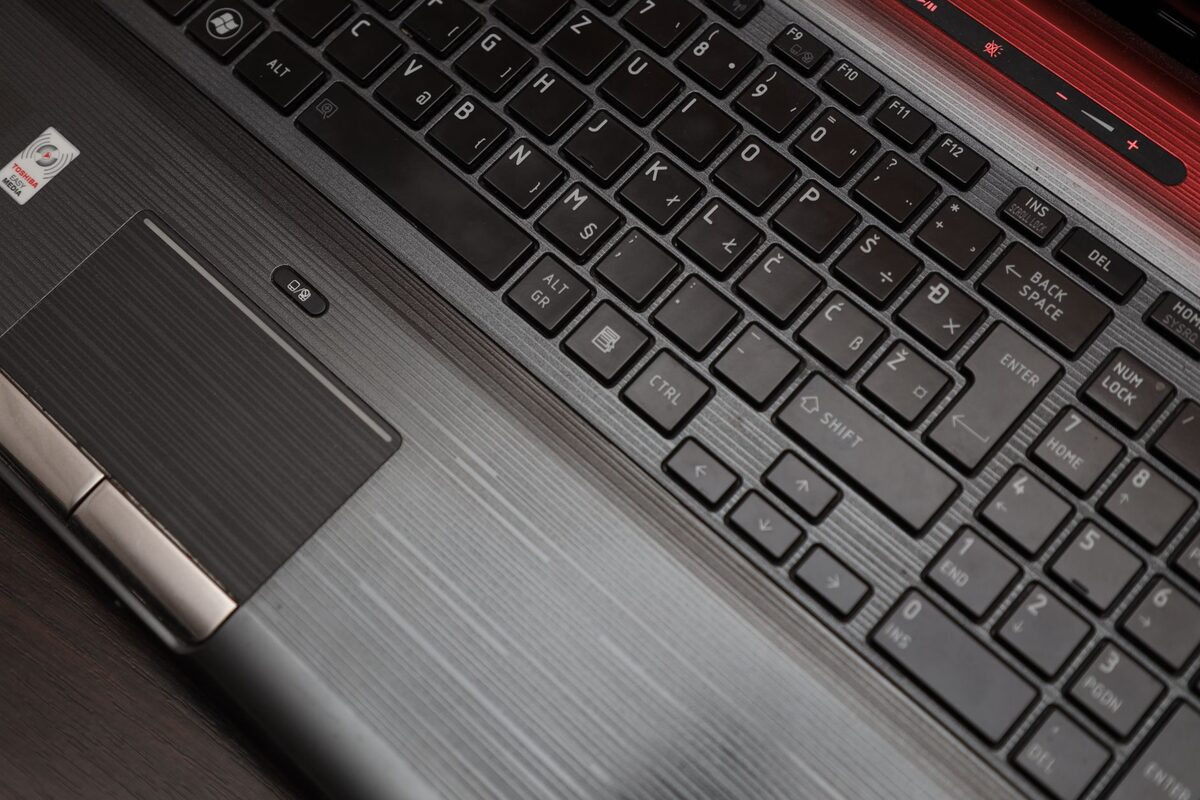
Panel dotykowy przestaje reagować albo działa wybiórczo. Zanim otworzymy obudowę, sprawdzamy przyczynę najprostszą i najczęstszą: przypadkowo włączoną blokadę touchpada, która wygląda dokładnie jak awaria sprzętu.
Blokada, sterownik, sprzęt — w tej kolejności
Większość laptopów ma skrót klawiszowy wyłączający panel dotykowy, przewidziany dla osób pracujących z myszą. Bywa naciśnięty niechcący, a w części modeli sygnalizuje to jedynie mała dioda w rogu panelu. To pierwsza rzecz, którą sprawdzamy — i pierwsza, którą warto sprawdzić samodzielnie.
Drugim krokiem jest sterownik. Po aktualizacji systemu potrafi zostać podmieniony na wersję ogólną, przy której panel działa, ale bez gestów przewijania i powiększania. Objaw wygląda wtedy jak częściowa awaria.
Dopiero trzecim krokiem jest sprzęt: taśma łącząca panel z płytą główną, sam panel albo — po zalaniu — skorodowane styki złącza.
Co robimy w serwisie
Podłączamy mysz zewnętrzną, żeby oddzielić problem panelu od problemu systemu, i sprawdzamy zachowanie touchpada jeszcze przed uruchomieniem systemu, w ustawieniach sprzętu. Jeśli nie reaguje również tam, przyczyna jest sprzętowa i przechodzimy do otwarcia obudowy.
Ile to trwa
Wpięcie poluzowanej taśmy albo wymiana panelu to zwykle jeden–dwa dni robocze.
Co można zrobić samemu
Poza sprawdzeniem blokady warto przetrzeć panel lekko wilgotną ściereczką — tłuszcz z dłoni potrafi ograniczyć czułość na tyle, że gesty przestają działać. Czego nie robić: naciskać panelu mocniej w nadziei, że „zaskoczy", bo pod spodem znajdują się delikatne przyciski mikrostykowe.
Różne objawy niesprawnego touchpada
Całkowity brak reakcji to tylko jeden z możliwych wariantów. Kursor może też poruszać się skokowo, zatrzymywać w losowych miejscach albo reagować z opóźnieniem. Czasami działa przesuwanie wskaźnika, lecz nie działa kliknięcie. W innym przypadku kliknięcia są wykrywane poprawnie, ale system nie rozpoznaje przewijania dwoma palcami. Każdy z tych objawów kieruje diagnostykę w inną stronę.
Brak wszystkich funkcji częściej wskazuje na blokadę, nieprawidłowe ustawienie, problem ze sterownikiem albo przerwę w połączeniu panelu z płytą główną. Jeżeli nie działa tylko konkretny gest, najpierw sprawdzana jest konfiguracja sterownika. Gest wielopunktowy oznacza polecenie wykonywane kilkoma palcami, na przykład przewijanie strony lub powiększanie obrazu. Jego brak nie musi oznaczać uszkodzenia panelu.
Skokowe ruchy kursora mogą być związane z zabrudzeniem lub wilgocią na powierzchni. Podobny efekt daje jednak uszkodzona taśma sygnałowa, czyli elastyczne połączenie przekazujące dane między touchpadem a płytą główną. Znaczenie ma również to, czy problem występuje stale, czy pojawia się po poruszeniu obudową albo zmianie kąta jej podparcia.
Osobnym objawem jest samoczynne klikanie. Kursor może zaznaczać elementy bez dotykania panelu lub przeciągać ikony podczas zwykłego przesuwania palca. Takie zachowanie wymaga ostrożności, ponieważ przyczyną bywa odkształcenie elementów pod touchpadem. Jeżeli panel jest uniesiony, szczelina obudowy powiększyła się albo klik zaczął być wyraźnie twardszy, nie należy dociskać powierzchni.
Znaczenie ustawień systemu i sterownika
W Windows touchpad może zostać wyłączony w ustawieniach urządzeń wskazujących. W części laptopów dostępna jest także funkcja automatycznego wyłączania panelu po podłączeniu myszy. Jeżeli została aktywowana, touchpad przestaje działać dokładnie w chwili podłączenia odbiornika USB lub myszy przewodowej. Po odłączeniu myszy powinien ponownie zacząć reagować.
Sterownik to oprogramowanie pośredniczące między systemem a podzespołem. Wersja ogólna może zapewniać podstawowe przesuwanie kursora, ale nie udostępniać wszystkich funkcji przewidzianych przez producenta laptopa. Z tego powodu sprawdzana jest nie tylko obecność urządzenia w systemie, lecz także sposób jego rozpoznania i dostępność ustawień gestów.
W Menedżerze urządzeń, czyli systemowym wykazie wykrytych podzespołów, panel może być widoczny jako urządzenie wskazujące albo urządzenie interfejsu użytkownika. Brak pozycji nie przesądza jeszcze o uszkodzeniu. Może oznaczać przerwane połączenie, wyłączenie urządzenia w ustawieniach sprzętowych albo błąd podczas uruchamiania sterownika. Samo wielokrotne instalowanie przypadkowych pakietów nie zastępuje diagnostyki.
Kiedy problem pojawił się po zalaniu lub uderzeniu
Po kontakcie z cieczą touchpad może przez pewien czas działać prawidłowo, a dopiero później zacząć reagować wybiórczo. Korozja, czyli stopniowe niszczenie metalowych styków pod wpływem wilgoci i reakcji chemicznych, nie zawsze daje objawy od razu. Napój zawierający cukier może dodatkowo pozostawić osad utrudniający pracę mechanizmu kliknięcia.
W takiej sytuacji samo osuszenie widocznej powierzchni nie wystarcza do oceny stanu urządzenia. Ciecz może przedostać się pod panel, do złącza taśmy albo na płytę główną. Laptop warto wyłączyć, odłączyć zasilacz i nie sprawdzać co kilka minut, czy touchpad już działa. Kolejne uruchomienia mogą pogłębić uszkodzenie elementów, które nadal są wilgotne.
Po uderzeniu lub upadku możliwe jest poluzowanie taśmy, pęknięcie mocowania albo mechaniczne uszkodzenie panelu. Wskazówką jest pojawienie się problemu bezpośrednio po zdarzeniu, szczególnie jeśli jednocześnie zmienił się skok przycisku lub powstała szczelina w obudowie. Oględziny pozwalają odróżnić element wymagający ponownego podłączenia od części, którą trzeba wymienić.
Błędy podczas samodzielnych prób naprawy
Jednym z częstych błędów jest instalowanie wielu sterowników znalezionych na przypadkowych stronach. Pakiet przeznaczony dla innego wariantu laptopa może wprowadzić dodatkowe konflikty albo ukryć pierwotny objaw. Bezpieczniej najpierw sprawdzić dokładny model urządzenia i stan obecnego sterownika. Jeżeli problem rozpoczął się po aktualizacji, istotna jest również kolejność zdarzeń.
Nie należy podważać touchpada od góry ani wsuwać narzędzi w szczelinę wokół panelu. W wielu konstrukcjach dostęp do taśmy i mocowań wymaga zdjęcia dolnej pokrywy, odłączenia akumulatora wewnętrznego oraz demontażu innych elementów. Próba wyjęcia panelu od strony pulpitu roboczego może uszkodzić obudowę, przewody lub zaczepy.
Ryzykowne jest również czyszczenie dużą ilością płynu. Środek naniesiony bezpośrednio na panel może spłynąć przez jego krawędzie. Do zwykłego usunięcia zabrudzeń wystarcza miękka, lekko zwilżona ściereczka. Laptop powinien być wtedy wyłączony, a powierzchnia nie może pozostać mokra.
Nie warto też wielokrotnie zginać obudowy ani naciskać miejsca pod klawiaturą w poszukiwaniu chwilowego kontaktu. Jeżeli reakcja touchpada zmienia się podczas nacisku, jest to cenna wskazówka diagnostyczna, ale dalsze próby mogą powiększyć uszkodzenie złącza albo taśmy.
Kiedy to nie touchpad jest źródłem problemu
Wolny lub zacinający się kursor nie zawsze oznacza usterkę panelu. Jeżeli cały system reaguje z opóźnieniem, aplikacje długo się otwierają, a klawiatura również odpowiada po chwili, przyczyną może być ogólne spowolnienie laptopa. W takim przypadku kursor jest jednym z wielu widocznych objawów, a nie źródłem awarii.
Jeżeli problem występuje wyłącznie w jednej aplikacji, sprawdzane jest jej działanie i ustawienia. Program może przechwytywać gesty, blokować przeciąganie albo inaczej interpretować kliknięcie. Porównanie zachowania na pulpicie, w ustawieniach systemu i w kilku programach pomaga rozdzielić błąd aplikacji od problemu całego urządzenia.
Przeskakiwanie kursora podczas pisania może wynikać z przypadkowego dotykania panelu dłonią. Funkcja odrzucania przypadkowego dotyku ma ograniczać takie zdarzenia, ale jej skuteczność zależy od sterownika i ustawionej czułości. Jeżeli kursor działa prawidłowo poza pisaniem, najpierw warto sprawdzić konfigurację tej funkcji.
Brak reakcji myszy zewnętrznej i touchpada jednocześnie może wskazywać na zawieszenie systemu. Jeżeli nie odpowiada również klawiatura, potrzebna jest szersza diagnostyka. Uszkodzenie samego panelu dotykowego nie powinno blokować wszystkich metod sterowania laptopem.
Jak przebiega diagnostyka po odbiorze laptopa
W modelu door-to-door kierowca odbiera laptop z ustalonego miejsca i zwraca go po zakończeniu prac. Diagnoza laptopa w tym trybie jest bezpłatna. Jeżeli zamiast odbioru zostanie umówiona wizyta serwisanta, dojazd jest bezpłatny, natomiast wykonana praca pozostaje płatna niezależnie od wyniku. Są to dwa odrębne sposoby obsługi i nie należy łączyć zasad ich rozliczenia.
Na początku zapisywany jest dokładny objaw oraz okoliczności jego wystąpienia. Następnie sprawdzane są blokady, ustawienia, rozpoznawanie urządzenia przez system i zachowanie panelu przy różnych rodzajach kliknięcia. Jeśli potrzebne jest otwarcie laptopa, kontrolowane są taśma, złącze, mocowanie panelu oraz ślady cieczy albo odkształcenia.
Domyślnie nie prosimy o hasło do konta. Może ono być potrzebne tylko wtedy, gdy bez uruchomienia konkretnego profilu nie da się odtworzyć problemu z ustawieniami lub gestami. W takiej sytuacji wyjaśniany jest cel dostępu. Na życzenie można bezpłatnie zawrzeć NDA, czyli umowę o zachowaniu poufności. Naprawy nie są przekazywane podwykonawcom.
Jeżeli konieczna jest wymiana elementu, stosowane są wyłącznie nowe części. Naprawa może zostać objęta gwarancją do 12 miesięcy. Gdy naprawa laptopa potrwa dłużej, dostępny jest bezpłatny laptop zastępczy z Windows, bez kaucji i bez limitu czasowego. Sprzęt jest odbierany i zwracany na terenie Warszawy oraz powiatów: warszawskiego zachodniego, legionowskiego, nowodworskiego, wołomińskiego, mińskiego, otwockiego, piaseczyńskiego, pruszkowskiego i grodziskiego.
Dodatkowe pytania o niesprawny panel dotykowy
Czy można nadal używać laptopa z myszą zewnętrzną?
Jeżeli panel jest jedynie wyłączony programowo, a obudowa pozostaje płaska i nie ma śladów zalania, mysz zewnętrzna zwykle pozwala tymczasowo pracować. Inaczej należy postąpić, gdy touchpad uniósł się, obudowa zaczęła się rozchodzić albo panel sam klika. Takie objawy wymagają wyłączenia urządzenia i sprawdzenia, co naciska element od spodu.
Dlaczego touchpad działa przed zalogowaniem, ale później przestaje?
Taki przebieg wskazuje częściej na ustawienie profilu użytkownika, usługę działającą w tle albo sterownik ładowany po zalogowaniu. Skoro panel reaguje na wcześniejszym etapie uruchamiania, podstawowa komunikacja sprzętowa jest zachowana. Nadal potrzebne jest sprawdzenie, który składnik systemu zmienia jego działanie.
Czy brak gestów wymaga wymiany całego panelu?
Nie zawsze. Jeżeli kursor porusza się płynnie, a zwykłe kliknięcie działa, najpierw sprawdzane są sterownik i ustawienia gestów. Wymiana panelu jest uzasadniona dopiero wtedy, gdy diagnostyka potwierdzi problem sprzętowy, a przywrócenie właściwego oprogramowania nie usuwa objawu.
Czy problem może dotyczyć tylko przycisku?
Tak. W zależności od konstrukcji przyciski mogą być osobnymi elementami albo częścią mechanizmu całego panelu. Gdy przesuwanie kursora działa, lecz klik mechaniczny nie jest wykrywany, sprawdzane są mocowania, mikrostyk oraz sposób osadzenia touchpada. Kliknięcie dotykowe może w tym czasie nadal działać.
Co warto przekazać przy zgłoszeniu?
Pomocne są informacje o tym, kiedy pojawił się objaw, czy poprzedzała go aktualizacja, zalanie lub upadek oraz czy panel działa po ponownym uruchomieniu. Warto także opisać, czy problem dotyczy ruchu kursora, kliknięcia, gestów czy wszystkich funkcji. Taki opis skraca drogę do rozróżnienia blokady, błędu sterownika i uszkodzenia sprzętowego.
Sprawny kursor zaczyna się od właściwego rozpoznania przyczyny
Touchpad nie powinien być wymieniany na podstawie samego braku reakcji. Ten sam objaw może powodować skrót klawiszowy, ustawienie systemowe, nieprawidłowy sterownik, poluzowana taśma albo uszkodzenie po cieczy. Diagnostyka prowadzona od najprostszych przyczyn pozwala uniknąć zbędnego demontażu i dobrać naprawę do rzeczywistego źródła problemu.
Nie wiesz, od czego zacząć? Opisz objaw przez telefon
Zadzwoń, umów wizytę serwisanta — dotrze do Ciebie w ciągu godziny.