- Specjalizujemy się w naprawach laptopów, z jakimi nie poradziły sobie inne serwisy
- Naprawa laptopów po zalaniu
- Naprawa laptopów po upadku
- Specjalistyczne naprawy płyt głównych

Laptop wyłącza się przy grach
- Szczegóły
- Kategoria: Najczęstsze naprawy laptopów
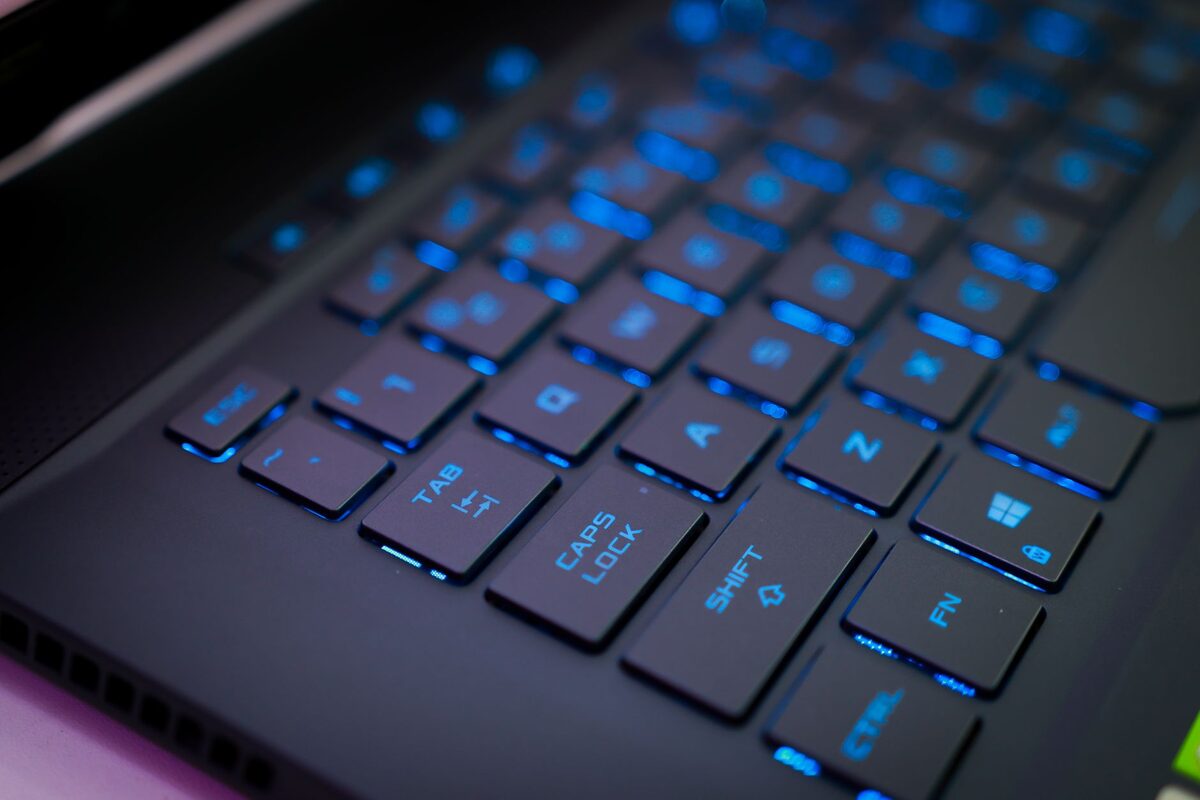
Sprzęt pracuje bez zarzutu przy przeglądaniu stron i pisaniu, a wyłącza się dopiero pod pełnym obciążeniem — w grze, przy renderowaniu albo podczas dłuższej wideorozmowy. Ten wzorzec prawie zawsze wskazuje na temperaturę albo zasilanie, a nie na system.
Dlaczego objaw pojawia się tylko pod obciążeniem
Przy pełnym obciążeniu procesor i układ graficzny pobierają wielokrotnie więcej prądu niż przy pracy biurowej i wydzielają odpowiednio więcej ciepła. Zasilacz, który wystarcza do pracy w przeglądarce, może nie wyrabiać przy obciążeniu szczytowym. Chłodzenie, które radzi sobie z niską temperaturą, przestaje nadążać, gdy ciepła jest kilkakrotnie więcej.
Co mierzymy
- Temperatury pod obciążeniem — nie na pustym pulpicie, tylko w teście obciążeniowym prowadzonym do momentu ustabilizowania się wartości.
- Napięcie zasilacza pod obciążeniem — zestarzały zasilacz załamuje się dopiero wtedy, gdy pobór prądu rośnie.
- Obroty wentylatora — czy chłodzenie w ogóle reaguje na wzrost temperatury.
- Stan pasty termoprzewodzącej i drożność radiatora po otwarciu obudowy.
Jak wygląda naprawa
W większości zgłoszeń wystarcza czyszczenie układu chłodzenia z wymianą pasty termoprzewodzącej i padów termicznych. Jeśli po tym temperatury nadal rosną, sprawdzamy przyleganie radiatora i stan układów zasilania. Przy podejrzeniu zasilacza porównujemy pracę sprzętu z zasilaczem sprawnym o tych samych parametrach.
Ile to trwa
Czyszczenie z wymianą pasty i testami obciążeniowymi zamyka się zwykle w jednym dniu roboczym. Naprawa sekcji zasilania na płycie mieści się z reguły w trzech dniach.
Co pomaga do czasu naprawy
Ograniczenie ustawień graficznych obniża pobór mocy i bywa, że wyłączenia znikają — to nie naprawa, ale potwierdzenie diagnozy. Warto też sprawdzić, czy sprzęt nie stoi na miękkim podłożu zasłaniającym wloty powietrza.
Różne warianty wyłączania się laptopa podczas gry
Nie każde wyłączenie pod obciążeniem przebiega tak samo. Laptop może nagle stracić zasilanie bez komunikatu, samoczynnie uruchomić się ponownie, zatrzymać obraz albo zamknąć grę i wrócić do pulpitu. Sposób występowania objawu pomaga ustalić, czy przyczyny należy szukać w chłodzeniu, zasilaniu, pamięci operacyjnej, sterowniku czy samej grze.
Natychmiastowe zgaśnięcie ekranu i wszystkich kontrolek przypomina odłączenie zasilania. Taki objaw może wynikać z zadziałania zabezpieczenia termicznego, czyli mechanizmu wyłączającego urządzenie po przekroczeniu bezpiecznych warunków pracy. Podobny skutek daje chwilowy spadek napięcia z zasilacza albo usterka sekcji zasilania, czyli części płyty głównej odpowiadającej za dostarczanie odpowiedniego napięcia do procesora i układu graficznego.
Samoczynny restart bez całkowitej utraty zasilania wymaga dodatkowego sprawdzenia systemu i pamięci. Istotne jest, czy przed ponownym uruchomieniem pojawia się niebieski ekran z kodem błędu, czy obraz znika bez żadnego ostrzeżenia. Kod błędu nie przesądza jeszcze o przyczynie, ale może wskazać obszar wymagający dalszych testów.
Jeżeli zamyka się tylko jedna gra, a system nadal działa stabilnie, bardziej prawdopodobny jest problem z jej plikami, ustawieniami albo sterownikiem graficznym, czyli oprogramowaniem pośredniczącym między systemem a układem graficznym. Gdy ten sam laptop wyłącza się w wielu wymagających grach, podczas renderowania i w testach obciążeniowych, podejrzenie usterki sprzętowej staje się znacznie mocniejsze.
Jak odróżniamy przegrzewanie od problemu z zasilaniem
Przy przegrzewaniu objaw często pojawia się dopiero po pewnym czasie. Najpierw rosną temperatury, wentylator zaczyna pracować głośniej, a wydajność może spadać. Ten spadek bywa skutkiem throttlingu, czyli automatycznego obniżania częstotliwości pracy procesora lub układu graficznego w celu ograniczenia ilości wydzielanego ciepła. Dopiero gdy takie zabezpieczenie nie wystarcza, sprzęt może się wyłączyć.
Problem z zasilaniem może wystąpić znacznie szybciej, na przykład przy wczytaniu wymagającej sceny albo przejściu z menu do właściwej rozgrywki. Wtedy gwałtownie rośnie zapotrzebowanie na energię. Nie jest to jednak reguła pozwalająca rozpoznać usterkę bez pomiarów. Niedrożny radiator może doprowadzić do szybkiego wzrostu temperatury, a uszkodzony zasilacz może działać przez dłuższy czas, zanim napięcie stanie się niestabilne.
Dlatego diagnoza nie opiera się wyłącznie na opisie zachowania. Temperatury procesora i układu graficznego są obserwowane równocześnie z poborem mocy, częstotliwością pracy oraz reakcją wentylatorów. Próba jest wykonywana osobno dla procesora i grafiki, a następnie przy ich łącznym obciążeniu. Pozwala to sprawdzić, który element lub jaka kombinacja obciążeń wywołuje wyłączenie.
Co może ograniczać przepływ powietrza
Kurz nie zawsze tworzy widoczną warstwę na zewnętrznej kratce. Często gromadzi się między wentylatorem a radiatorem. Radiator to metalowy element odbierający ciepło z procesora i układu graficznego, przez który powinien przepływać strumień powietrza. Zbity osad w tym miejscu może działać jak przesłona, choć wentylator nadal się obraca i jest słyszalny.
Znaczenie ma także stan heatpipe, czyli szczelnej rurki cieplnej transportującej energię z nagrzewającego się układu do radiatora. Jeżeli rurka jest uszkodzona, samo czyszczenie nie przywróci prawidłowego chłodzenia. Sprawdzane jest również dociskanie radiatora, stan mocowań oraz rozmieszczenie padów termicznych. Pady to elastyczne materiały przewodzące ciepło z elementów, które nie stykają się bezpośrednio z radiatorem.
Pasta termoprzewodząca wypełnia mikroskopijne nierówności między powierzchnią układu a radiatorem. Nałożenie zbyt grubej warstwy nie poprawia chłodzenia. Podobnie przypadkowa zmiana grubości padów może unieść radiator i osłabić jego kontakt z procesorem lub grafiką. Z tego powodu dobór materiałów i poprawny montaż są równie ważne jak usunięcie kurzu.
Błędy podczas samodzielnej próby usunięcia usterki
Jednym z częstych błędów jest przedmuchiwanie laptopa sprężonym powietrzem bez otwarcia obudowy. Strumień może przesunąć kurz głębiej albo rozpędzić wentylator do niekontrolowanej prędkości. Nie usuwa też zbitego osadu znajdującego się po wewnętrznej stronie radiatora. Zewnętrznie kratka wygląda wtedy na czystą, ale przepływ powietrza nadal pozostaje ograniczony.
Ryzykowne jest również używanie przypadkowego zasilacza tylko dlatego, że jego wtyk pasuje do gniazda. Muszą zgadzać się parametry elektryczne, polaryzacja oraz sposób identyfikacji zasilacza, jeśli laptop go wykorzystuje. Zasilacz o niewłaściwych parametrach może nie dostarczyć wymaganej mocy albo spowodować dodatkową usterkę. Do porównania stosuje się sprawny model zgodny z wymaganiami konkretnego urządzenia.
Aktualizowanie wielu sterowników i ustawień systemu jednocześnie utrudnia ocenę, która zmiana wpłynęła na objaw. Przy nagłej utracie zasilania kolejne reinstalacje systemu zwykle nie rozwiązują problemu termicznego ani elektrycznego. Mogą natomiast prowadzić do utraty ustawień, zapisów gry lub innych danych, jeśli wcześniej nie wykonano kopii.
Nie należy również wielokrotnie uruchamiać wymagającej gry tylko po to, aby sprawdzić, czy laptop znów się wyłączy. Powtarzanie pracy w nieprawidłowych warunkach cieplnych nie pomaga w diagnozie bez równoczesnego pomiaru. Do czasu sprawdzenia urządzenia bezpieczniej ograniczyć obciążenie i zadbać o dostęp powietrza do wszystkich otworów wentylacyjnych.
Kiedy przyczyna może być inna niż temperatura lub zasilacz
Zawieszenie obrazu, zakłócenia graficzne albo kolorowe punkty widoczne przed wyłączeniem mogą wskazywać na problem z układem graficznym lub jego pamięcią. Artefakty, czyli nieprawidłowe elementy obrazu niewynikające z treści gry, mogą jednak powstać także wskutek przegrzania lub błędu sterownika. Sam ich wygląd nie wystarcza do rozstrzygnięcia przyczyny.
Jeżeli awaria występuje wyłącznie po uruchomieniu konkretnej gry, sprawdzane są jej wymagania, spójność plików i ustawienia. Znaczenie mogą mieć również nakładki działające w tle, czyli dodatkowe programy wyświetlające własne informacje na obrazie gry. Konflikt oprogramowania częściej kończy działanie aplikacji lub powoduje komunikat błędu niż odcina zasilanie całego laptopa.
Niestabilna pamięć operacyjna może prowadzić do restartów, zatrzymań systemu i błędów pojawiających się przy dużym obciążeniu. Pamięć bada się osobnym testem, ponieważ zwykłe uruchomienie systemu nie wykorzystuje wszystkich jej obszarów. Sprawdzany jest też dysk, jeśli przed awarią gra przestaje odpowiadać, wczytywanie trwa nietypowo długo albo system rejestruje błędy odczytu.
Warto odróżnić wyłączenie od wygaszenia ekranu. Jeżeli nadal słychać dźwięk, pracują wentylatory lub reaguje podświetlenie klawiatury, laptop może pozostawać uruchomiony, a problem dotyczy wyświetlania obrazu. W takim przypadku zakres diagnostyki obejmuje matrycę, połączenia obrazu, sterownik oraz układ graficzny, a nie tylko główne zasilanie urządzenia.
Czy podstawka chłodząca rozwiązuje problem
Podstawka może poprawić dopływ powietrza, jeżeli otwory wlotowe znajdują się na spodzie laptopa i jej konstrukcja nie zasłania tych miejsc. Nie usunie jednak kurzu z radiatora, nie naprawi wentylatora i nie przywróci prawidłowego kontaktu układu chłodzenia z procesorem. Jeżeli sprzęt działa stabilnie wyłącznie na podstawce, jest to wskazówka diagnostyczna, a nie potwierdzenie trwałego usunięcia usterki.
Podobnie działa ręczne zwiększenie obrotów wentylatorów w programie producenta. Może opóźnić wyłączenie, ale nie odpowiada na pytanie, dlaczego standardowe sterowanie przestało wystarczać. Po naprawie laptop powinien przejść testy w normalnych warunkach pracy, bez konieczności stałego stosowania dodatkowego chłodzenia.
Czy obniżenie jakości grafiki jest bezpiecznym rozwiązaniem
Zmniejszenie rozdzielczości, liczby klatek lub poziomu detali ogranicza obciążenie grafiki. Może więc pozwolić na krótkotrwałe korzystanie z mniej wymagającej gry. Nie należy jednak traktować tego jako naprawy, szczególnie gdy wcześniej te same ustawienia działały stabilnie. Zmiana zachowania urządzenia wskazuje, że pogorszyły się warunki chłodzenia, zasilania albo stan jednego z podzespołów.
Jeżeli nawet przy niskich ustawieniach obudowa szybko staje się gorąca, wentylator pracuje nierówno albo pojawia się zapach przegrzanego tworzywa, urządzenie należy wyłączyć. Dalsze próby mogą utrudnić zachowanie danych i zwiększyć zakres potrzebnej naprawy. Nie powinno się zasłaniać wlotów ani chłodzić rozgrzanego laptopa gwałtownie za pomocą bardzo zimnego powietrza.
Jakie informacje ułatwiają odtworzenie usterki
Pomocny jest dokładny opis momentu wyłączenia: nazwa uruchamianej gry, etap rozgrywki, czas od startu oraz zachowanie kontrolek i wentylatorów. Warto zanotować, czy laptop pracował na zasilaczu, czy na baterii, oraz czy problem występuje również podczas innego wymagającego zadania. Nie trzeba samodzielnie instalować programów pomiarowych ani powtarzać awarii wiele razy.
Istotna jest też informacja o wcześniejszym czyszczeniu, wymianie pasty, naprawie gniazda zasilania lub zmianie zasilacza. Pozwala to dobrać kolejność testów i sprawdzić elementy, które były wcześniej demontowane. Do diagnozy nie jest domyślnie potrzebne hasło do konta. Prośba o dostęp pojawia się tylko wtedy, gdy odtworzenie problemu wymaga uruchomienia konkretnej gry lub ustawień dostępnych po zalogowaniu, wraz z wyjaśnieniem celu.
Co sprawdzamy po usunięciu przyczyny wyłączeń
Samo uruchomienie laptopa nie potwierdza skuteczności naprawy. Po wykonaniu prac ponownie kontrolowane są temperatury, reakcja chłodzenia oraz stabilność zasilania przy rosnącym obciążeniu. Test powinien objąć warunki zbliżone do tych, w których występowała usterka, ale prowadzone w sposób pozwalający obserwować parametry i przerwać próbę w razie nieprawidłowości.
Sprawdzane jest także, czy po obciążeniu laptop prawidłowo obniża temperaturę. Wentylator powinien reagować na zmianę warunków, a wydajność nie powinna gwałtownie spadać z powodu przegrzewania. Jeżeli przyczyna leżała po stronie zasilania, próba obejmuje stabilną pracę z właściwym zasilaczem i kontrolę gniazda oraz przewodu.
Naprawa wykonywana jest z użyciem nowych części, jeśli wymiana podzespołu okazuje się konieczna. Sprzęt może zostać odebrany i zwrócony w trybie door-to-door, bez potrzeby szukania punktu przyjęć. Przy naprawie laptopa dostępny jest bezpłatny laptop zastępczy z Windows, bez kaucji i bez limitu czasowego. Na wykonaną naprawę obowiązuje gwarancja do 12 miesięcy.
Stabilna gra wymaga sprawnego chłodzenia i zasilania
Wyłączenie podczas gry jest mechanizmem lub skutkiem usterki, a nie rozwiązaniem problemu. Najważniejsze jest ustalenie, czy urządzenie przerywa pracę z powodu temperatury, spadku napięcia, niestabilnego podzespołu czy błędu dotyczącego konkretnej aplikacji. Pomiary pod obciążeniem pozwalają oddzielić te przyczyny i dobrać naprawę bez przypadkowej wymiany sprawnych elementów.
Nie wiesz, od czego zacząć? Opisz objaw przez telefon
Zadzwoń, umów wizytę serwisanta — dotrze do Ciebie w ciągu godziny.