- Specjalizujemy się w naprawach laptopów, z jakimi nie poradziły sobie inne serwisy
- Naprawa laptopów po zalaniu
- Naprawa laptopów po upadku
- Specjalistyczne naprawy płyt głównych

Port USB grzeje się po podłączeniu urządzenia
- Szczegóły
- Kategoria: Objawy awarii laptopa
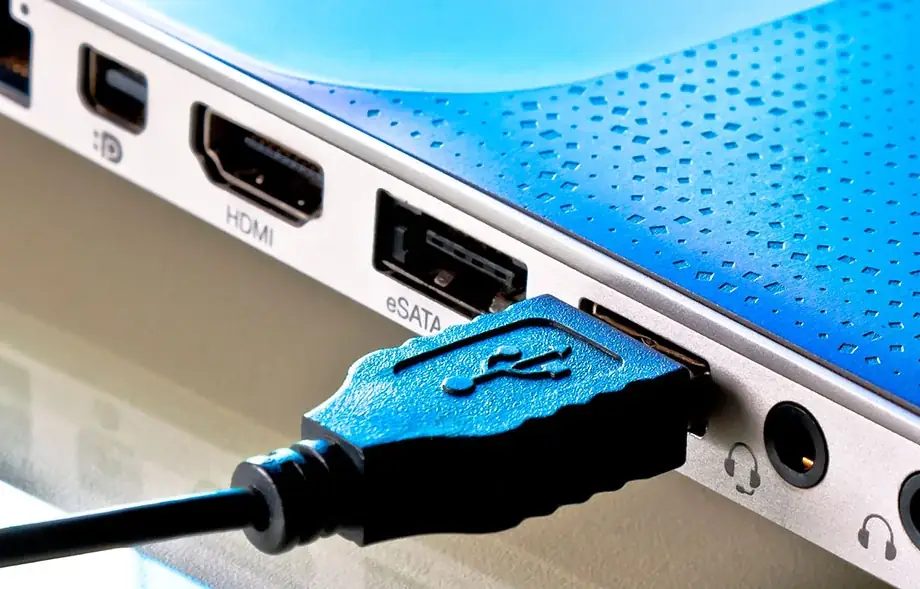
Gniazdo USB nie ma prawa się nagrzewać. Jeśli po podłączeniu urządzenia robi się ciepłe albo gorące, płynie przez nie prąd większy, niż powinien — a to objaw, którego nie warto ignorować, bo dotyczy zasilania na płycie głównej.
Trzy możliwe przyczyny
- Urządzenie pobierające zbyt dużo prądu — dysk zewnętrzny bez własnego zasilania, uszkodzony kabel albo urządzenie ze zwarciem wewnętrznym.
- Zwarcie w samym gnieździe — najczęściej po zalaniu albo po włożeniu wtyczki pod kątem, które odkształciło styki.
- Uszkodzony układ zabezpieczający na płycie, który normalnie ograniczałby pobór prądu z portu.
Co zrobić od razu
Odłączyć urządzenie i sprawdzić, czy gniazdo stygnie. Jeśli tak, przyczyna leży prawdopodobnie po stronie urządzenia albo kabla — warto sprawdzić je w innym porcie i, jeśli to możliwe, na innym komputerze. Jeśli gniazdo pozostaje ciepłe bez podłączonego urządzenia, sprzęt lepiej wyłączyć i zgłosić do serwisu.
Jak wygląda diagnoza
Mierzymy pobór prądu na porcie i sprawdzamy napięcie na jego stykach. Oglądamy gniazdo pod mikroskopem — odkształcone albo zwarte styki zwykle widać. Sprawdzamy również układ zabezpieczający zasilający daną grupę portów: jego uszkodzenie tłumaczy, dlaczego port nie odciął zasilania mimo nadmiernego poboru.
Ile to trwa
Wymiana gniazda albo naprawa układu zabezpieczającego to praca na płycie, mieszcząca się z reguły w trzech dniach roboczych.
Dlaczego to nie jest drobiazg
Nadmierny pobór prądu przez port oznacza, że ciepło wydziela się na elementach płyty. Praca w takim stanie kończy się zwykle uszkodzeniem układu zasilającego porty, a wtedy przestaje działać nie jedno gniazdo, tylko wszystkie z danej grupy. Naprawa na wczesnym etapie jest wyraźnie prostsza.
Różne warianty nagrzewania się portu USB
Znaczenie ma miejsce, w którym pojawia się ciepło. Jeżeli nagrzewa się przede wszystkim metalowa część wtyczki, przyczyną może być słaby kontakt elektryczny między wtyczką a stykami gniazda. Słaby kontakt elektryczny oznacza połączenie o podwyższonej rezystancji, czyli oporze utrudniającym przepływ prądu. W takim punkcie część energii zamienia się w ciepło. Powodem może być zabrudzenie, nalot po kontakcie z cieczą, zużyta wtyczka albo mechanicznie poluzowane gniazdo.
Jeżeli rozgrzewa się obudowa laptopa w pobliżu portu, problem może znajdować się głębiej na płycie głównej. Ciepło może wtedy pochodzić z przełącznika zasilania USB, czyli elementu sterującego dopływem prądu do gniazda, albo z innego elementu na tej samej linii zasilającej. Sam wygląd portu nie wystarcza wówczas do oceny usterki. Potrzebny jest pomiar i sprawdzenie, który element nagrzewa się jako pierwszy.
Innym wariantem jest nagrzewanie występujące tylko z jednym przewodem lub urządzeniem. Taki objaw częściej wskazuje na uszkodzenie akcesorium, ale nie przesądza sprawy. Wadliwa wtyczka mogła wcześniej odkształcić styki portu, dlatego po odłączeniu akcesorium warto obejrzeć gniazdo bez wkładania do niego żadnych narzędzi. Widoczny przekrzywiony styk, przebarwienie albo zapach przegrzanego tworzywa są podstawą do przerwania dalszych prób.
Port może również działać pozornie prawidłowo przy myszy lub klawiaturze, a grzać się po podłączeniu dysku zewnętrznego. Różnica wynika z zapotrzebowania urządzeń na energię. Akcesorium o małym poborze może nie ujawnić osłabionego połączenia, natomiast większe obciążenie powoduje wyraźne nagrzewanie. Nie oznacza to automatycznie, że dysk jest uszkodzony. Przyczyną nadal może być zużyte gniazdo, przewód albo układ zasilania portu.
Objawy, które mogą występować razem z przegrzewaniem
Nagrzewaniu portu mogą towarzyszyć krótkie przerwy w działaniu urządzenia, powtarzające się dźwięki podłączania i odłączania albo znikanie dysku z systemu. Takie zachowanie wskazuje na niestabilne połączenie elektryczne lub chwilowe odcinanie zasilania. System operacyjny widzi wtedy akcesorium raz jako podłączone, a po chwili traci z nim kontakt.
Może pojawić się także komunikat o przeciążeniu albo skoku napięcia na porcie USB. Jest to sygnał pochodzący z mechanizmu zabezpieczającego. Komunikatu nie należy usuwać i ponawiać podłączenia wiele razy, ponieważ zabezpieczenie informuje o nieprawidłowym obciążeniu. Istotne jest ustalenie, czy przeciążenie powoduje urządzenie, przewód, samo gniazdo czy obwód na płycie.
Poważniejszym objawem jest wyłączanie się laptopa po włożeniu wtyczki. Może ono oznaczać zwarcie, czyli niekontrolowane połączenie punktów o różnym potencjale elektrycznym. W takiej sytuacji nie należy uruchamiać sprzętu z ponownie podłączonym akcesorium. Dalsze próby mogą rozszerzyć uszkodzenie poza pojedynczy port.
Błędy przy samodzielnym sprawdzaniu gniazda
Jednym z częstych błędów jest wielokrotne podłączanie tego samego urządzenia do kolejnych portów. Jeżeli przewód lub akcesorium ma zwarcie, taka próba może obciążyć także sprawne gniazda. Test w innym porcie ma sens tylko wtedy, gdy nie wystąpiło silne nagrzewanie, zapach spalenizny, wyłączenie komputera ani widoczne uszkodzenie wtyczki. W razie któregoś z tych objawów bezpieczniej zrezygnować z dalszych prób.
Nie należy prostować styków igłą, pęsetą ani śrubokrętem. Metalowe narzędzie może połączyć styki zasilania, a nacisk może oderwać gniazdo od płyty lub uszkodzić jego plastikowy element wewnętrzny. Zagrożenie nie znika całkowicie po zamknięciu systemu, ponieważ część obwodów może nadal pozostawać zasilana z akumulatora.
Ryzykowne jest również czyszczenie portu przypadkowym płynem albo rozpylanie preparatu bezpośrednio do środka. Ciecz może dostać się pod gniazdo i pozostawić osad przewodzący prąd. Sprężone powietrze użyte z bardzo małej odległości może natomiast przesunąć zanieczyszczenie głębiej lub wprowadzić wilgoć z pojemnika. Bezpieczna metoda zależy od rodzaju zabrudzenia i konstrukcji portu.
Kolejnym błędem jest unieruchamianie luźnej wtyczki taśmą lub dociskanie jej pod określonym kątem. Chwilowy powrót działania nie oznacza usunięcia problemu. Docisk zwiększa naprężenie gniazda i jego połączeń z płytą. Może także utrzymywać uszkodzone styki w pozycji, w której występuje nadmierne grzanie.
Kiedy przyczyna może być inna niż awaria portu
Ciepło wyczuwalne w okolicy USB nie zawsze pochodzi bezpośrednio z gniazda. W wielu laptopach obok portów znajdują się inne elementy płyty, układ chłodzenia albo miejsce odprowadzania ciepła z wnętrza obudowy. Jeżeli obudowa nagrzewa się także bez żadnego urządzenia USB, trzeba rozważyć problem z chłodzeniem lub elementem zasilania niezwiązanym bezpośrednio z portem.
Nagrzewać może się również samo urządzenie. Dyski zewnętrzne, adaptery sieciowe i niewielkie odbiorniki mają własną elektronikę, która podczas pracy wydziela ciepło. Trzeba odróżnić umiarkowane ciepło obudowy akcesorium od gorącej metalowej wtyczki, przebarwienia portu lub temperatury powodującej dyskomfort przy dotyku. Jeżeli trudno ustalić źródło, dalsze używanie zestawu nie jest dobrym testem diagnostycznym.
Przerwy w działaniu nie zawsze wynikają z przeciążenia prądowego. Powodem może być uszkodzona linia danych, czyli połączenie służące do wymiany informacji między komputerem a urządzeniem, albo problem ze sterownikiem w systemie. Taka usterka zwykle nie powoduje jednak wyraźnego grzania metalowych części. Jednoczesne występowanie wysokiej temperatury przesuwa podejrzenie w stronę połączenia elektrycznego i zasilania.
Co sprawdza się poza samym gniazdem
Diagnoza obejmuje nie tylko oględziny widocznej części portu. Sprawdza się również mocowanie gniazda, stan jego połączeń z płytą oraz elementy znajdujące się na linii zasilającej. Zimny lut, czyli pęknięte lub osłabione połączenie lutowane, może zwiększać opór i powodować miejscowe wydzielanie ciepła. Taki defekt bywa niewidoczny bez powiększenia.
Ważne jest porównanie zachowania portu bez obciążenia i po podłączeniu kontrolowanego obciążenia pomiarowego. Pozwala to ustalić, czy napięcie pozostaje stabilne oraz czy układ ochronny reaguje prawidłowo. Sprawdza się też, czy problem dotyczy jednego gniazda, czy całej grupy portów zasilanych przez wspólny obwód. Dzięki temu nie wymienia się sprawnego gniazda, gdy rzeczywista usterka znajduje się na płycie.
Jeżeli wcześniej doszło do zalania, zakres oględzin powinien objąć również otoczenie portu. Korozja, czyli chemiczne niszczenie metalu pod wpływem wilgoci i zanieczyszczeń, może rozwijać się pod elementami. Nawet po wyschnięciu cieczy pozostaje osad, który sprzyja upływowi prądu i niestabilnej pracy. Samo osuszenie powierzchni nie usuwa takiej przyczyny.
Dodatkowe pytania o gorący port USB
Czy można dalej korzystać z pozostałych portów?
Nie ma jednej odpowiedzi dla każdego przypadku. Jeżeli laptop działa stabilnie, a problem wystąpił tylko z jednym akcesorium, pozostałe porty mogą być niezależne. Gdy jednak kilka gniazd przestaje działać, obudowa pozostaje ciepła bez podłączonych urządzeń albo komputer się wyłącza, używanie pozostałych portów może obciążać ten sam uszkodzony obwód. Do czasu diagnozy lepiej ograniczyć ich użycie.
Czy uszkodzony kabel naprawdę może rozgrzać gniazdo?
Tak. Przerwany przewód, luźna wtyczka albo zwarcie wewnątrz kabla mogą powodować nadmierny pobór prądu lub opór w miejscu styku. Kabel może przy tym wyglądać prawidłowo z zewnątrz. Szczególnie istotne są ślady zagięcia przy wtyczce, poruszająca się osłona i działanie zależne od ułożenia przewodu.
Czy wyłączenie portu w systemie rozwiąże problem?
Wyłączenie urządzenia w ustawieniach systemowych może zatrzymać transmisję danych, ale nie jest naprawą uszkodzenia elektrycznego. Konstrukcja zasilania zależy od komputera i port może nadal pozostawać pod napięciem. Jeżeli gniazdo grzeje się bez podłączonego urządzenia, laptop trzeba wyłączyć, zamiast polegać na zmianie ustawień.
Czy po zalaniu można poczekać, aż port wyschnie?
Samo czekanie nie usuwa osadu ani korozji. Po kontakcie z cieczą nie należy sprawdzać portu kolejnymi urządzeniami. Włączenie zasilania może przyspieszyć uszkodzenie w miejscach, w których pozostała wilgoć lub przewodzące zanieczyszczenie. Potrzebne są oględziny i oczyszczenie odpowiednie do zakresu zalania.
Czy wymiana gniazda zawsze wystarczy?
Nie. Wymiana jest uzasadniona, gdy uszkodzone są styki, obudowa portu albo jego mocowanie. Jeśli źródłem ciepła jest układ zabezpieczający, zwarcie na płycie lub uszkodzone urządzenie zewnętrzne, sama wymiana gniazda nie usunie przyczyny. Dlatego najpierw wykonuje się pomiary, a dopiero potem ustala zakres naprawy.
Moment, w którym należy zakończyć próby
Natychmiastowe wyłączenie sprzętu jest uzasadnione, gdy port parzy, pojawia się dym, zapach przegrzanego tworzywa, przebarwienie, trzask albo samoczynne wyłączanie laptopa. Nie należy ponownie podłączać podejrzanego urządzenia również do innego komputera. W takiej sytuacji diagnozy wymaga zarówno laptop, jak i używany przewód lub akcesorium. Rozdzielenie tych dwóch możliwych źródeł usterki pozwala uniknąć ponownego uszkodzenia naprawionego portu.
Gorące gniazdo USB jest sygnałem z obwodu zasilania, a nie zwykłą niedogodnością przy podłączaniu akcesorium. Szybkie odłączenie urządzenia i rezygnacja z kolejnych prób ograniczają ryzyko uszkodzenia całej grupy portów oraz płyty głównej.
Nie wiesz, od czego zacząć? Opisz objaw przez telefon
Zadzwoń, umów wizytę serwisanta — dotrze do Ciebie w ciągu godziny.